管理ポータルについて
- 入力画面の各項目名の後に記載されている 「*」 の文字は必須入力を意味します。
- エラーメッセージ表示時にご確認頂きたい事項は本マニュアルアイコン項目に記載しております。
また、設定が反映されているかどうか操作履歴を確認します。 「UTM操作履歴」 「VPN操作履歴」
1. サインイン
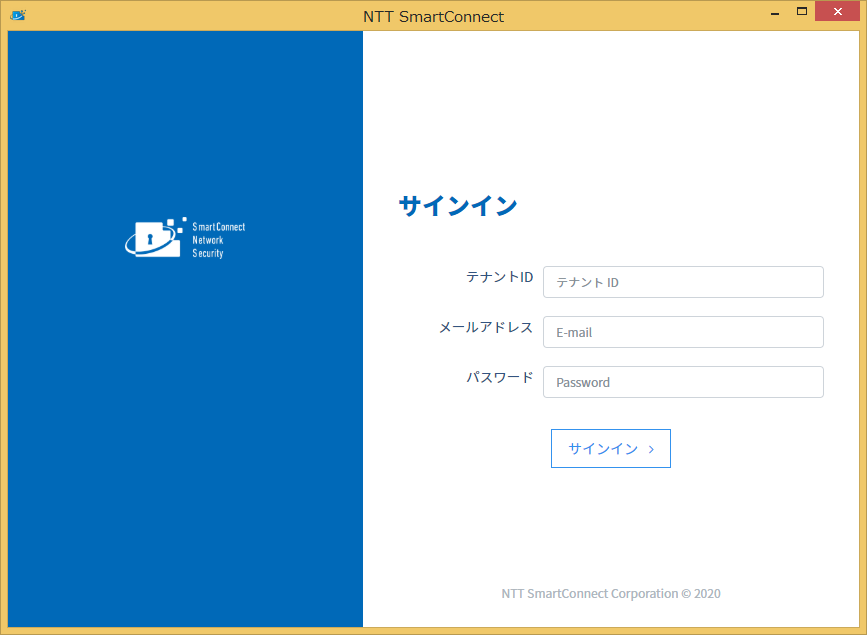
サインイン画面を表示します。
ブラウザにて以下の URI を入力して接続します。
https://portal.sns.cloud.nttsmc.com/
ブラウザのアドレスバーにて接続先のドメイン名がnttsmc.comであることを確認します。サインインします。
初回サインイン時には「開通通知書」の「管理ポータルログイン情報」を参照し、
テナントID・メールアドレス・パスワードを入力してサインインします。
サインインを複数回失敗されますと、アクセスが制限されます。初回サインイン後、ユーザを追加します。 「ユーザ役割について」
- 2段階認証コードを入力します。
サインインに成功すると、2段階認証コードの入力画面に遷移します。 サインイン画面で入力したメールアドレスに送付された認証コードを入力し、認証ボタンをクリックしてください。
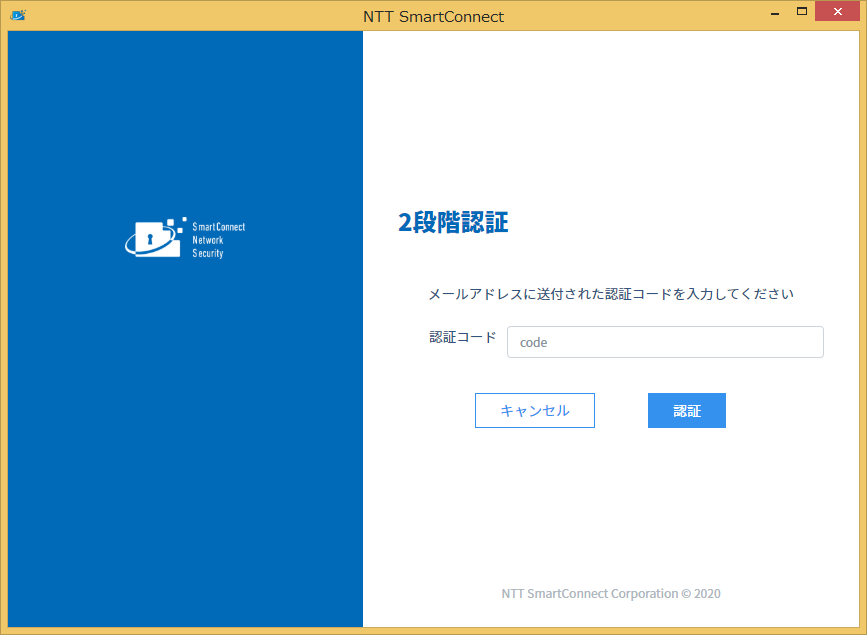
二段階認証の前に有効期限が切れた場合は、再度サインインが必要です。
2段階認証に成功すると、ダッシュボード画面が表示されます。
「ダッシュボード」
初回ログインの場合、パスワードの変更を促す画面に遷移します。
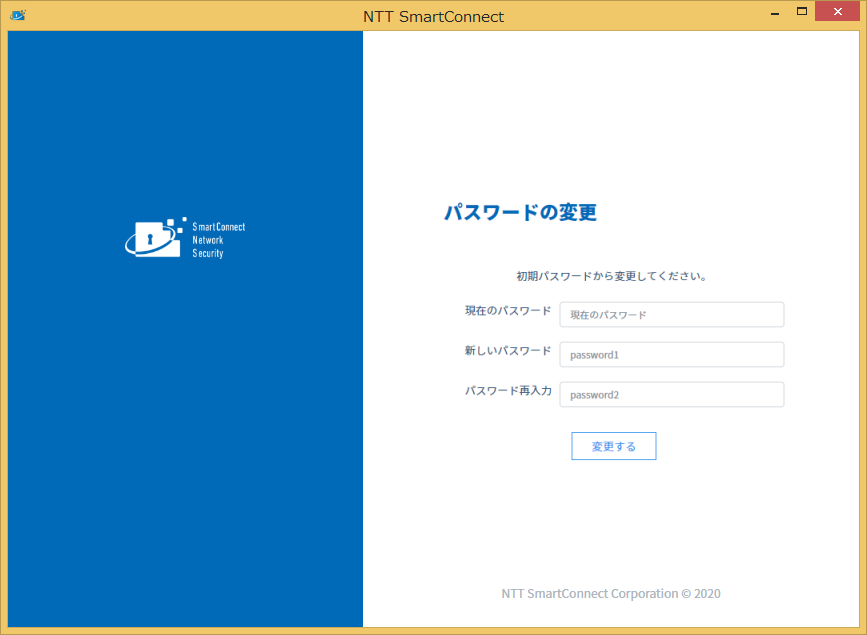
- 新しいパスワード *
新しいパスワードを入力します。パスワードに使用できる文字は半角英数記号で、長さは8 ~ 16文字になります。
以下の条件を満たしている必要があります。
- 最低1個のアルファベットの大文字(A ~ Z)が含まれる
- 最低1個のアルファベットの小文字(a ~ z)が含まれる
- 最低1個の数字(0 ~ 9)が含まれる
- 英数字以外の文字(! @ # $ % ^ & * ( ) _ + - = [ ] { } | ’)が最低1個は含まれる
- 0000、1234、abcd等の同一文字や連続文字を使用していない
- メールアドレス、テナントIDを含まない
- パスワードの再入力 *
確認のため、新しいパスワードを再入力します。入力内容が「新しいパスワード」と異なる場合、エラーとなります。
- 変更する
ボタンクリックで、入力した内容でユーザのパスワードが更新されます。
- キャンセル
ボタンクリックで、パスワードの変更をキャンセルします。変更途中の情報は破棄されます。
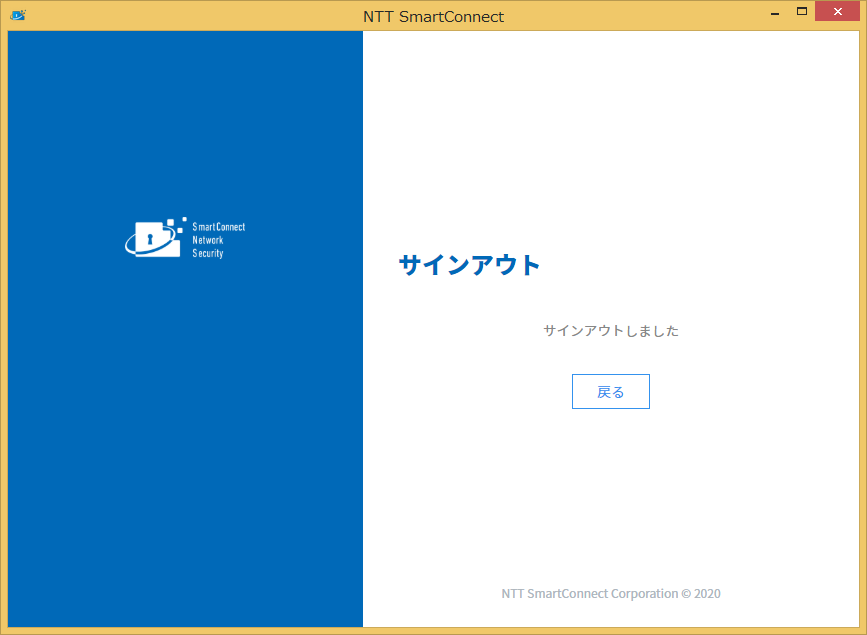
SmartConnect Network Security の操作を終了する場合、ヘッダの「サインアウト」クリックで、サインアウトします。
一定時間操作が無い場合、自動的にサインアウトされます。サインアウト後は再度のサインインが必要です。
2. ダッシュボード・メニュー
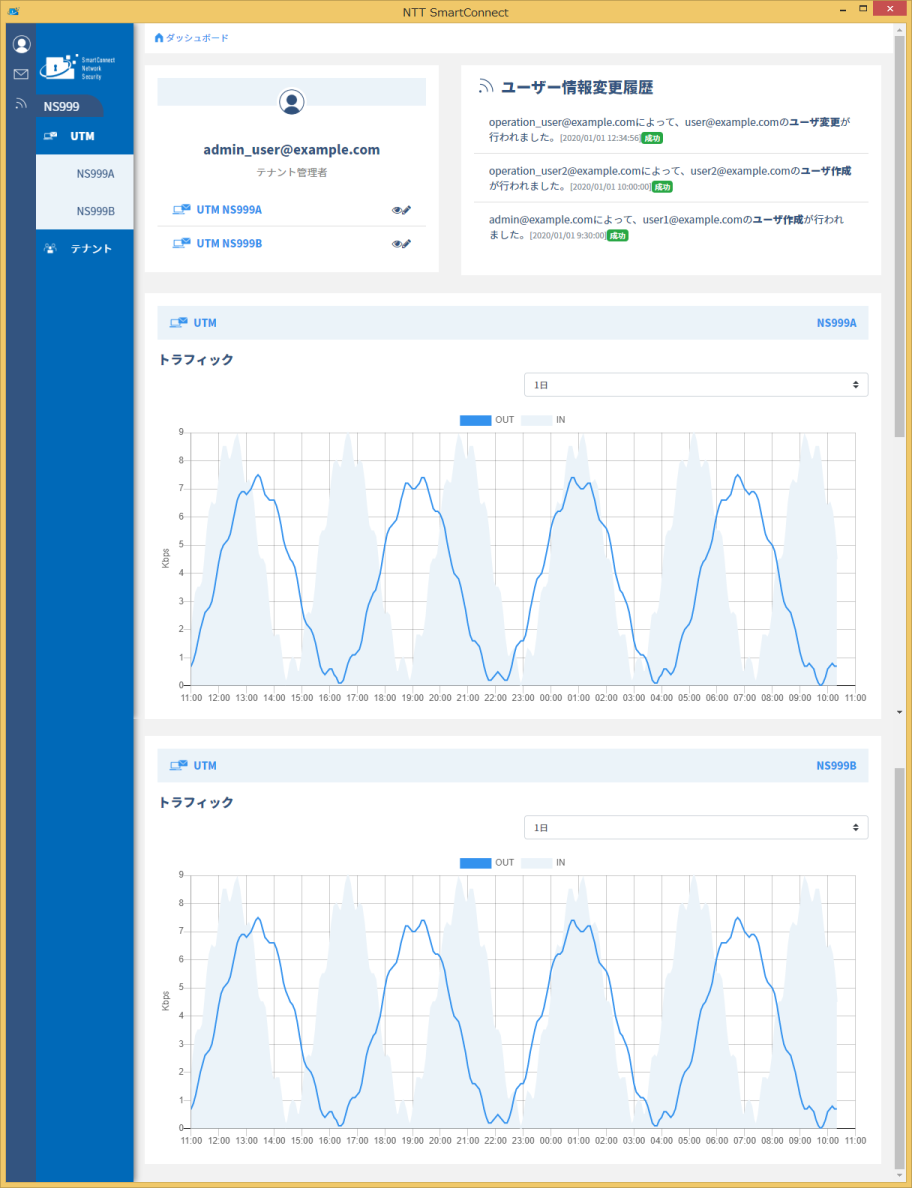
画面左側にメニューが表示され、ダッシュボードが表示されます。
ユーザ情報 サインインしているユーザのメールアドレス、役割、各 UTM 機器の操作権限、各 VPN 機器の操作権限が表示されます。
ユーザ情報変更履歴 ユーザ情報の変更履歴が表示されます。 権限がメンバーの利用者の場合は、表示されません。
トラフィック 各 UTM 機器のトラフィックグラフが表示されます。
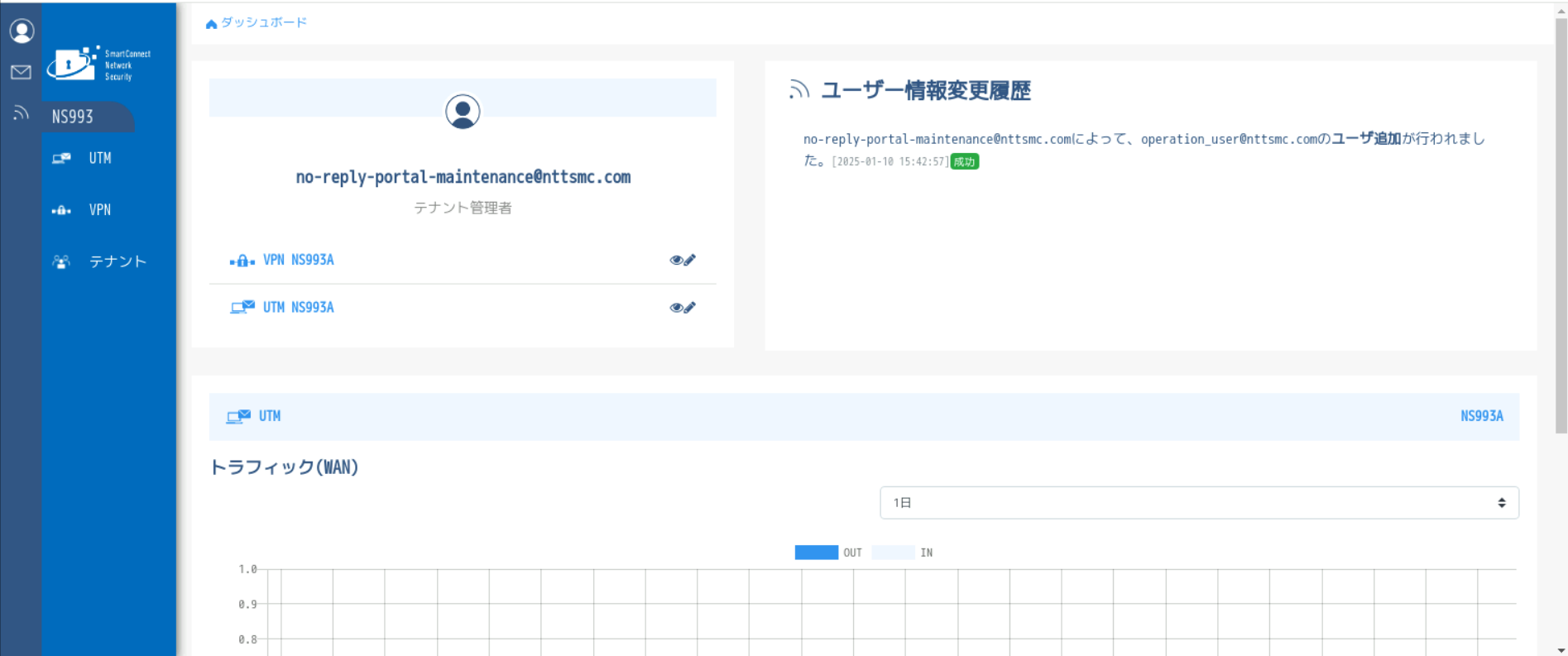
画面左側にメニューが表示されます。ロゴをクリックすると、ダッシュボード画面に戻ります。
UTM 各 UTM 機器の名前が表示されます。名前をクリックすると、該当の UTM 機器のメニューが表示されます。
- ご利用状況
該当 UTM 機器のご利用状況が確認できます。
「ご利用状況」 - ネットワーク
該当 UTM 機器のネットワーク設定情報が確認・変更できます。
「ネットワーク」 - ポリシー&オブジェクト
該当 UTM 機器のポリシー・オブジェクト設定情報が確認・変更できます。
「ポリシー&オブジェクト」 - セキュリティプロファイル
該当 UTM 機器のセキュリティプロファイル設定情報が確認・変更できます。
「セキュリティプロファイル」
- ご利用状況
VPN 各 VPN 機器の名前が表示されます。名前をクリックすると、該当の VPN 機器のメニューが表示されます。
テナント 管理者・テナント管理者のメニューにのみ表示されます。
3. テナント
3.1. ユーザ一覧
ユーザ一覧が表示されます。
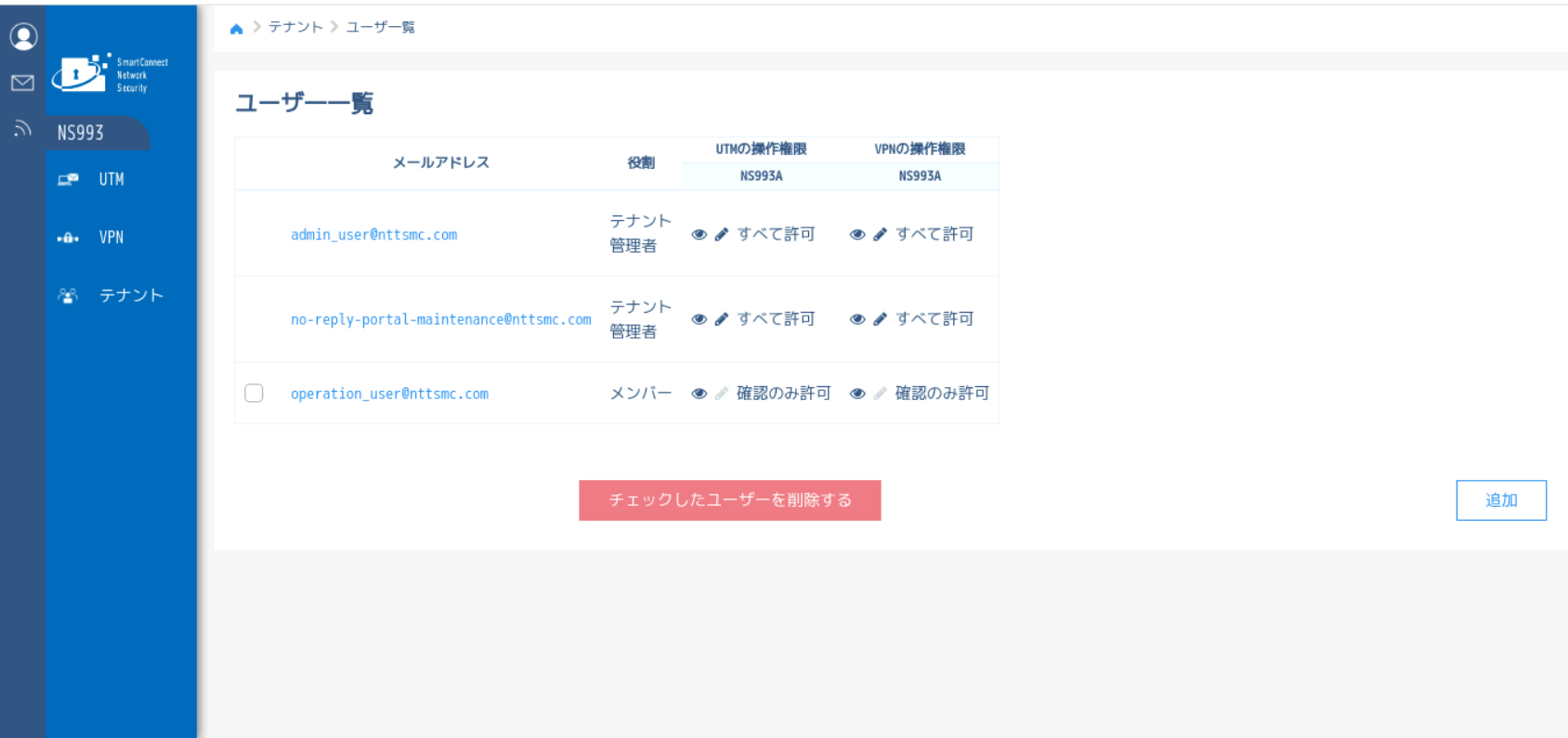
管理者・メンバーの作成・変更・削除が可能です。
- 削除チェック
チェックを付けて「チェックしたユーザを削除する」ボタンをクリックすると、確認ダイアログが表示されるので、「削除」ボタンクリックでユーザが削除されます。
- メールアドレス
メールアドレスを表示します。
- 役割
ユーザの役割が表示されます。
- UTM の操作権限
UTM の操作権限が表示されます。テナントに所属しているUTM 機器の台数分、横に表示されます。
- VPN の操作権限
VPN の操作権限が表示されます。テナントに所属しているVPN 機器の台数分、横に表示されます。
- チェックしたユーザを削除する
チェックが付いているユーザの削除を実行します。
- 追加
ボタンクリックで、ユーザ追加画面へ遷移します。
「ユーザ追加」
ユーザ役割について
- テナント管理者
- 当社にてテナント管理者ユーザを一つ払い出しいたします。
複数回ログインに失敗した場合、アカウントがロックされます。しばらくしてからもう一度お試しください。
パスワードを忘れた場合、リセットのため当社への変更依頼(5営業日)が必要です。
管理ポータル操作については管理者・メンバユーザを追加して実施いただくことを推奨いたします。 - ユーザ操作の全権限を持ちます。
- 当社にてテナント管理者ユーザを一つ払い出しいたします。
- 管理者
- テナント管理者にてサインインし、管理者ユーザを追加します。
- 管理者、メンバーアカウントの権限・パスワードを設定できます。
- メンバ
- テナント管理者または管理者にてサインインし、メンバユーザを追加します。
- ユーザ追加および権限の設定はできません。
- 他ユーザの情報、操作は閲覧できません。
- 付与された操作権限の範囲にて管理ポータルを操作できます。
- 自ユーザのパスワード変更ができます。
ユーザ権限について
- すべて許可
- パラメータ設定変更および閲覧が可能です。
- パラメータ設定変更および閲覧が可能です。
- 確認のみ許可
- パラメータの閲覧のみ可能です。
- パラメータ設定変更はできません。
- 許可しない
- テナントの全情報が表示されません。
一覧画面のメールアドレスをクリックすると、該当のユーザ詳細が表示されます。
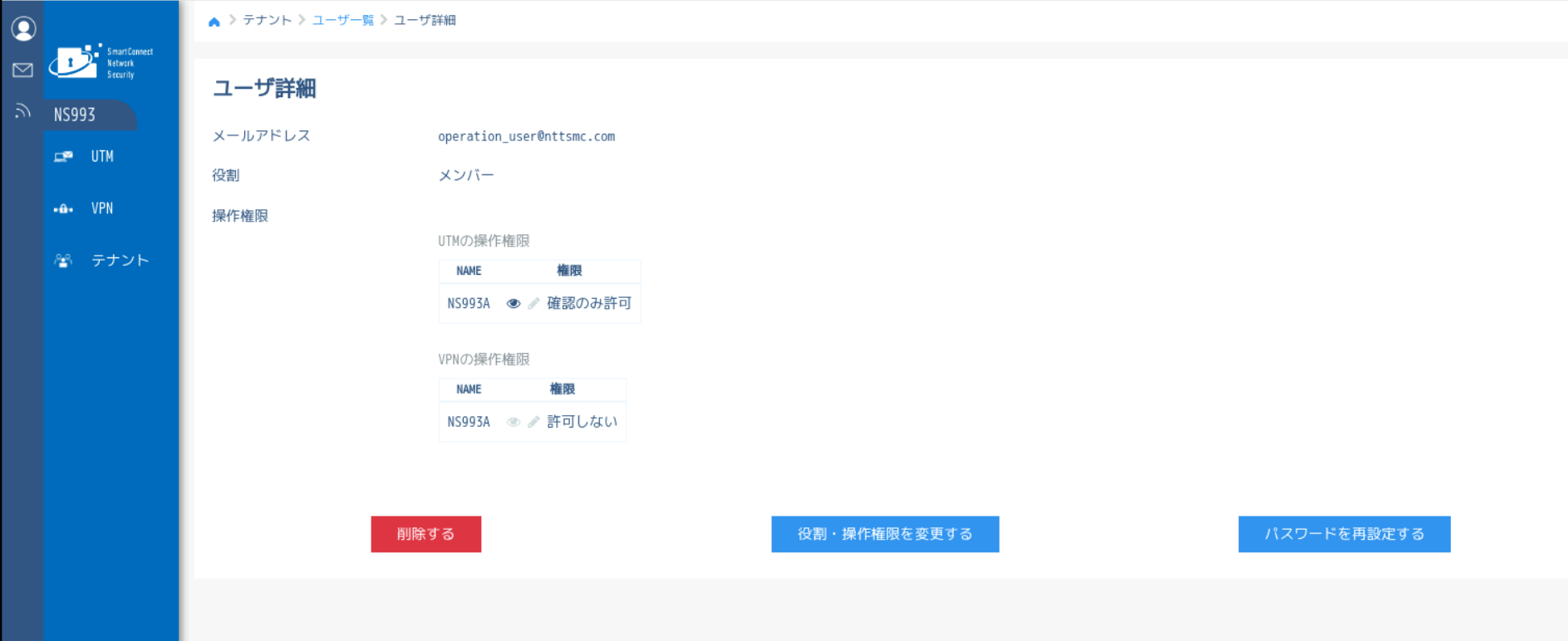
- 削除する
ボタンをクリックすると、確認ダイアログが表示されるので、「削除」ボタンクリックでユーザが削除されます。
- 役割・操作権限を変更する
ボタンをクリックすると、役割・操作権限の変更画面へ遷移します。
「役割・操作権限の変更画面」 - パスワードを再設定する
ボタンをクリックすると、パスワードの再設定画面へ遷移します。
「パスワードの再設定画面」
ユーザの役割・操作権限を変更する
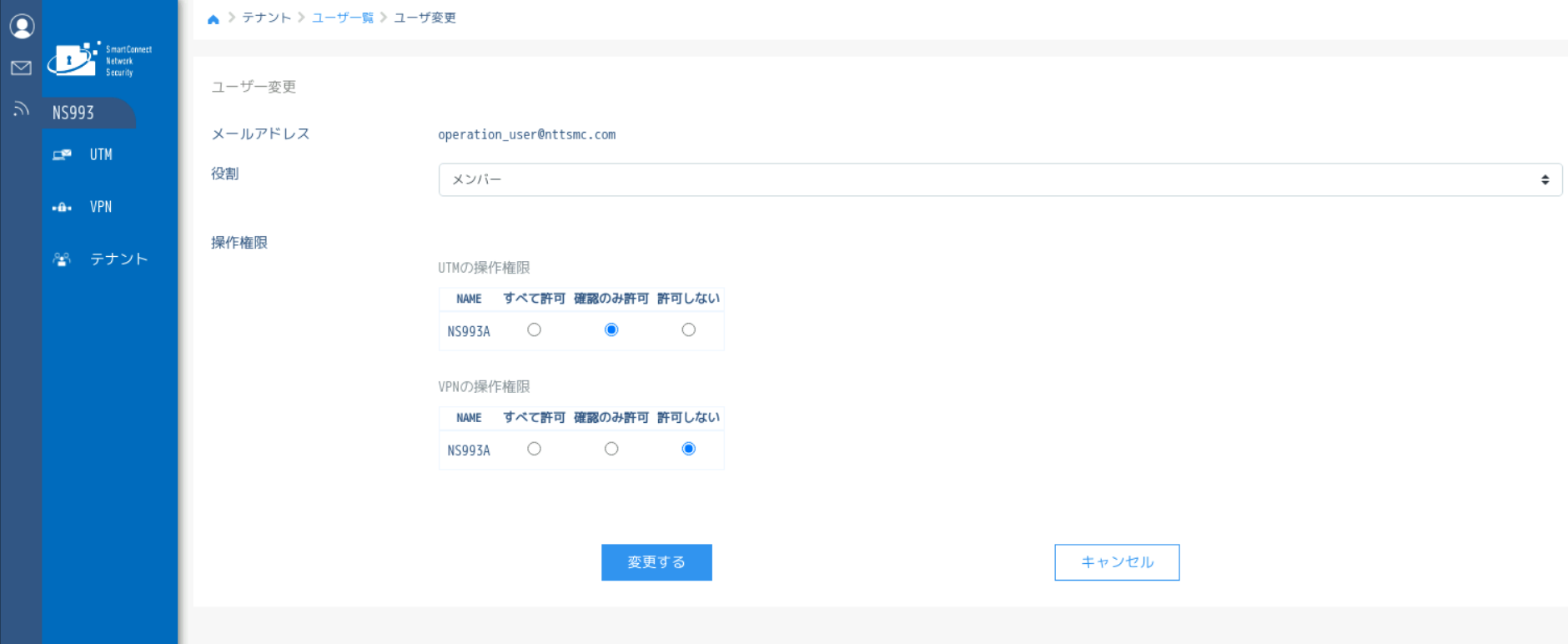
- メールアドレス
登録されているメールアドレスが表示されます(変更はできません)。
- 役割
役割が変更できます。- メンバー
- 管理者
が選択可能です。
テナント管理者の場合は、役割の変更はできず、変更の選択肢は表示されません。
- メンバー
- 操作権限
テナントに所属している機器毎の操作権限を変更できます。- すべて許可
UTMの操作権限では、管理ポータル(RO)を申込のお客様は選択いただけません。
VPNの操作権限では、管理ポータル(RO)でも選択可能です。 - 確認のみ許可
- 許可しない
が選択可能です。
- すべて許可
- 変更する
ボタンクリックで、入力した内容でユーザ情報が更新されます。
- キャンセル
ボタンクリックで、ユーザ内容の変更をキャンセルします。変更途中の情報は破棄されます。
ユーザのパスワードを変更する
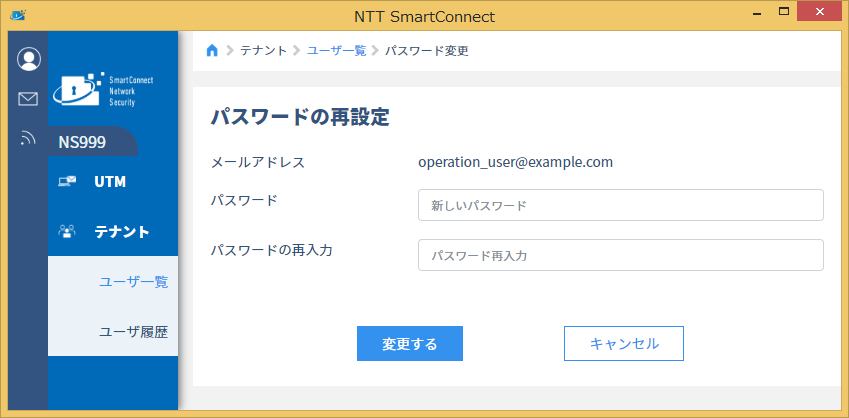
- メールアドレス
登録済みのメールアドレスが表示されます。
- 新しいパスワード *
新しいパスワードを入力します。パスワードに使用できる文字は半角英数字記号で、長さは8 ~ 16文字になります。
以下の条件を満たしている必要があります。
- 最低1個のアルファベットの大文字(A ~ Z)が含まれる
- 最低1個のアルファベットの小文字(a ~ z)が含まれる
- 最低1個の数字(0 ~ 9)が含まれる
- 英数字以外の文字(! @ # $ % ^ & * ( ) _ + - = [ ] { } | ’)が最低1個は含まれる
- 0000、1234、abcd等の同一文字や連続文字を使用していない
- メールアドレス、テナントIDを含まない
- パスワードの再入力 *
確認のため、新しいパスワードを再入力します。入力内容が「新しいパスワード」と異なる場合、エラーとなります。
- 変更する
ボタンクリックで、入力した内容でユーザのパスワードが更新されます。
- キャンセル
ボタンクリックで、ユーザ内容の変更をキャンセルします。変更途中の情報は破棄されます。
テナントにユーザを追加する
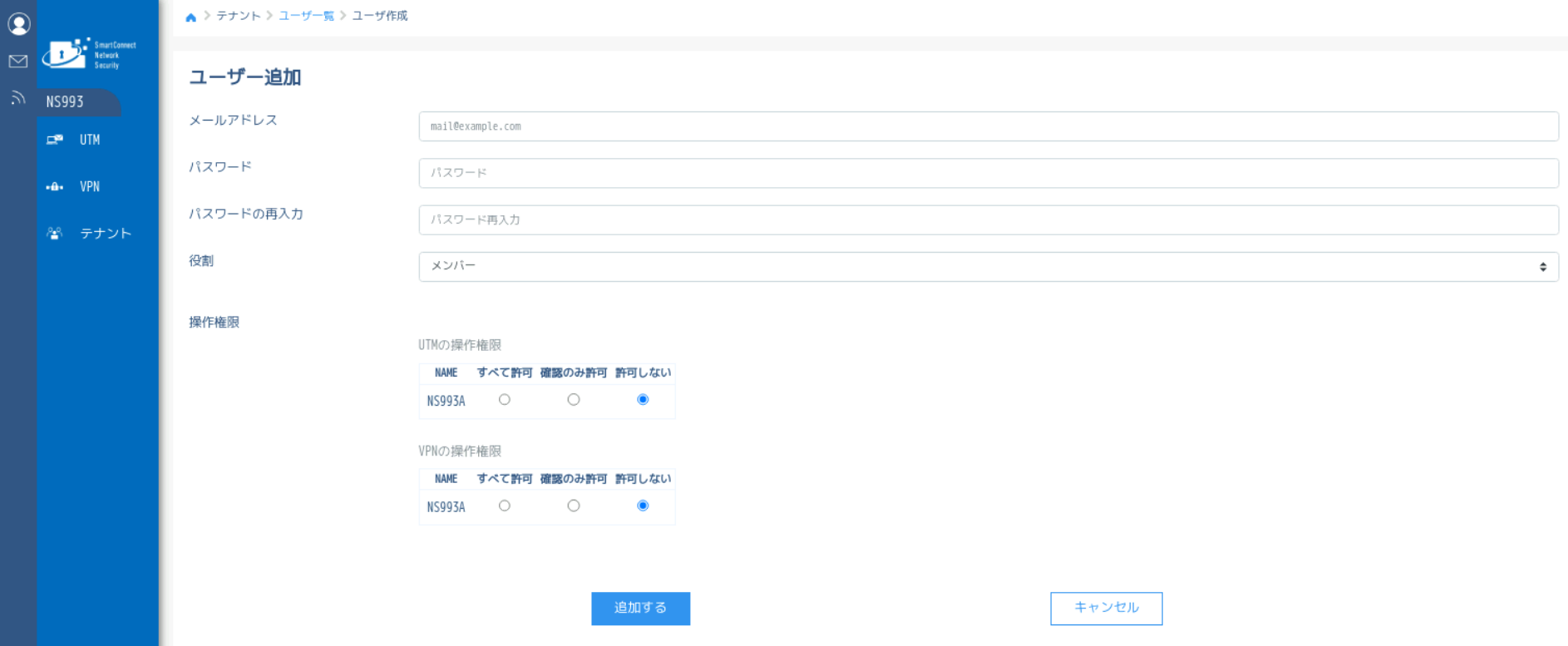
- メールアドレス *
メールアドレスを入力します。メールアドレス形式である必要があります。
- パスワード *
パスワードを入力します。パスワードに使用できる文字は半角英数字記号で、長さは8 ~ 16文字になります。
以下の条件を満たしている必要があります。
- 最低1個のアルファベットの大文字(A ~ Z)が含まれる
- 最低1個のアルファベットの小文字(a ~ z)が含まれる
- 最低1個の数字(0 ~ 9)が含まれる
- 英数字以外の文字(! @ # $ % ^ & * ( ) _ + - = [ ] { } | ’)が最低1個は含まれる
- 0000、1234、abcd等の同一文字や連続文字を使用していない
- メールアドレス、テナントIDを含まない
- パスワードの再入力 *
確認のため、新しいパスワードを再入力します。入力内容が「新しいパスワード」と異なる場合、エラーとなります。
- 役割
役割を選択します。- メンバー
- 管理者
が選択可能です。
- メンバー
- 操作権限
テナントに所属している機器毎の操作権限を設定します。- すべて許可
UTMの操作権限では、管理ポータル(RO)を申込のお客様は選択いただけません。
VPNの操作権限では、管理ポータル(RO)でも選択可能です。 - 確認のみ許可
- 許可しない
が選択可能です。
- すべて許可
- 追加する
ボタンクリックで、入力した内容でユーザが追加されます。
- キャンセル
ボタンクリックで、ユーザの追加をキャンセルします。入力途中の情報は破棄されます。
3.2. ユーザ履歴
ユーザの変更履歴が表示されます。
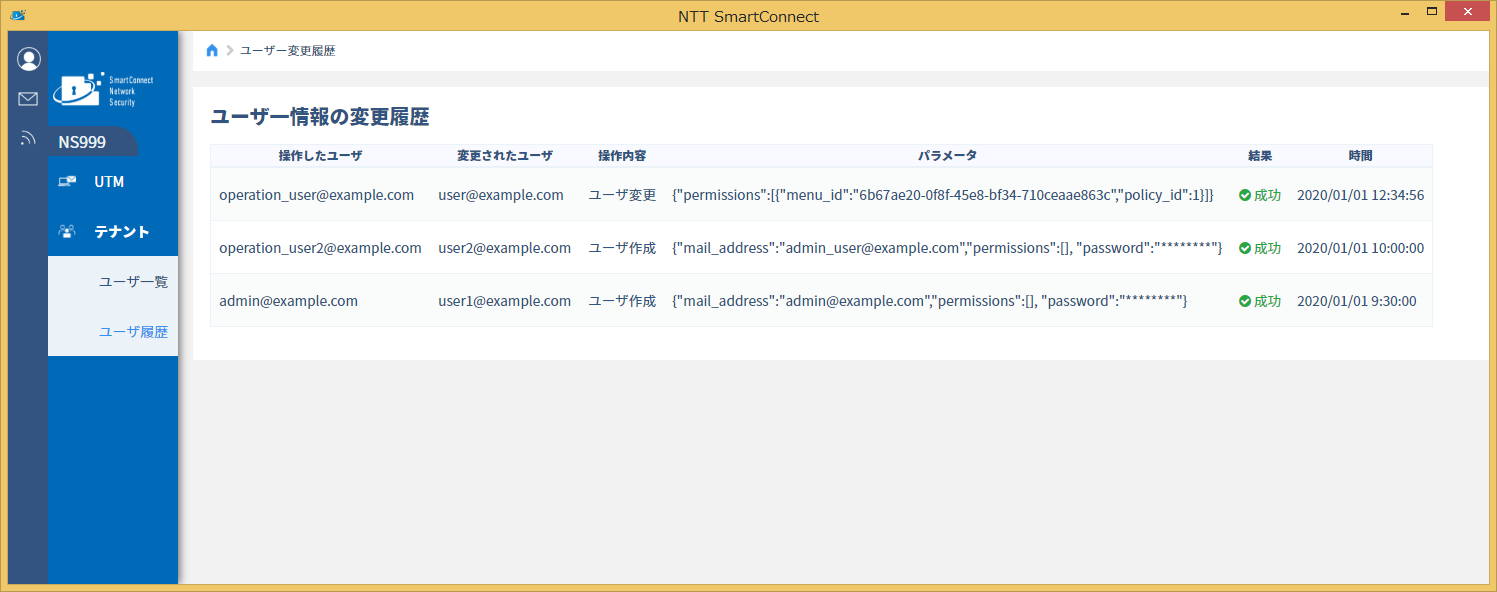
- 操作したユーザ
変更操作を実施したユーザのメールアドレスが表示されます。
- 変更されたユーザ
変更操作対象ユーザのメールアドレスが表示されます。
- 操作内容
変更操作の内容が表示されます。
- パラメータ
変更操作で使用されたパラメータが表示されます。
- 結果
変更操作の結果が表示されます。
- 時間
変更操作を行った時間が表示されます。
4. UTM 管理
テナントに所属している UTM 機器毎に、以下の管理が可能です。
4.1. ご利用状況
該当 UTM機器 のご利用状況が確認できます。
契約リソース
該当 UTM機器 の契約リソースが表示されます。
リソースの追加・変更・削除は申し込みが必要です。
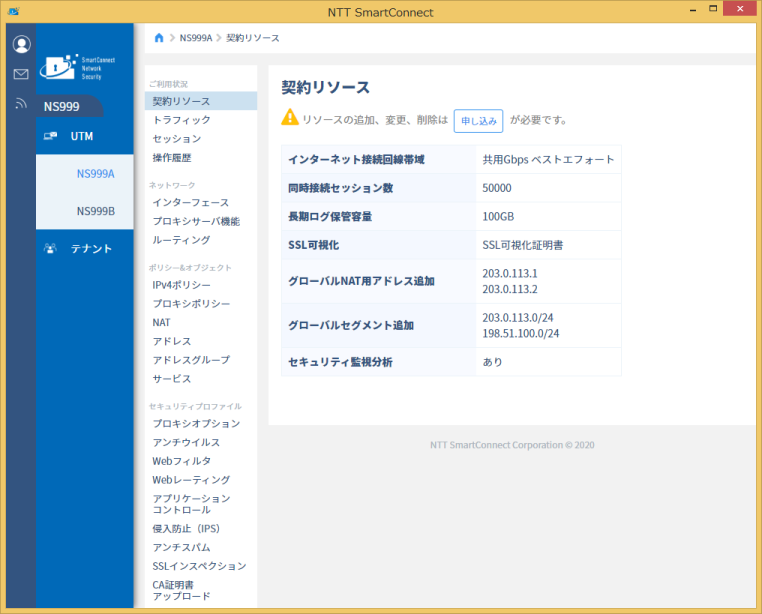
- インターネット接続回線帯域
インターネット接続回線帯域が表示されます。
- 同時接続セッション数
同時接続セッション数が表示されます。
- 長期ログ保管容量
長期ログ保管容量が表示されます。
- SSL 可視化
SSL 可視化が表示されます。
- グローバル NAT 用アドレス追加
グローバル NAT 用アドレス追加が表示されます。
- グローバルセグメント追加
グローバルセグメント追加が表示されます。
- セキュリティ監視分析
セキュリティ監視分析が表示されます。
トラフィック
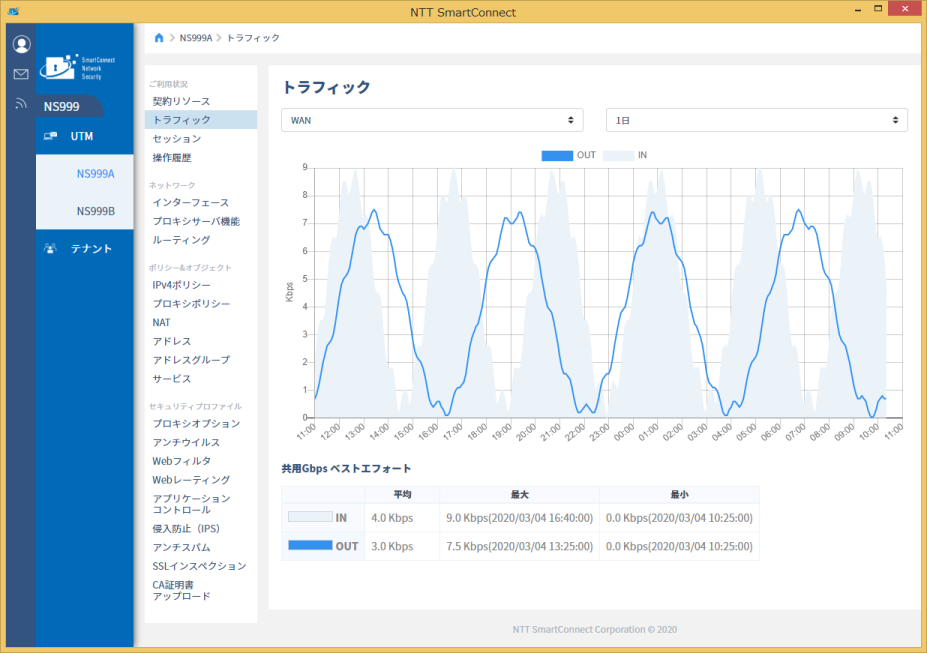
- インターフェース
インターフェースを変更できます。登録済みインターフェースが選択可能です。
- 表示期間
表示期間を変更できます。- 1日
- 1週間
- 1ヶ月
- 1年
が選択できます。
- 1日
- グラフ
選択した範囲の通信帯域のグラフを表示します。
- インプット
選択したインターフェースのインプットの通信帯域を表示します。
平均、最大、最小値とそれぞれの最大、最小を記録した時刻を表示します。
- アウトプット
選択したインターフェースのアウトプットの通信帯域を表示します。
平均、最大、最小値とそれぞれの最大、最小を記録した時刻を表示します。
セッション
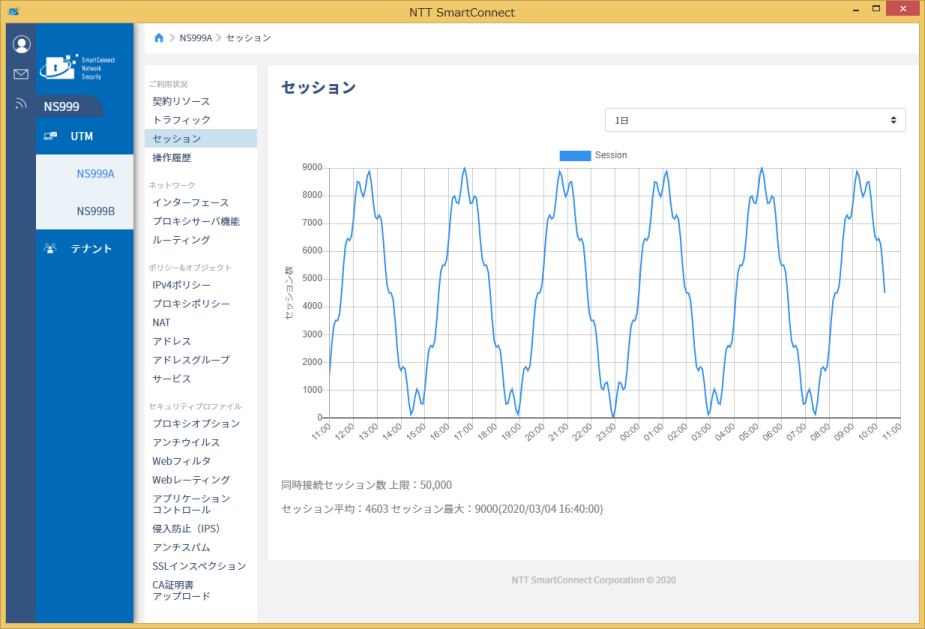
- 表示期間
表示期間を変更できます。- 1日
- 1週間
- 1ヶ月
- 1年
が選択できます。
- 1日
- グラフ
選択した範囲のセッション数のグラフを表示します。
- 同時接続セッション数上限
ご契約中の同時接続セッション数を表示します。
- 平均・最大
セッション数の平均値、最大値とその時刻を表示します。
操作履歴
機器情報の変更履歴が表示されます。
操作の結果、設定が反映されたかどうか確認できます。
当社問合せの場合、本画面により不具合状態の確認をお願いします。
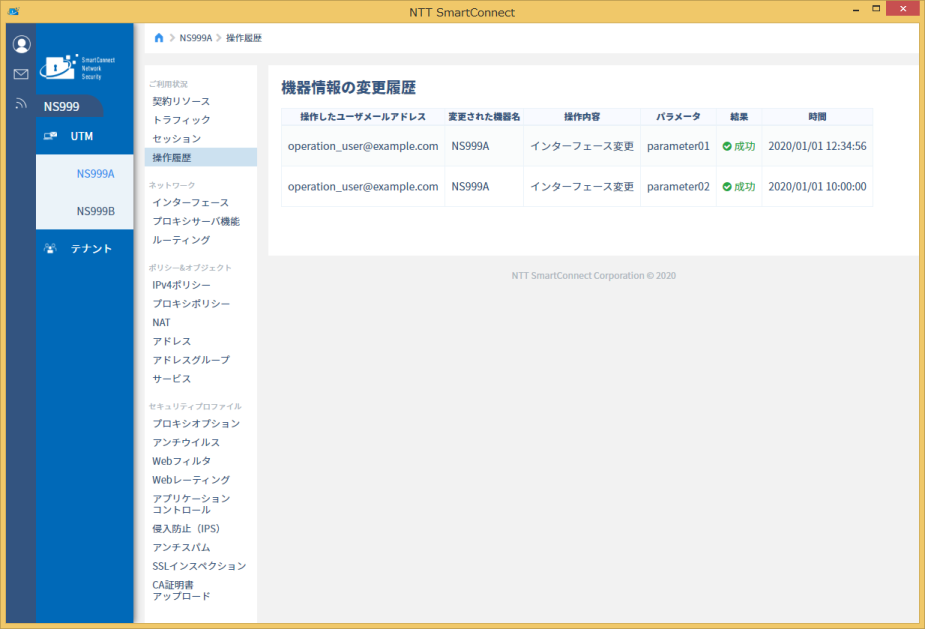
操作したユーザ
変更操作を行ったユーザのメールアドレスが表示されます。
変更された機器
変更操作された機器の名前が表示されます。
操作内容
変更操作の内容が表示されます。
パラメータ
変更操作で使用されたパラメータが表示されます。
結果
変更操作の結果が表示されます。
パラメータ設定が反映されたかどうか確認できます。
「成功」と表示される場合、操作した内容が正しく反映されています。
「失敗」と表示される場合、「パラメータ」内に意図した設定以外の表示がないか確認し、操作した内容を再確認します。時間
変更操作を行った時間が表示されます。
4.2. ネットワーク
該当 UTM機器 のネットワーク設定が変更・確認できます。
インターフェース
該当 UTM 機器のインターフェースを管理します。
インターフェース一覧
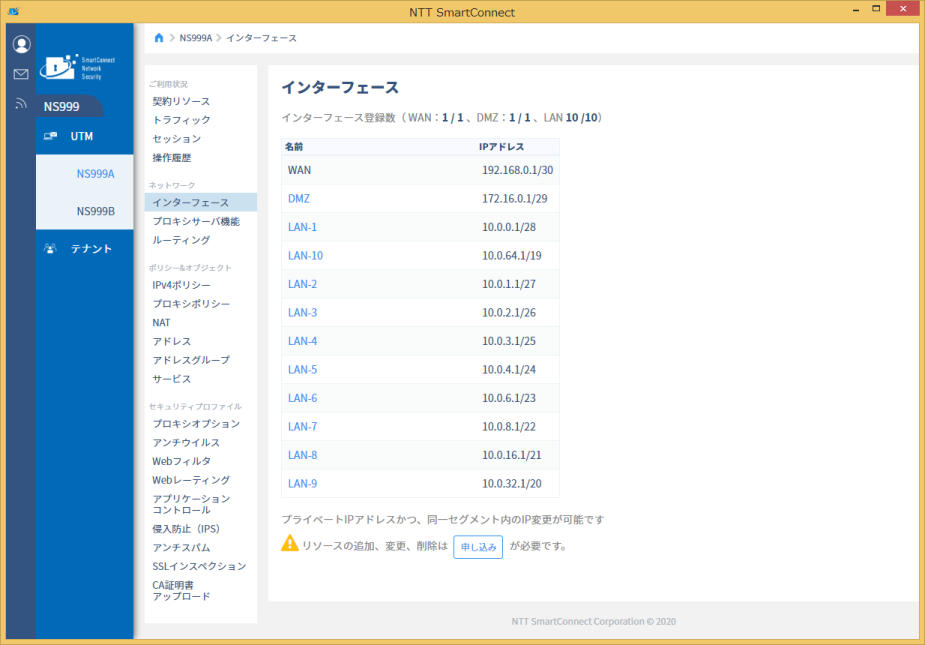
- インターフェース登録数
インターフェースの登録数が表示されます。
- 名前
インターフェースの名前が表示されます。
クリックでインターフェースの変更画面へ遷移します。
「インターフェース変更」 - IP アドレス
インターフェースの IP アドレスが表示されます。
インターフェース変更
選択したインターフェースを変更します。
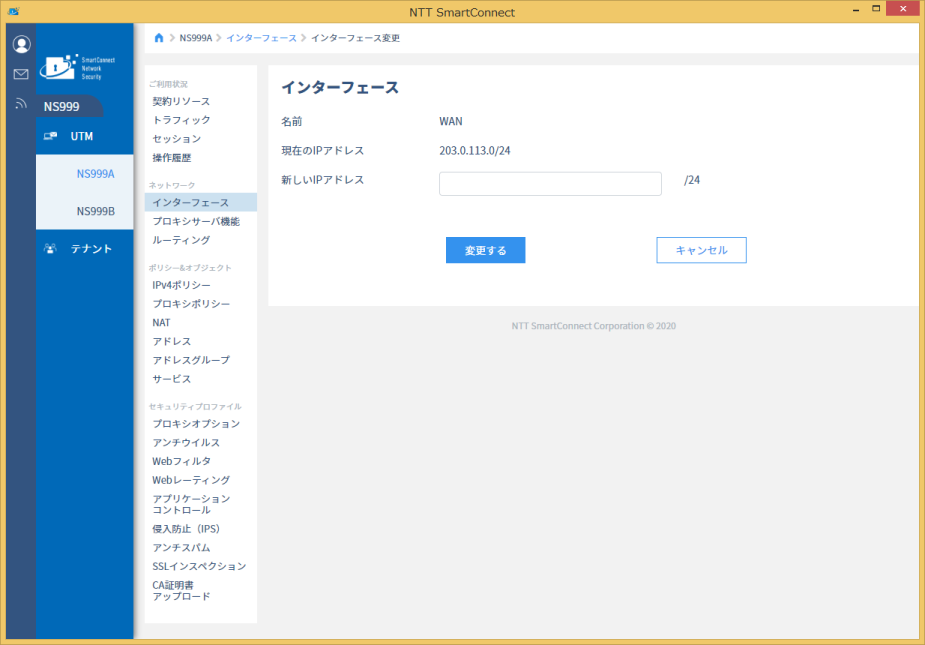
- 名前
インターフェースの名前が表示されます(変更はできません)。
- 現在の IP アドレス
現在登録されている IP アドレスが表示されます(変更はできません)。
- 新しい IP アドレス *
変更する IP アドレスを入力します。使用できる文字は半角数字記号で、IPアドレス形式である必要があります。
- 変更する
ボタンクリックで、入力した内容でインターフェースの IP アドレスが更新されます。
- キャンセル
ボタンクリックで、インターフェースの IP アドレス変更をキャンセルします。変更途中の情報は破棄されます。
現在の IP アドレスと異なるセグメントの IP には変更できません。
プロキシサーバ機能
該当 UTM 機器のプロキシサーバ機能を管理します。
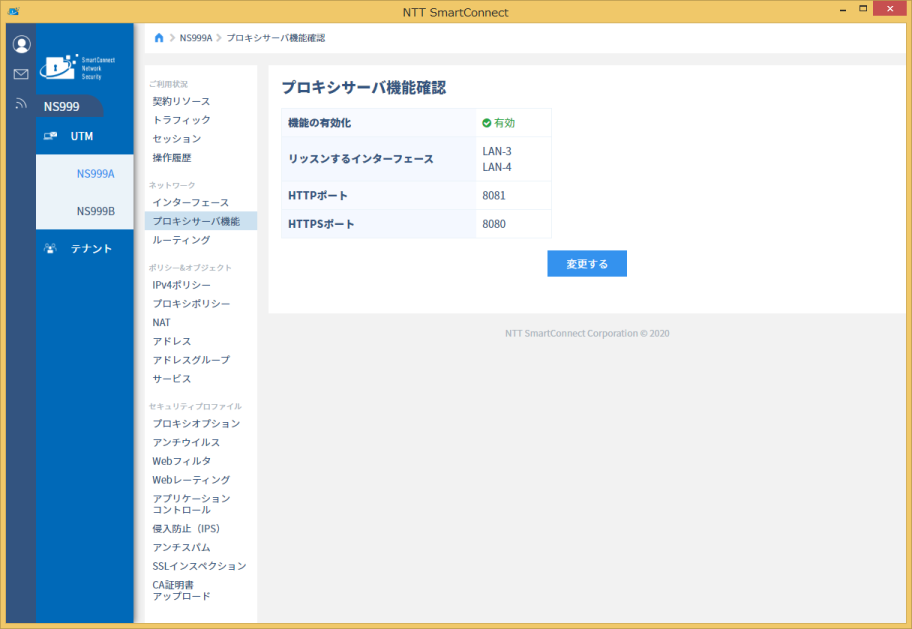
- 機能の有効化
プロキシサーバ機能の有効・無効が表示されます。
- リッスンするインターフェース
プロキシサーバのリッスンするインターフェースが表示されます。
複数ある場合は、全て表示されます。
- HTTP ポート
プロキシサーバの HTTP ポートが表示されます。
- HTTPS ポート
プロキシサーバの HTTPS ポートが表示されます。
- 変更する
ボタンクリックで、プロキシサーバ機能変更画面へ遷移します。
「プロキシサーバ機能変更」
プロキシサーバ機能変更
プロキシサーバ機能を変更します。
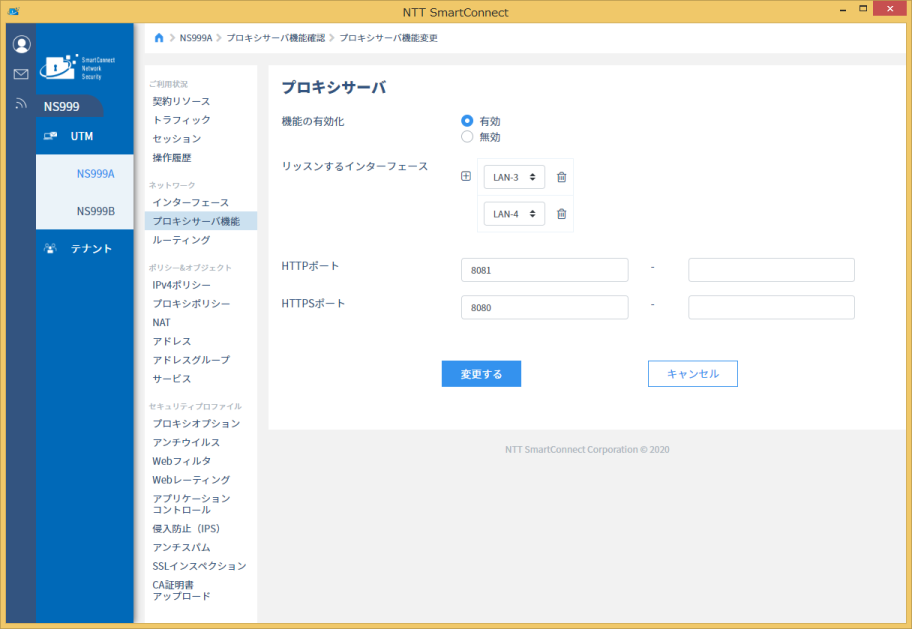
- 機能の有効化*
プロキシサーバ機能の有効・無効を選択します。
- リッスンするインターフェース
プロキシサーバのリッスンするインターフェースを選択します。
プライベート IP アドレスのインターフェースのみ選択可能です。 - + ボタン
プロキシサーバのリッスンするインターフェースを追加します。リッスンするインターフェースが11件登録されている場合、ボタンは表示されません。
- ゴミ箱アイコン
プロキシサーバのリッスンするインターフェースを削除します。リッスンするインターフェースが1件以上登録されている場合、ボタンが表示されます。
- HTTP ポート*
プロキシサーバの HTTP ポートを入力します。数字の0 ~ 65535 を入力します。
システム予約ポート(22、23、80、443ポートが含まれる範囲)は使用できません。
Low ポート、High ポートが設定可能です。
Low ポートは必須項目です。High ポートの入力を省略した場合、Low ポートと同じ値が設定されます。
High ポートは Low ポートよりも大きい値である必要があります。 - HTTPS ポート*
プロキシサーバの HTTPS ポートを入力します。
システムポート(22、23、80、443ポートが含まれる範囲)予約は使用できません。
Low ポート、High ポートが設定可能です。
Low ポートは必須項目です。High ポートの入力を省略した場合、Low ポートと同じ値が設定されます。
High ポートは Low ポートよりも大きい値である必要があります。 - 変更する
ボタンクリックで、入力した内容でプロキシサーバ機能が変更されます。
- キャンセル
ボタンクリックで、プロキシサーバ機能の変更をキャンセルします。入力途中の情報は破棄されます。
プロキシフォワーディング
該当 UTM 機器のプロキシフォワーディングを管理します。
プロキシフォワーディング一覧
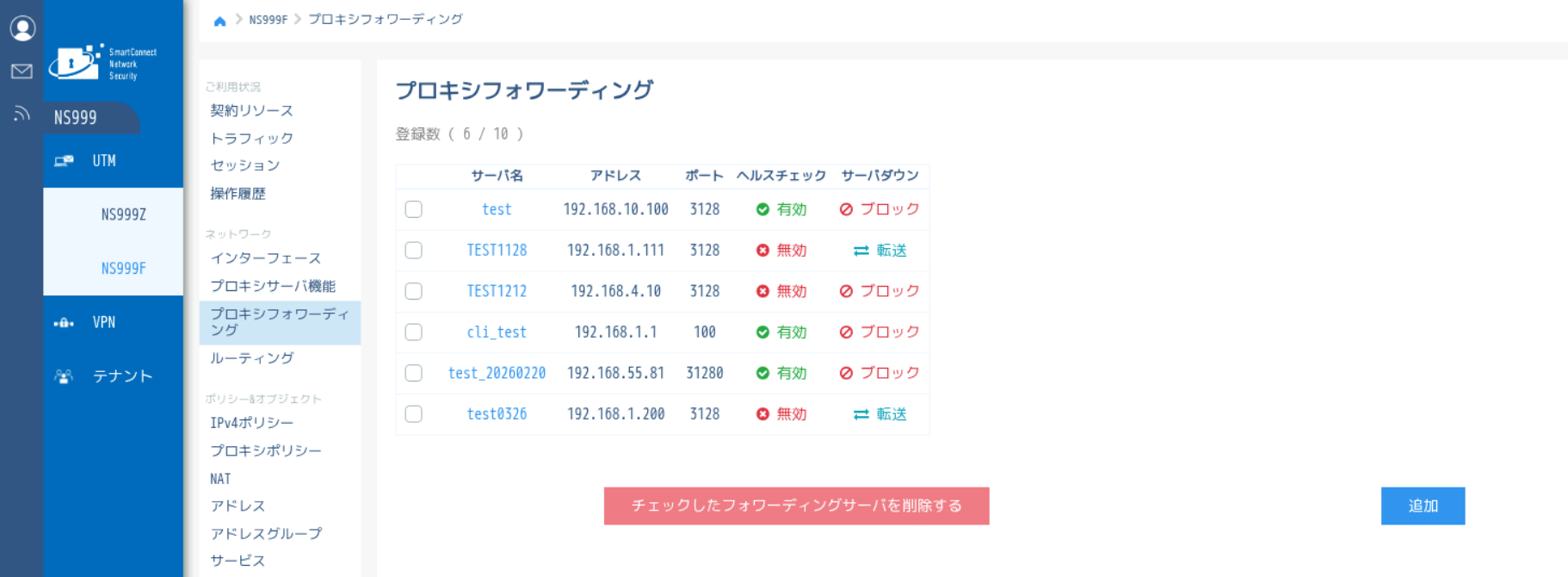
- 登録数
プロキシフォワーディングの登録数が表示されます。
- 削除チェック
チェックを付けて「チェックしたフォワーディングサーバを削除する」ボタンをクリックすると、確認ダイアログが表示されるので、「削除」ボタンクリックでフォワーディングサーバが削除されます。
- サーバ名
プロキシフォワーディングのサーバ名が表示されます。
クリックでプロキシフォワーディング詳細画面へ遷移します。
「プロキシフォワーディング詳細」 - アドレス
プロキシフォワーディングのアドレスが表示されます。
- ポート
プロキシフォワーディングのポートが表示されます。
- ヘルスチェック
プロキシフォワーディングのヘルスチェックのステータスが表示されます。
- サーバダウン
プロキシフォワーディングのサーバダウンアクションが表示されます。
- チェックしたフォワーディングサーバを削除する
チェックが付いているフォワーディングサーバを削除します。
- 追加
ボタンクリックで、プロキシフォワーディング追加画面へ遷移します。
「プロキシフォワーディング追加」
プロキシフォワーディング追加
プロキシフォワーディングを追加します。
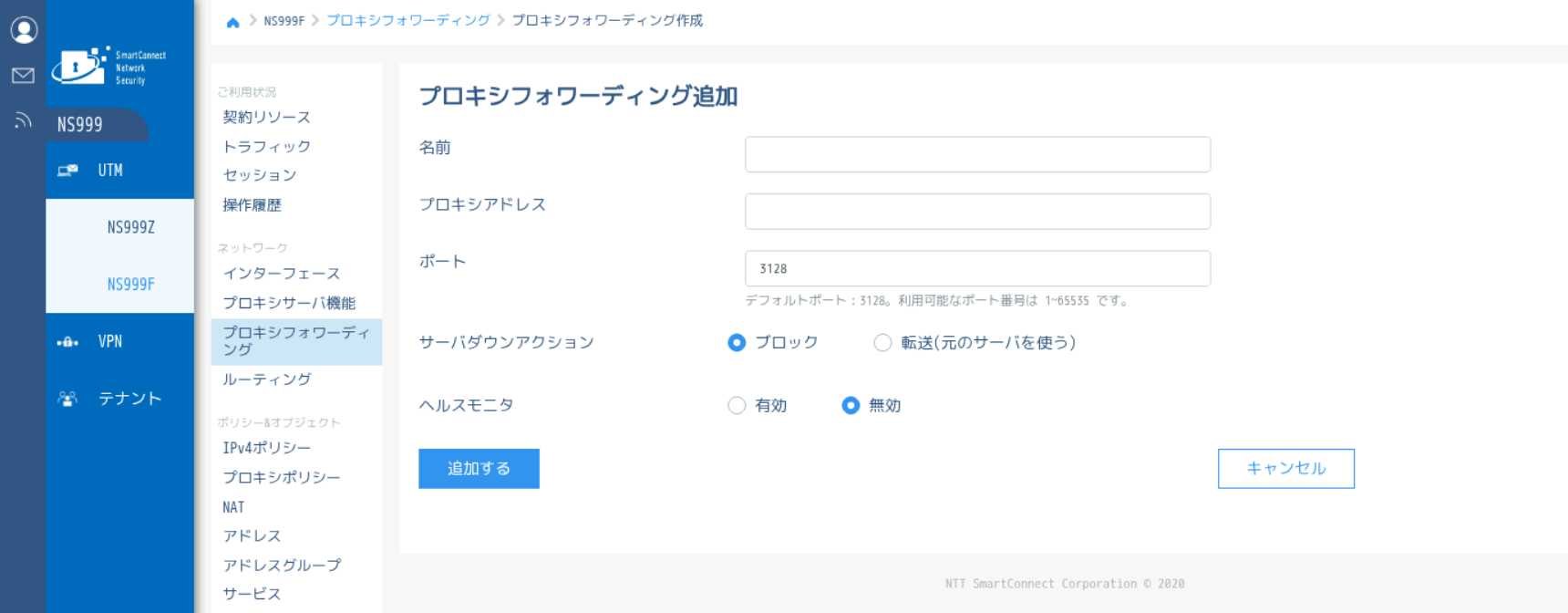
- 名前*
プロキシフォワーディングの名前を入力します。名前に記号( < > ( ) # ’ ” )は使用できません。
既に利用済みの名前は指定できません。 - プロキシアドレス*
プロキシフォワーディングのアドレスを入力します。
アドレスには有効な IP アドレスを入力してください。 - ポート*
プロキシフォワーディングのポートを入力します。デフォルトポートは 3128 です。
1 ~ 65535の範囲で入力してください。 - サーバダウンアクション*
プロキシフォワーディングのサーバダウンアクションを選択します。
- ヘルスモニタ*
プロキシフォワーディングのヘルスモニタを選択します。
- ヘルスチェックモニタサイト*
プロキシフォワーディングのヘルスチェックモニタサイトを入力します。
ヘルスモニタに「無効」を選択している場合、表示されません。
- 追加する
ボタンクリックで、入力した内容でプロキシフォワーディングが追加されます。
- キャンセル
ボタンクリックで、プロキシフォワーディングの追加をキャンセルします。入力途中の情報は破棄されます。
プロキシフォワーディング詳細
プロキシフォワーディングの詳細を確認します。
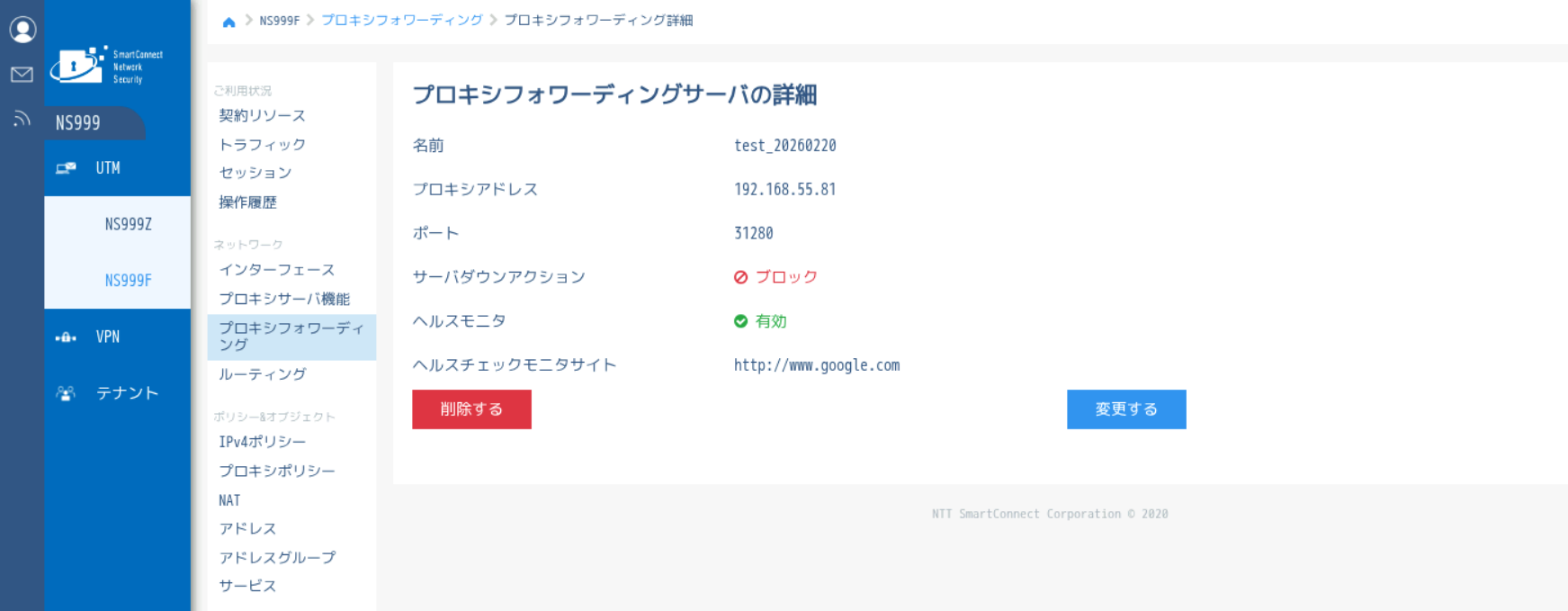
- 名前
プロキシフォワーディングの名前が表示されます。
- プロキシアドレス
プロキシフォワーディングのアドレスが表示されます。
- ポート
プロキシフォワーディングのポートが表示されます。
- サーバダウンアクション
プロキシフォワーディングのサーバダウンアクションが表示されます。
- ヘルスモニタ
プロキシフォワーディングのヘルスモニタが表示されます。
- ヘルスチェックモニタサイト
プロキシフォワーディングのヘルスチェックモニタサイトが表示されます。
ヘルスモニタに「無効」を選択している場合、表示されません。 - 削除する
ボタンクリックで、プロキシフォワーディング設定を削除します。
- 変更する
ボタンクリックで、プロキシフォワーディング変更画面へ遷移します。
「プロキシフォワーディング変更」
プロキシフォワーディング変更
プロキシフォワーディングを変更します。
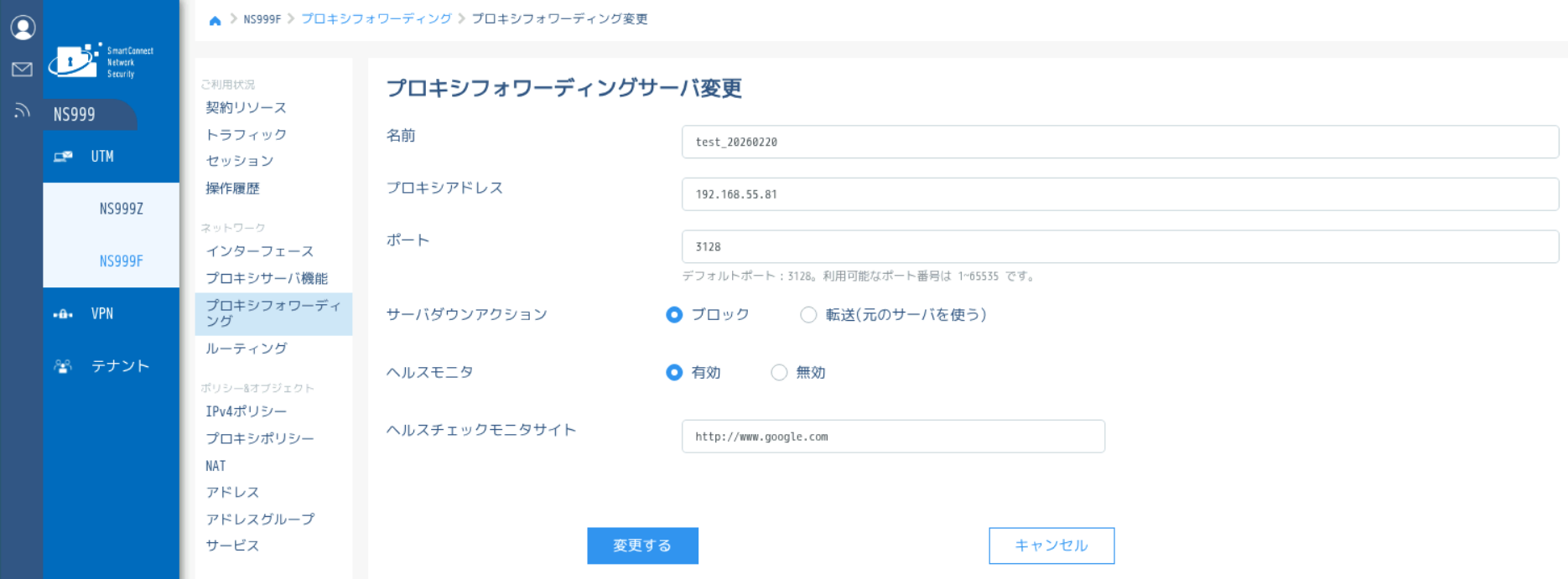
- 名前*
プロキシフォワーディングの名前を変更します。名前に記号( < > ( ) # ’ ” )は使用できません。
既に利用済みの名前は指定できません。 - プロキシアドレス*
プロキシフォワーディングのアドレスを変更します。
アドレスには有効な IP アドレスを入力してください。 - ポート*
プロキシフォワーディングのポートを変更します。
1 ~ 65535の範囲で入力してください。 - サーバダウンアクション*
プロキシフォワーディングのサーバダウンアクションを変更します。
- ヘルスモニタ*
プロキシフォワーディングのヘルスモニタを変更します。
- ヘルスチェックモニタサイト*
プロキシフォワーディングのヘルスチェックモニタサイトを変更します。
ヘルスモニタに「無効」を選択している場合、表示されません。
- 変更する
ボタンクリックで、入力した内容でプロキシフォワーディングが変更されます。
- キャンセル
ボタンクリックで、プロキシフォワーディングの変更をキャンセルします。入力途中の情報は破棄されます。
ルーティング
該当 UTM 機器のルーティングを管理します。
ルーティング一覧
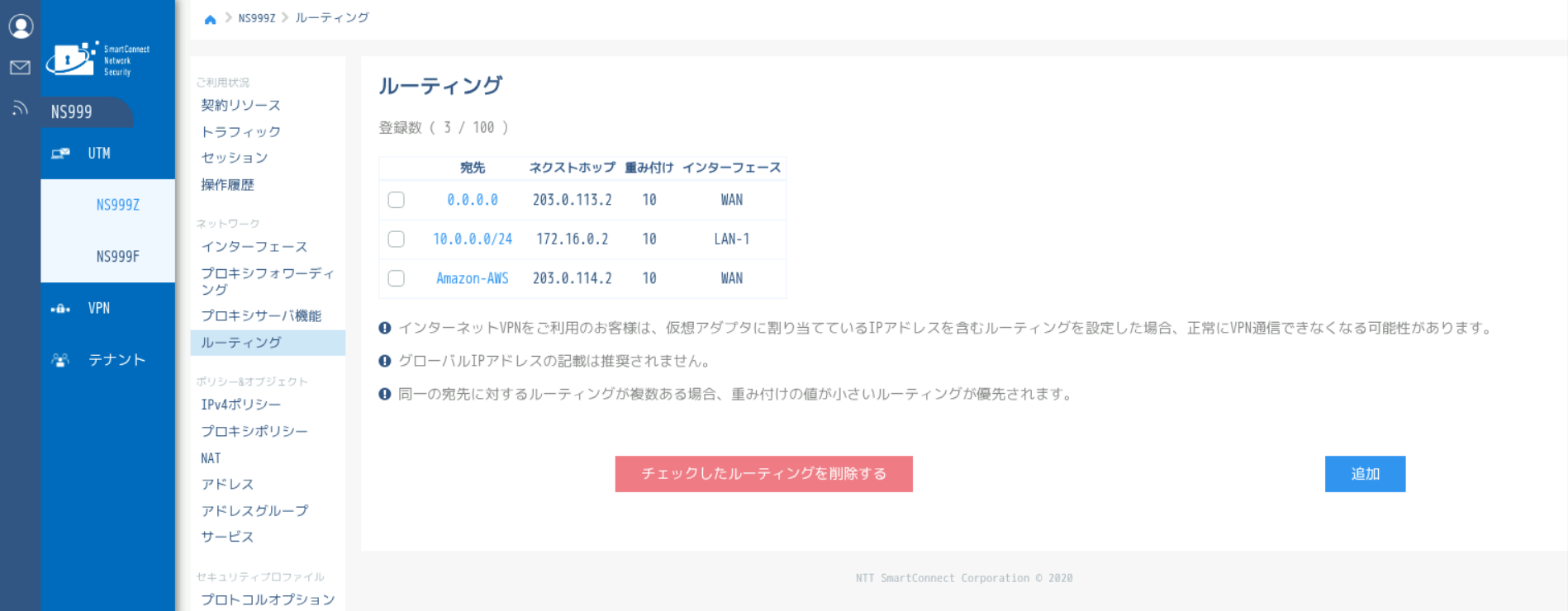
- 登録数
ルーティングの登録数が表示されます。
- 削除チェック
チェックを付けて「チェックしたルーティングを削除する」ボタンをクリックすると、確認ダイアログが表示されるので、「削除」ボタンクリックでルーティングが削除されます。
- 宛先
ルーティングの宛先が表示されます。
宛先クリックで、ルーティング詳細画面へ遷移します。 「ルーティング詳細」 - ネクストホップ
ルーティングのネクストホップが表示されます。
- 重み付け
ルーティングの重み付けの値が表示されます。
- インターフェース
ルーティングのインターフェースが表示されます。
- チェックしたルーティングを削除する
チェックが付いているルーティング設定を削除します。
- 追加
ボタンクリックで、ルーティング追加画面へ遷移します。
「ルーティング追加」
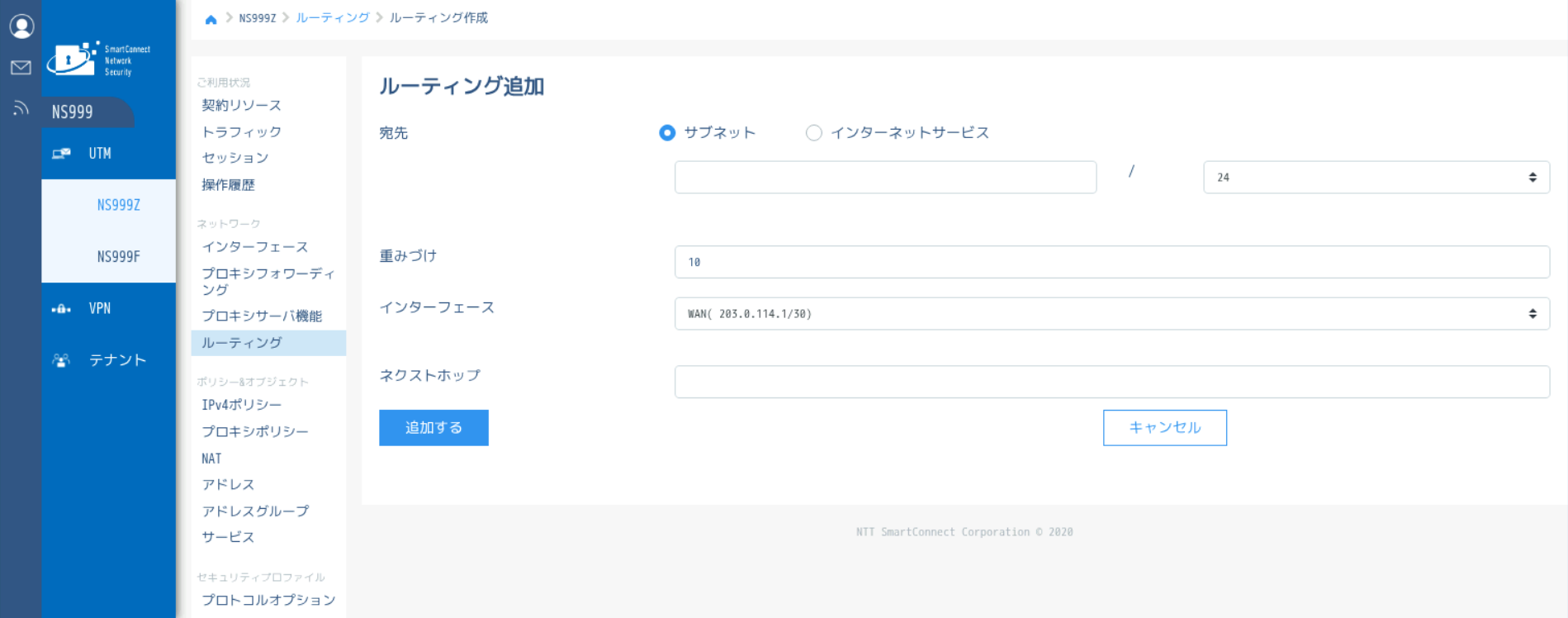
ルーティング追加
ルーティングを追加します。
- 宛先*
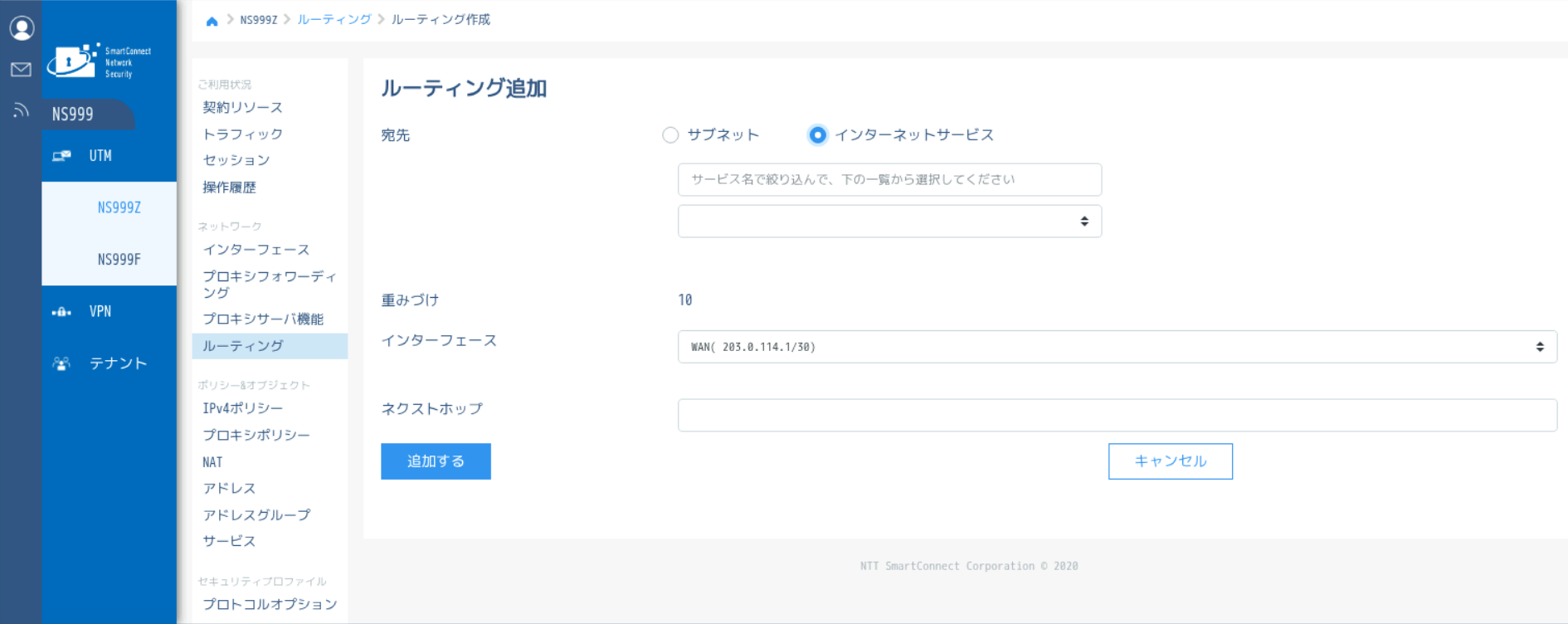
ルーティングの宛先を入力します。宛先を、サブネットまたはインターネットサービスから選択します。
サブネットを選択している場合、既に利用済みの IP アドレスは指定できません。
サブネットを選択している場合、ホストアドレス部分が0になる IP アドレスを入力してください。
宛先にサブネットを選択している場合、ルーティングのネットマスクビット数を選択します。0 ~ 32が選択できます。
宛先にインターネットサービスを選択している場合、一覧から選択します。 - 重み付け*
宛先にサブネットを選択している場合、ルーティングの重み付けの値を入力します。
1 ~ 255の範囲で入力してください。
宛先にインターネットサービスを選択している場合、ルーティングの重み付けの値が 10 に固定されます。
- インターフェース*
登録されているインターフェースがリスト表示されます。ルーティングのインターフェースを選択します。
- ネクストホップ*
ルーティングのネクストホップを入力します。
選択しているインターフェースの IP アドレスに属さない IP アドレスは指定できません。
- 追加する
ボタンクリックで、入力した内容でルーティングが追加されます。
同一条件のルーティングは追加できません。
- キャンセル
ボタンクリックで、ルーティングの追加をキャンセルします。入力途中の情報は破棄されます。
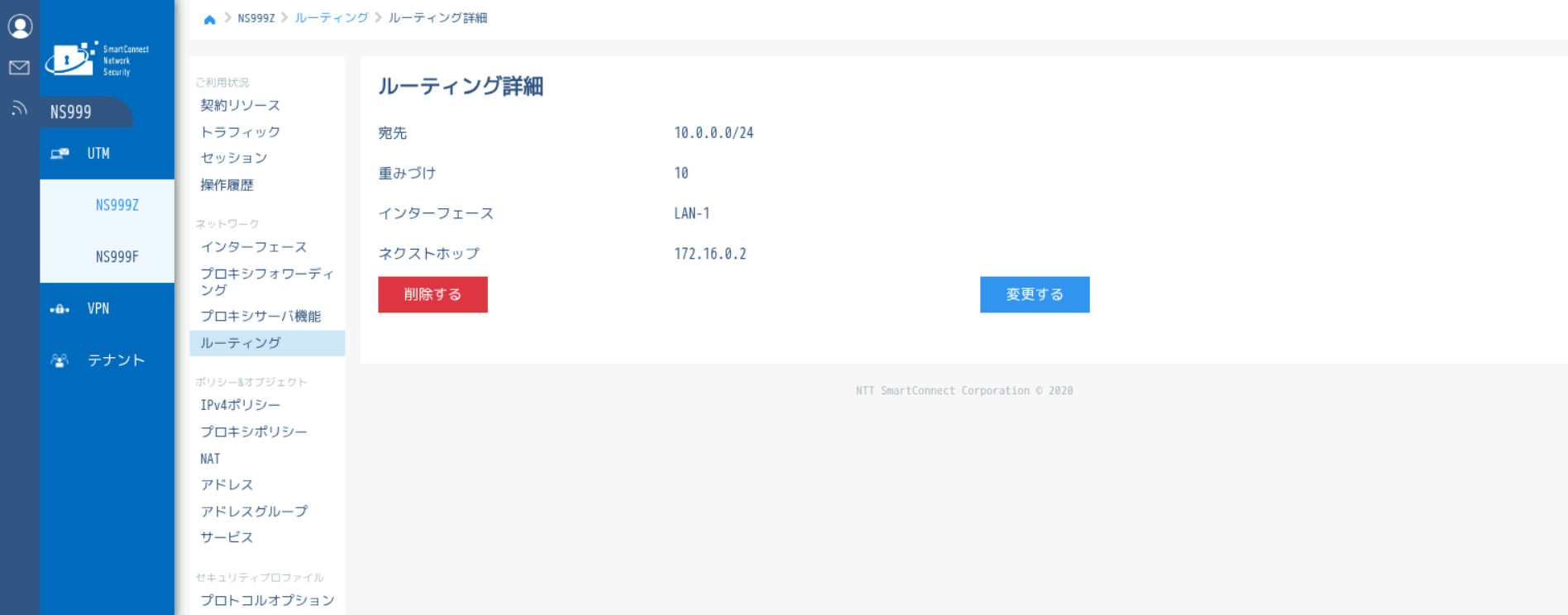
ルーティング詳細
ルーティングの詳細を確認します。
- 宛先
ルーティングの宛先が表示されます。
- 重み付け
ルーティングの重み付けが表示されます。
- インターフェース
登録されているインターフェースが表示されます。
- ネクストホップ
ルーティングのネクストホップが表示されます。
- 削除する
ボタンクリックで、ルーティング設定を削除します。
- 変更する
ボタンクリックで、ルーティング変更画面へ遷移します。
「ルーティング変更」
ルーティング変更
ルーティングを変更します。
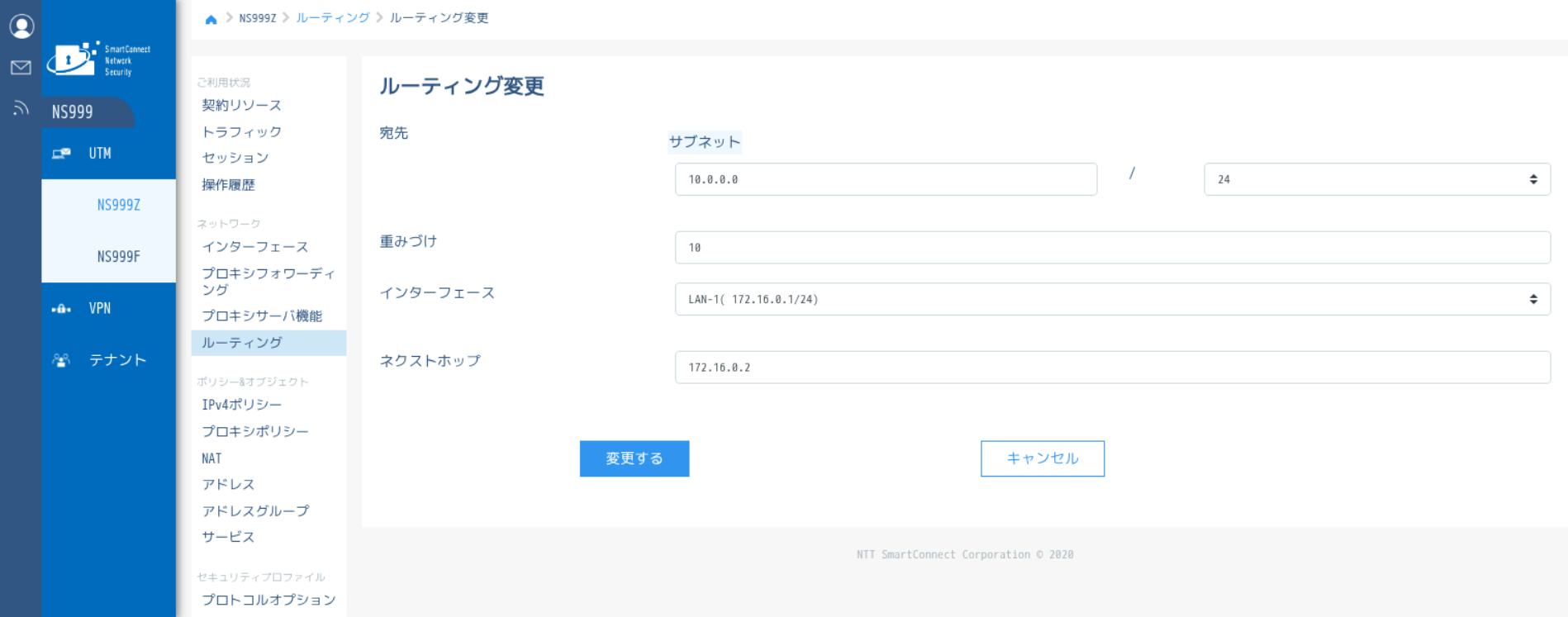
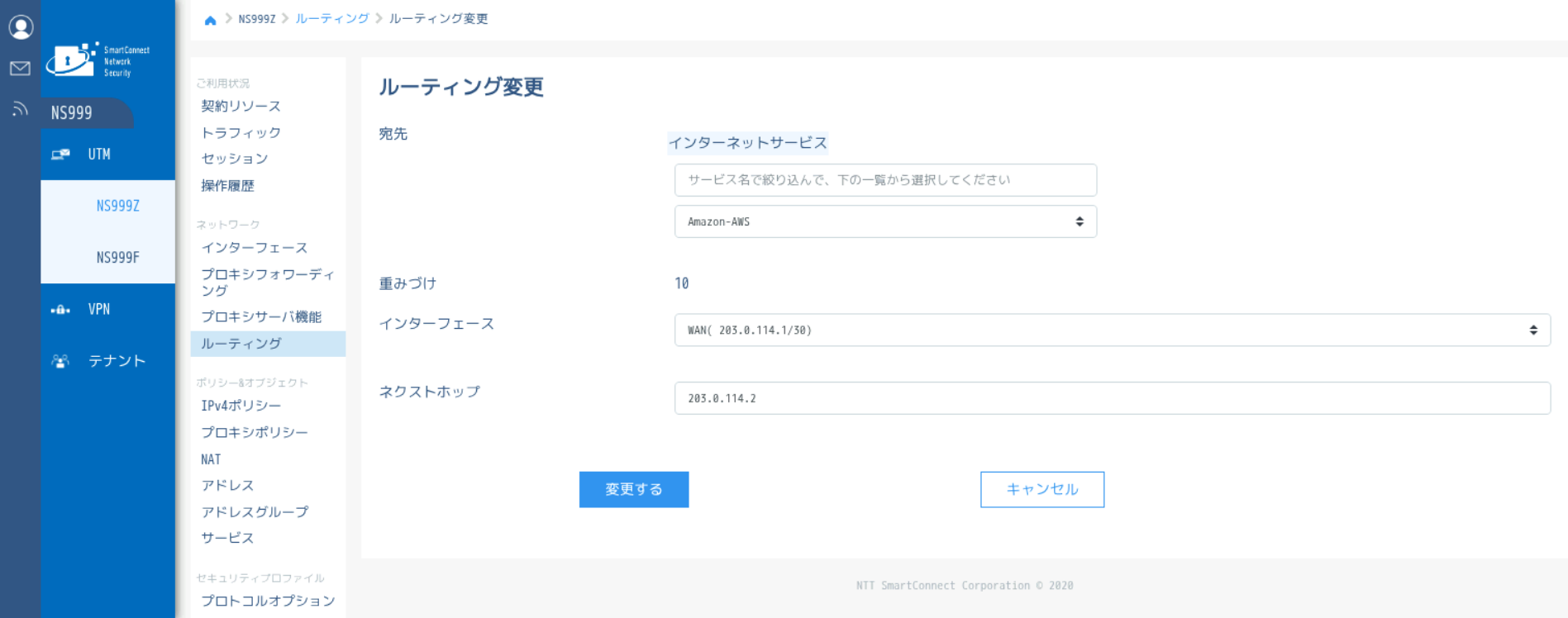
- 宛先*
ルーティングの宛先を変更します。
宛先がサブネットの場合、既に利用済みの IP アドレスは指定できません。
宛先がサブネットの場合、ホストアドレス部分が0になる IP アドレスを入力してください。
宛先がサブネットの場合、ルーティングのネットマスクビット数を変更します。0 ~ 32が選択できます。
宛先がインターネットサービスの場合、一覧から選択して変更します。 - 重み付け*
宛先がサブネットの場合、ルーティングの重み付けの値を変更します。
1 ~ 255の範囲で入力してください。
宛先がインターネットサービスの場合、ルーティングの重み付けの値は変更できません。
- インターフェース*
登録されているインターフェースがリスト表示されます。ルーティングのインターフェースを選択します。
- ネクストホップ*
ルーティングのネクストホップを変更します。
選択しているインターフェースの IP アドレスに属さない IP アドレスは指定できません。 - 変更する
ボタンクリックで、入力した内容でルーティングが変更されます。
- キャンセル
ボタンクリックで、ルーティングの変更をキャンセルします。入力途中の情報は破棄されます。
4.3. ポリシー&オブジェクト
該当 UTM機器 のポリシー・オブジェクト設定が追加・変更・確認できます。
IPv4ポリシー
該当 UTM 機器の IPv4ポリシーを管理します。
インターフェースの通信方向ごとにグループ化されて表示されています。
IPv4ポリシー一覧
該当 UTM 機器の IPv4ポリシー設定状態、ポリシー適用順序を表示します。
- グループ内にて上に表示されているポリシー項目ほど優先して適用されています。
- グループ内のポリシー優先順序の変更はこの画面のマウス操作にて、より優先したいポリシー項目を上にドラッグ&ドロップします。
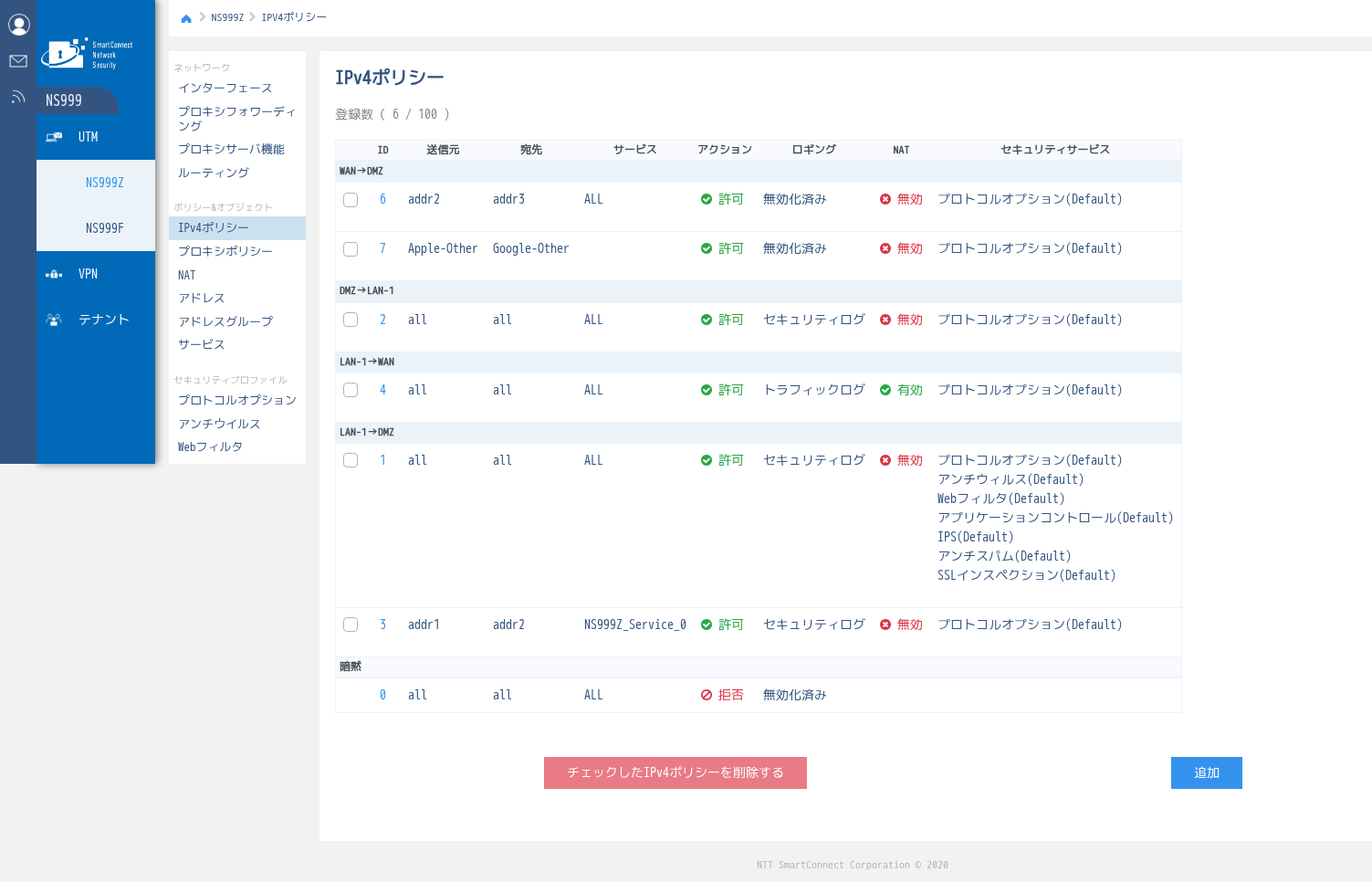
- 登録数
IPv4ポリシーの登録数が表示されます。
- インターフェース
入力インターフェースと出力インターフェースが表示され、それぞれの IPv4ポリシーが一覧表示されます。 - 削除チェック
チェックを付けて「チェックした IPv4ポリシーを削除する」ボタンをクリックすると、確認ダイアログが表示されるので、「削除」ボタンクリックで IPv4ポリシーが削除されます。
- ID
IPv4ポリシーの ID が表示されます。
ID クリックで、IPv4ポリシー変更画面へ遷移します。
「IPv4ポリシー変更画面」
暗黙は Deny のロギング設定のみ変更可能です。
「IPv4ポリシー暗黙のDenyロギング設定変更画面」 - 送信元
IPv4ポリシーの送信元が表示されます。
- 宛先
IPv4ポリシーの宛先が表示されます。
- サービス
IPv4ポリシーのサービスが表示されます。
- アクション
IPv4ポリシーのアクションが表示されます。
- ロギング
IPv4ポリシーのロギングが表示されます。
- NAT
IPv4ポリシーの NAT が表示されます。
- セキュリティサービス
IPv4ポリシーのセキュリティサービスが表示されます。
- チェックした IPv4ポリシーを削除する
チェックが付いている IPv4ポリシーの削除を実行します。
- 追加する
ボタンクリックで、IPv4ポリシー追加画面へ遷移します。
- 各ポリシーのドラック・ドロップ操作
同一インターフェース内の IPv4ポリシーをドラッグ&ドロップすることで、ポリシーの順序が入れ替わります。 「IPv4ポリシー追加」
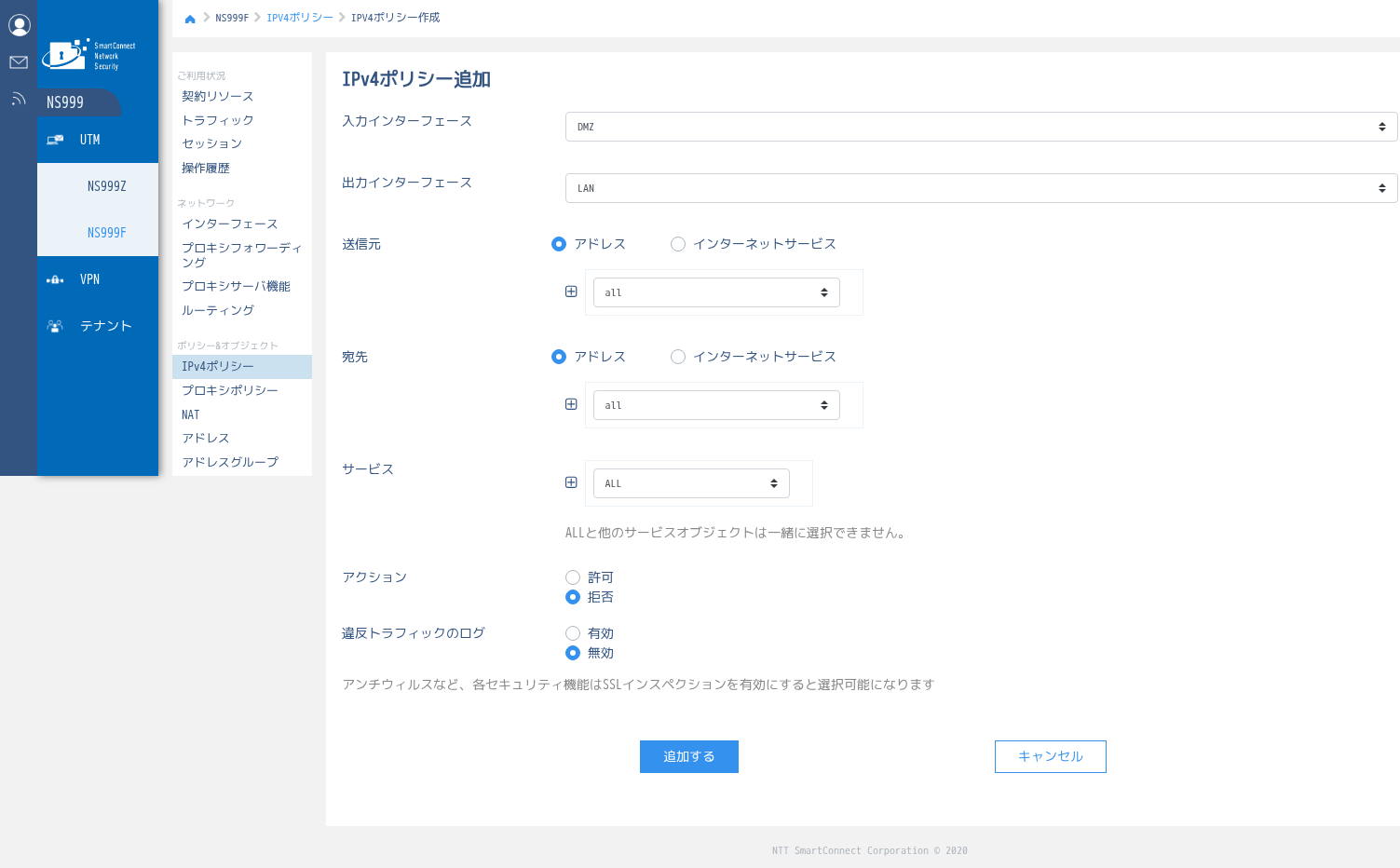
IPv4ポリシー追加
IPv4ポリシーを追加します。
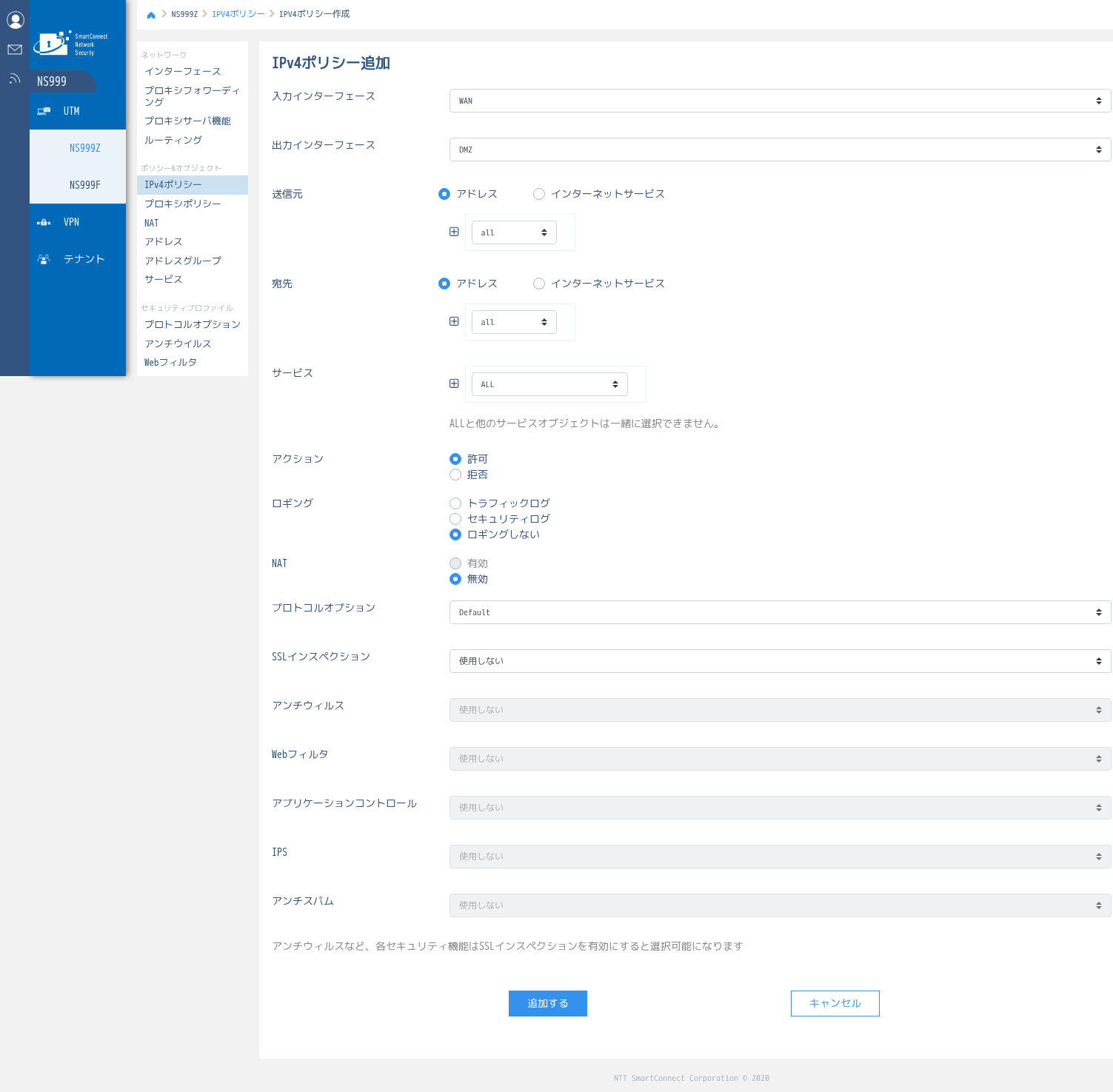
- 入力インターフェース*
IPv4ポリシーの入力インターフェースを選択します。
- 出力インターフェース*
IPv4ポリシーの出力インターフェースを選択します。
- 送信元*
送信元を、アドレスまたはインターネットサービスから選択します。
アドレスを選択している場合、「all」、アドレス・アドレスグループに登録されている送信元オブジェクトがリスト表示されます。
インターネットサービスを選択している場合、利用可能なインターネットサービスがリスト表示されます。
IPv4ポリシーの送信元を選択します。
- 宛先*
宛先を、アドレスまたはインターネットサービスから選択します。
アドレスを選択している場合、「all」、アドレス・アドレスグループ・NAT に登録されている宛先オブジェクトがリスト表示されます。
インターネットサービスを選択している場合、利用可能なインターネットサービスがリスト表示されます。
IPv4ポリシーの宛先を選択します。
- サービス*
現在登録されているサービスオブジェクト(ユーザ定義サービス、標準定義サービス、標準定義サービスグループ)がリスト表示されます。
IPv4ポリシーのサービスを選択します。
宛先にインターネットサービスを選択している場合、サービスは表示されません。
送信元、宛先、サービスは「+」ボタンで追加、「ゴミ箱」ボタンで削除が可能です。
「+」ボタンは、送信元、宛先、サービスがそれぞれ30個登録されている場合、表示されません。
「ゴミ箱」ボタンは、送信元、宛先、サービスがそれぞれ1個以上登録されている場合に表示されます。 - アクション*
IPv4ポリシーのアクション許可・拒否を選択します。
- ロギング*
IPv4ポリシーのロギング設定を選択します。- セキュリティログ
- トラフィックログ
- ロギングしない
が選択できます。
- セキュリティログ
- NAT*
IPv4ポリシーの NAT有効・無効を選択します。
インターフェースの設定に応じて以下の通り選択可能な設定が異なります。- 出力インターフェースが WAN かつ、入力インターフェスがDMZまたはLANを選択した場合
入力インターフェースにグローバルIPアドレスを設定している: 「有効・無効」が選択可能です。
入力インターフェースにプライベートIPアドレスを設定している:「有効」のみ選択可能です。
- 出力インターフェースが WAN 以外の場合、「無効」のみ選択可能です。
- 出力インターフェースが WAN かつ、入力インターフェスがDMZまたはLANを選択した場合
- プロトコルオプション*
IPv4ポリシーのプロトコルオプション設定を選択します。
「使用しない」と現在登録されているプロトコルオプションプロファイルがリスト表示されます。
- SSL インスペクション*
IPv4ポリシーの SSL インスペクション設定を選択します。
「使用しない」と現在登録されている SSL インスペクションプロファイルがリスト表示されます。
UTM機器標準のSSL インスペクションプロファイル「certificate-inspection」をご利用中の場合、機器メンテナンス時にプロファイルに適用されているCA証明書が更新される場合があります。
上記プロファイル以外の当社作成のプロファイルをご選択頂くことを推奨致します。
以下の、アンチウィルス、 Webフィルタ、アプリケーションコントロール、IPS、アンチスパムを使用する場合は、SSL インスペクションを選択して有効にする必要があります。 - アンチウィルス*
IPv4ポリシーのアンチウィルス設定を選択します。
「使用しない」と現在登録されているアンチウィルスプロファイルがリスト表示されます。
- Web フィルタ*
IPv4ポリシーの Web フィルタ設定を選択します。
「使用しない」と現在登録されている Web フィルタプロファイルがリスト表示されます。
- アプリケーションコントロール*
IPv4ポリシーのアプリケーションコントロール設定を選択します。
「使用しない」と現在登録されているアプリケーションコントロールプロファイルがリスト表示されます。
- IPS*
IPv4ポリシーの IPS 設定を選択します。
「使用しない」と現在登録されている IPS プロファイルがリスト表示されます。
- アンチスパム*
IPv4ポリシーのアンチスパム設定を選択します。
「使用しない」と現在登録されているアンチスパムプロファイルがリスト表示されます。
- 違反トラフィックのログ*
IPv4ポリシーの違反トラフィックのログの ON・OFF を選択します。
6.のアクションを「許可」にした場合、16.違反トラフィックのログは表示されません。
6.のアクションを「拒否」にした場合、7.ロギングから 15.アンチスパムは表示されません。
追加する
ボタンクリックで、入力した内容でIPv4ポリシーが追加されます。
インターフェースの通信方向ごとのグループ最下位に追加されます。キャンセル
ボタンクリックで、IPv4ポリシーの追加をキャンセルします。入力途中の情報は破棄されます。
IPv4ポリシー変更
IPv4ポリシーを変更します。
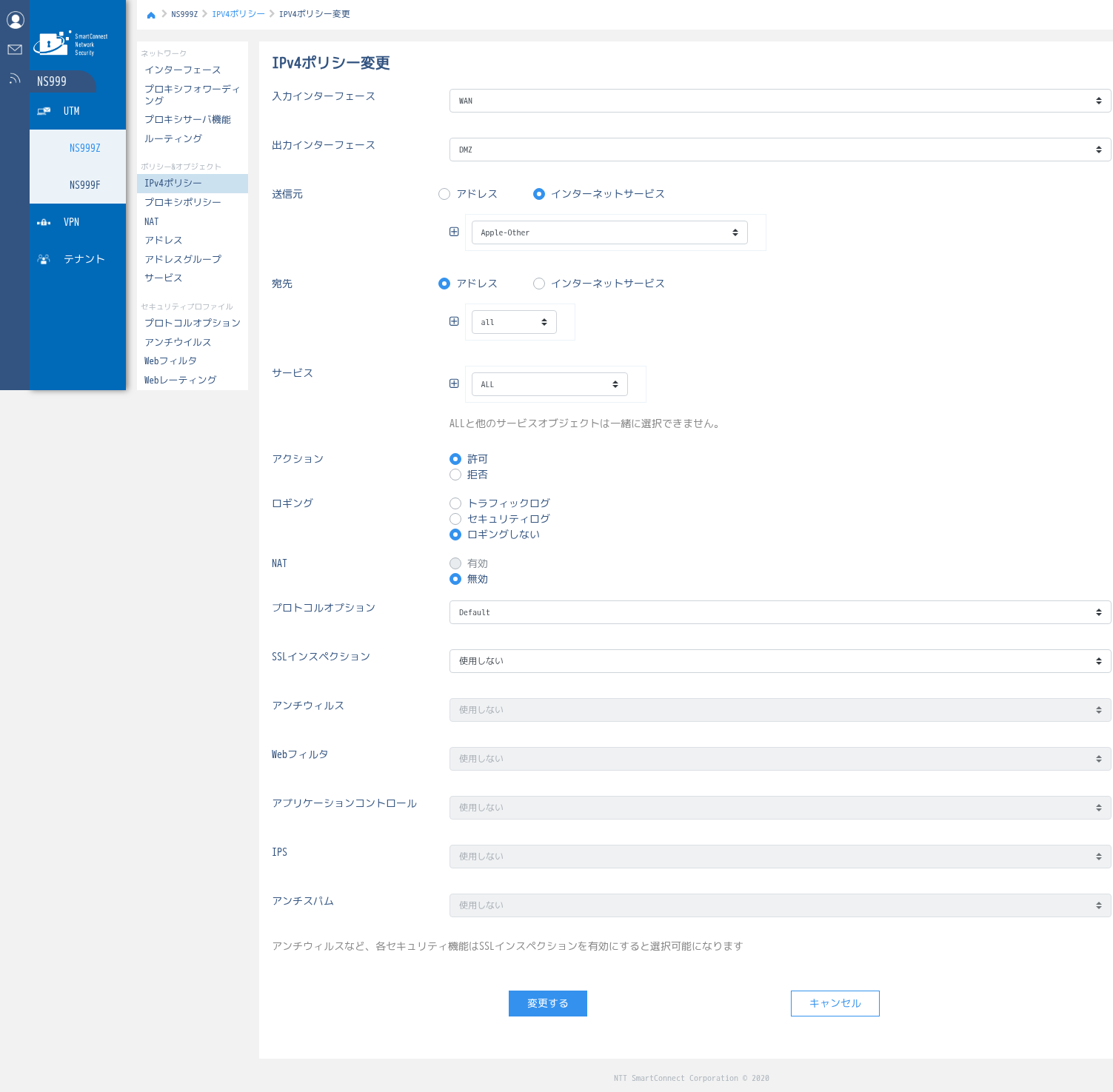
入力インターフェース*
IPv4ポリシーの入力インターフェースを選択します。
出力インターフェース*
IPv4ポリシーの出力インターフェースを選択します。
入力インターフェースと異なるインターフェースを選択する必要があります。送信元*
送信元を、アドレスまたはインターネットサービスから選択します。
アドレスを選択している場合、「all」、アドレス・アドレスグループに登録されている送信元オブジェクトがリスト表示されます。
インターネットサービスを選択している場合、利用可能なインターネットサービスがリスト表示されます。
IPv4ポリシーの送信元を選択します。
宛先*
宛先を、アドレスまたはインターネットサービスから選択します。
アドレスを選択している場合、「all」、アドレス・アドレスグループ・NAT に登録されている宛先オブジェクトがリスト表示されます。
インターネットサービスを選択している場合、利用可能なインターネットサービスがリスト表示されます。
IPv4ポリシーの宛先を選択します。
サービス*
現在登録されているサービスオブジェクト(ユーザ定義サービス、標準定義サービス、標準定義サービスグループ)がリスト表示されます。
IPv4ポリシーのサービスを選択します。
宛先にインターネットサービスを選択している場合、サービスは表示されません。
送信元、宛先、サービスは「+」ボタンで追加、「ゴミ箱」ボタンで削除が可能です。
「+」ボタンは、送信元、宛先、サービスがそれぞれ30個登録されている場合、表示されません。
「ゴミ箱」ボタンは、送信元、宛先、サービスがそれぞれ1個以上登録されている場合に表示されます。アクション*
IPv4ポリシーのアクション許可・拒否を選択します。
ロギング*
IPv4ポリシーのロギング設定を選択します。- セキュリティログ
- トラフィックログ
- ロギングしない
が選択できます。
- セキュリティログ
NAT*
IPv4ポリシーの NAT有効・無効を選択します。
インターフェースの設定に応じて以下の通り選択可能な設定が異なります。- 出力インターフェースが WAN かつ、入力インターフェスがDMZまたはLANを選択した場合
入力インターフェースにグローバルIPアドレスを設定している: 「有効・無効」が選択可能です。
入力インターフェースにプライベートIPアドレスを設定している:「有効」のみ選択可能です。
- 出力インターフェースが WAN 以外の場合、「無効」のみ選択可能です。
- 出力インターフェースが WAN かつ、入力インターフェスがDMZまたはLANを選択した場合
プロトコルオプション*
IPv4ポリシーのプロトコルオプション設定を選択します。
「使用しない」と現在登録されているプロトコルオプションプロファイルがリスト表示されます。
SSL インスペクション*
IPv4ポリシーの SSL インスペクション設定を選択します。
「使用しない」と現在登録されている SSL インスペクションプロファイルがリスト表示されます。
UTM機器標準のSSL インスペクションプロファイル「certificate-inspection」をご利用中の場合、機器メンテナンス時にプロファイルに適用されているCA証明書が更新される場合があります。
上記プロファイル以外の当社作成のプロファイルをご選択頂くことを推奨致します。
以下の、アンチウィルス、 Webフィルタ、アプリケーションコントロール、IPS、アンチスパムを使用する場合は、SSL インスペクションを選択して有効にする必要があります。アンチウィルス*
IPv4ポリシーのアンチウィルス設定を選択します。
「使用しない」と現在登録されているアンチウィルスプロファイルがリスト表示されます。
Web フィルタ*
IPv4ポリシーの Web フィルタ設定を選択します。
「使用しない」と現在登録されている Web フィルタプロファイルがリスト表示されます。
アプリケーションコントロール*
IPv4ポリシーのアプリケーションコントロール設定を選択します。
「使用しない」と現在登録されているアプリケーションコントロールプロファイルがリスト表示されます。
IPS*
IPv4ポリシーの IPS 設定を選択します。
「使用しない」と現在登録されている IPS プロファイルがリスト表示されます。
アンチスパム*
IPv4ポリシーのアンチスパム設定を選択します。
「使用しない」と現在登録されているアンチスパムプロファイルがリスト表示されます。
違反トラフィックのログ*
IPv4ポリシーの違反トラフィックのログの ON・OFF を選択します。
6.のアクションを「許可」にした場合、16.違反トラフィックのログは表示されません。
6.のアクションを「拒否」にした場合、7.ロギングから 15.アンチスパムは表示されません。変更する
ボタンクリックで、入力した内容でIPv4ポリシーが変更されます。
キャンセル
ボタンクリックで、IPv4ポリシーの変更をキャンセルします。入力途中の情報は破棄されます。
IPv4ポリシー暗黙のDenyロギング設定変更
IPv4ポリシー暗黙のDenyロギング設定を変更します。
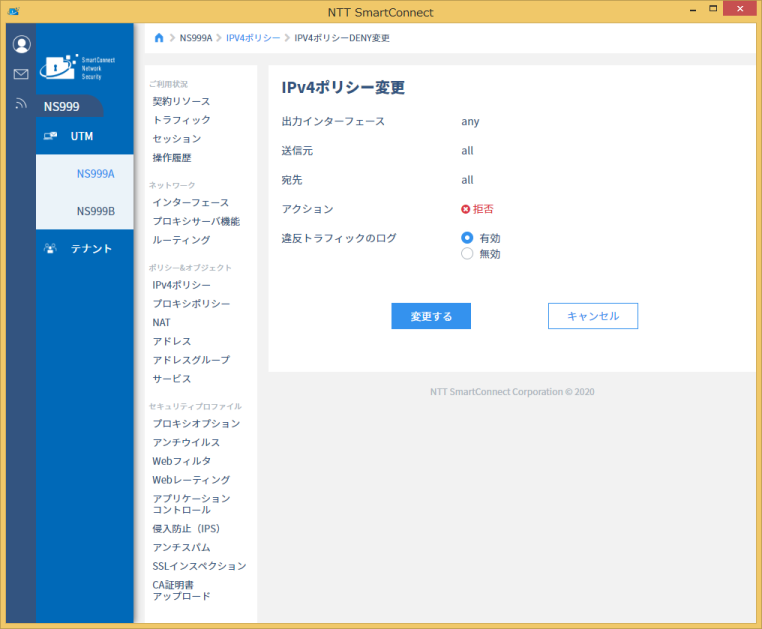
入力インターフェース
IPv4ポリシーの入力インターフェースが表示されます。(any から変更はできません)
出力インターフェース
IPv4ポリシーの出力インターフェースが表示されます。(any から変更はできません)
送信元
IPv4ポリシーの送信元が表示されます。(all から変更はできません)
宛先
IPv4ポリシーの宛先が表示されます。(all から変更はできません)
アクション
IPv4ポリシーのアクションが表示されます。(拒否から変更はできません)
違反トラフィックのログ*
IPv4ポリシーの違反トラフィックのログ設定の有効・無効が選択可能です。変更する
ボタンクリックで、入力した内容でIPv4ポリシー 暗黙の Deny ロギング設定が変更されます。
キャンセル
ボタンクリックで、IPv4ポリシー 暗黙の Deny ロギング設定の変更をキャンセルします。入力途中の情報は破棄されます。
プロキシポリシー
該当 UTM 機器のプロキシポリシーを管理します。
インターフェースごとにグループ化されて表示されています。
プロキシポリシー一覧
該当 UTM 機器のプロキシポリシー設定状態、ポリシー適用順序を表示します。
- グループ内にて上に表示されているポリシー項目ほど優先して適用されています。
- グループ内のポリシー優先順序の変更はこの画面のマウス操作にて、より優先したいポリシー項目を上にドラッグ&ドロップします。
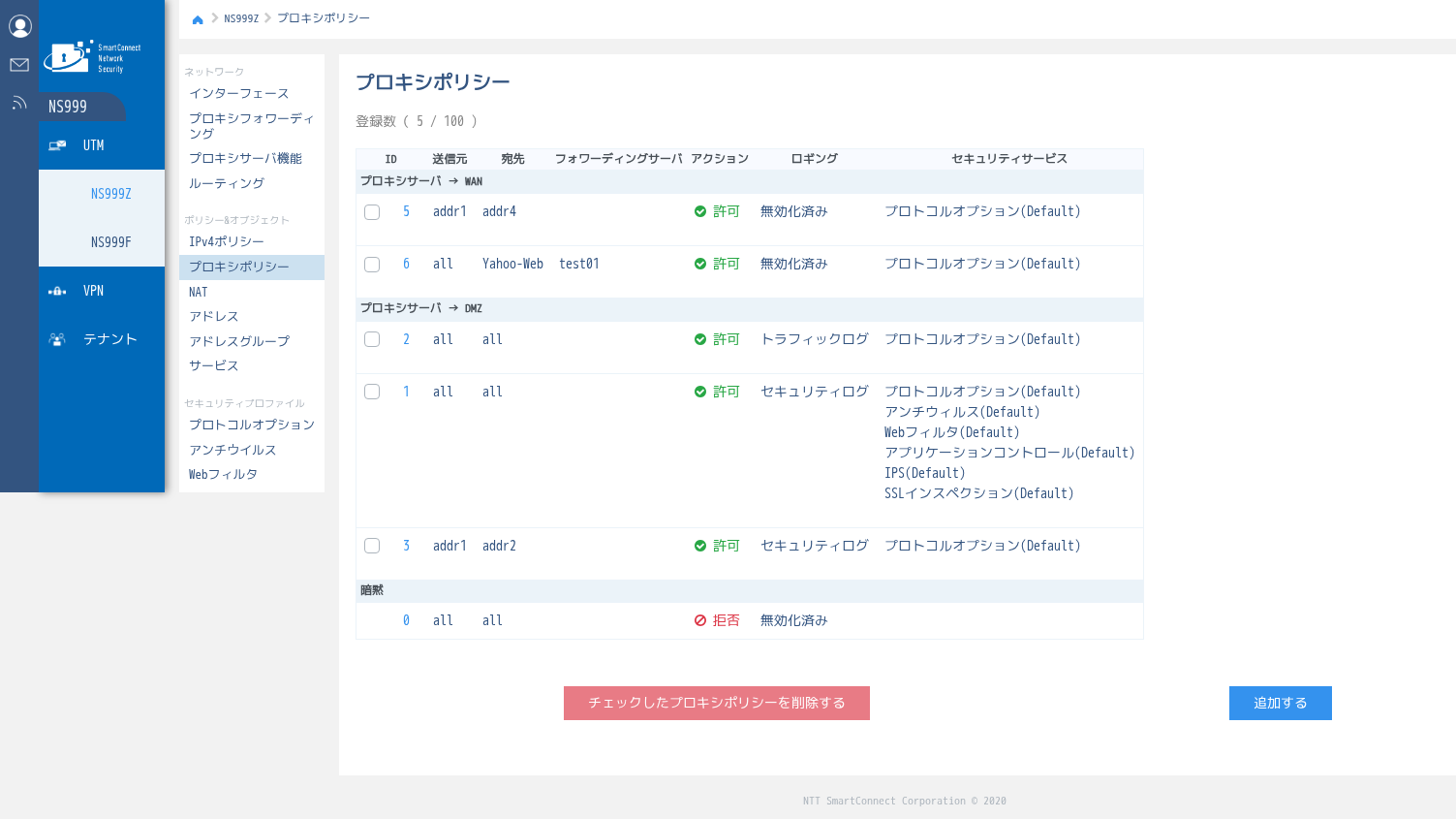
- 登録数
プロキシポリシーの登録数が表示されます。
- インターフェース
入力インターフェースと出力インターフェースが表示され、それぞれのプロキシポリシーが表示されます。
- 削除チェック
チェックを付けて「チェックしたプロキシポリシーを削除する」ボタンをクリックすると、確認ダイアログが表示されるので、「削除」ボタンクリックでプロキシポリシーが削除されます。
- ID
プロキシポリシーの ID が表示されます。
ID クリックで、プロキシポリシー変更画面へ遷移します。
「プロキシポリシー変更画面」
暗黙は Deny のロギング設定のみ変更可能です。 「プロキシポリシー暗黙のDenyロギング設定変更画面」 - 送信元
プロキシポリシーの送信元が表示されます。
- 宛先
プロキシポリシーの宛先が表示されます。
- フォワーディングサーバ
プロキシポリシーのフォワーディングサーバが表示されます。
- アクション
プロキシポリシーのアクションが表示されます。
- ロギング
プロキシポリシーのロギングが表示されます。
- セキュリティサービス
プロキシポリシーのセキュリティサービスが表示されます。
- チェックしたプロキシポリシーを削除する
チェックが付いているプロキシポリシーの削除を実行します - 追加する
ボタンクリックで、プロキシポリシー追加画面へ遷移します。
- 各ポリシーのドラック・ドロップ操作
同一インターフェース内の プロキシポリシーをドラッグ&ドロップすることで、ポリシーの順序が入れ替わります。 「プロキシポリシー追加」
プロキシポリシー追加
プロキシポリシーを追加します。
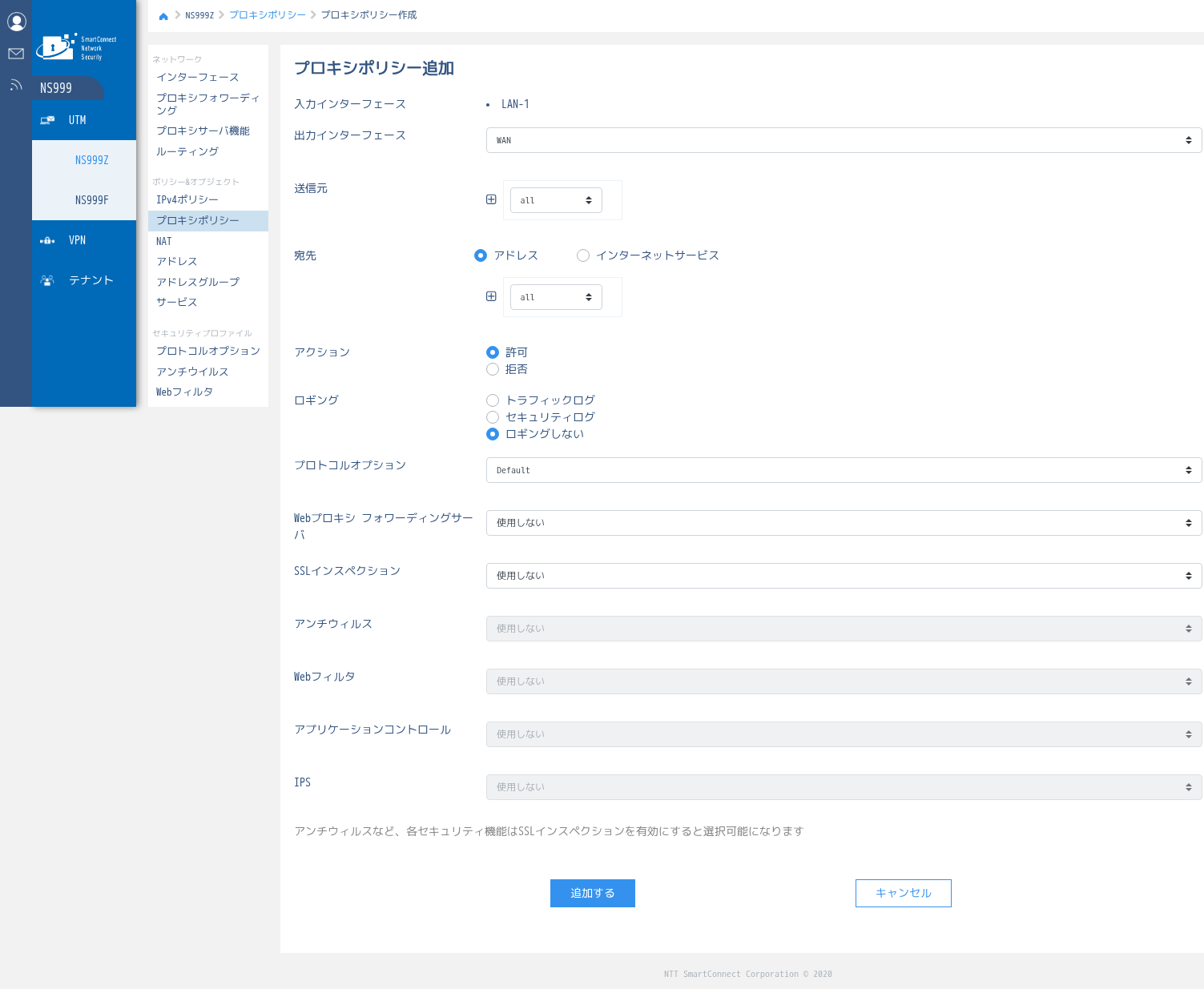
入力インターフェース
プロキシサーバ機能の「リッスンするインターフェース」が表示されます。(変更はできません)
出力インターフェース*
プロキシポリシーの出力インターフェースを選択します。
送信元*
「all」、アドレス・アドレスグループに登録されている送信元オブジェクトがリスト表示されます。
プロキシポリシーの送信元を選択します。
宛先*
宛先を、アドレスまたはインターネットサービスから選択します。
アドレスを選択している場合、「all」、アドレス・アドレスグループ・NAT に登録されている宛先オブジェクトがリスト表示されます。
インターネットサービスを選択している場合、利用可能なインターネットサービスがリスト表示されます。
プロキシポリシーの宛先を選択します。
送信元、宛先は「+」ボタンで追加、「ゴミ箱」ボタンで削除が可能です。
「+」ボタンは、送信元、宛先がそれぞれ30個登録されている場合、表示されません。
「ゴミ箱」ボタンは、送信元、宛先がそれぞれ1個以上登録されている場合に表示されます。アクション*
プロキシポリシーのアクション許可・拒否を選択します。
ロギング*
プロキシポリシーのロギング設定を選択します。- セキュリティログ
- トラフィックログ
- ロギングしない
が選択できます。
- セキュリティログ
プロトコルオプション*
プロキシポリシーのプロトコルオプション設定を選択します。
「使用しない」と現在登録されているプロトコルオプションプロファイルがリスト表示されます。
Webプロキシ フォワーディングサーバ*
プロキシポリシーのWebプロキシフォワーディングサーバを選択します。
「使用しない」と現在登録されているWebプロキシフォワーディングサーバがリスト表示されます。
SSL インスペクション*
プロキシポリシーの SSL インスペクション設定を選択します。
「使用しない」と現在登録されている SSL インスペクションプロファイルがリスト表示されます。
UTM機器標準のSSL インスペクションプロファイル「certificate-inspection」をご利用中の場合、機器メンテナンス時にプロファイルに適用されているCA証明書が更新される場合があります。
上記プロファイル以外の当社作成のプロファイルをご選択頂くことを推奨致します。
以下の、アンチウィルス、 Webフィルタ、アプリケーションコントロール、IPSを使用する場合は、SSL インスペクションを選択して有効にする必要があります。アンチウィルス*
プロキシポリシーのアンチウィルス設定を選択します。
「使用しない」と現在登録されているアンチウィルスプロファイルがリスト表示されます。
Web フィルタ*
プロキシポリシーの Web フィルタ設定を選択します。
「使用しない」と現在登録されている Web フィルタプロファイルがリスト表示されます。
アプリケーションコントロール*
プロキシポリシーのアプリケーションコントロール設定を選択します。
「使用しない」と現在登録されているアプリケーションコントロールプロファイルがリスト表示されます。
IPS*
プロキシポリシーの IPS 設定を選択します。
「使用しない」と現在登録されている IPS プロファイルがリスト表示されます。違反トラフィックのログ*
プロキシポリシーの違反トラフィックのログの ON・OFF を選択します。
5.のアクションを「許可」にした場合、14. 違反トラフィックのログは表示されません。
5.のアクションを「拒否」にした場合、7. プロトコルオプションから 13. IPS は表示されません。
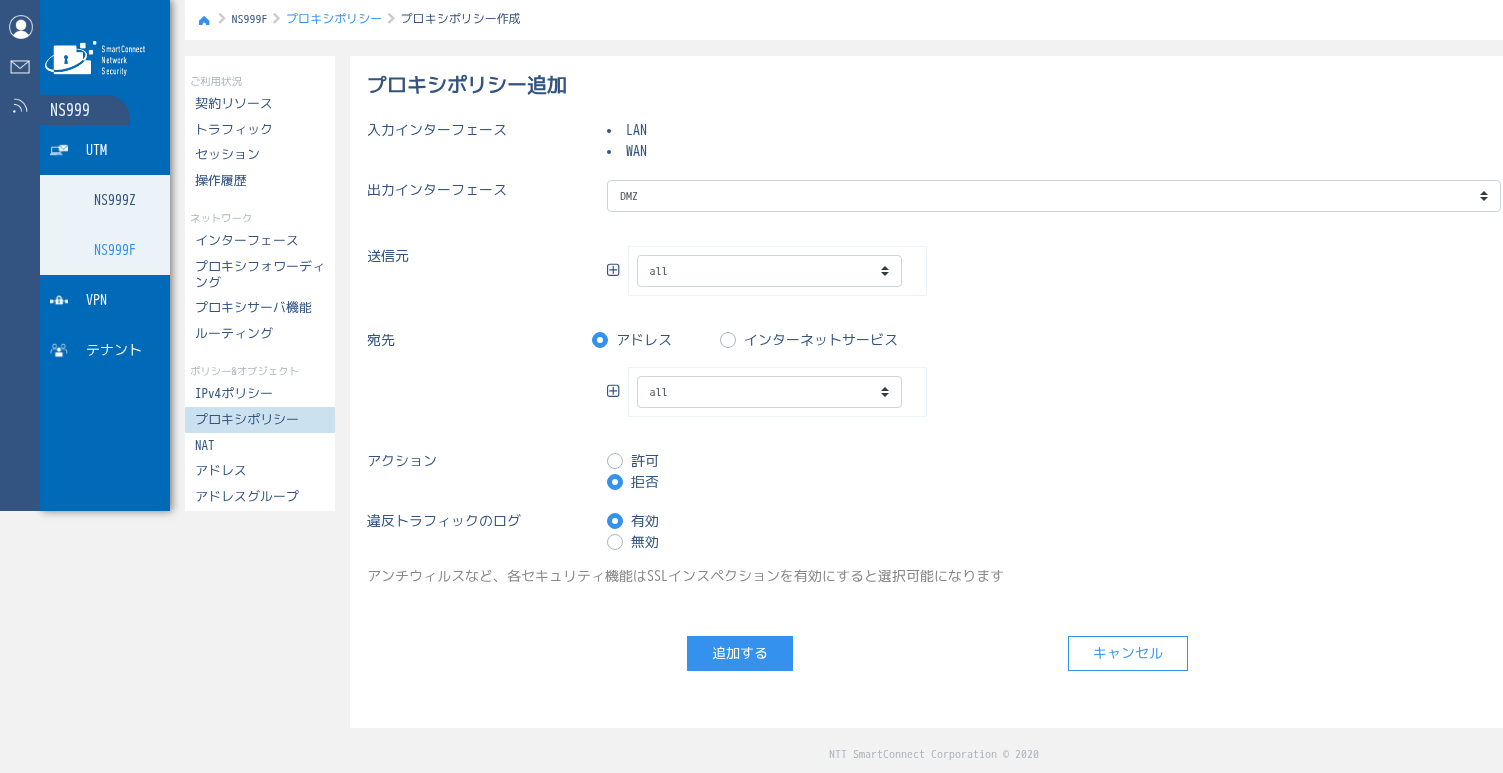
- 追加する
ボタンクリックで、入力した内容でプロキシポリシーが追加されます。
インターフェースごとのグループ最下位に追加されます。
「システムエラー(400)が発生しました。操作をやり直してください」と表示される場合、「プロキシサーバ機能」画面にて「機能の有効化」が「有効」であることを確認してください。 「プロキシサーバ機能」
- キャンセル
ボタンクリックで、プロキシポリシーの追加をキャンセルします。入力途中の情報は破棄されます。
プロキシポリシー変更
プロキシポリシーを変更します。
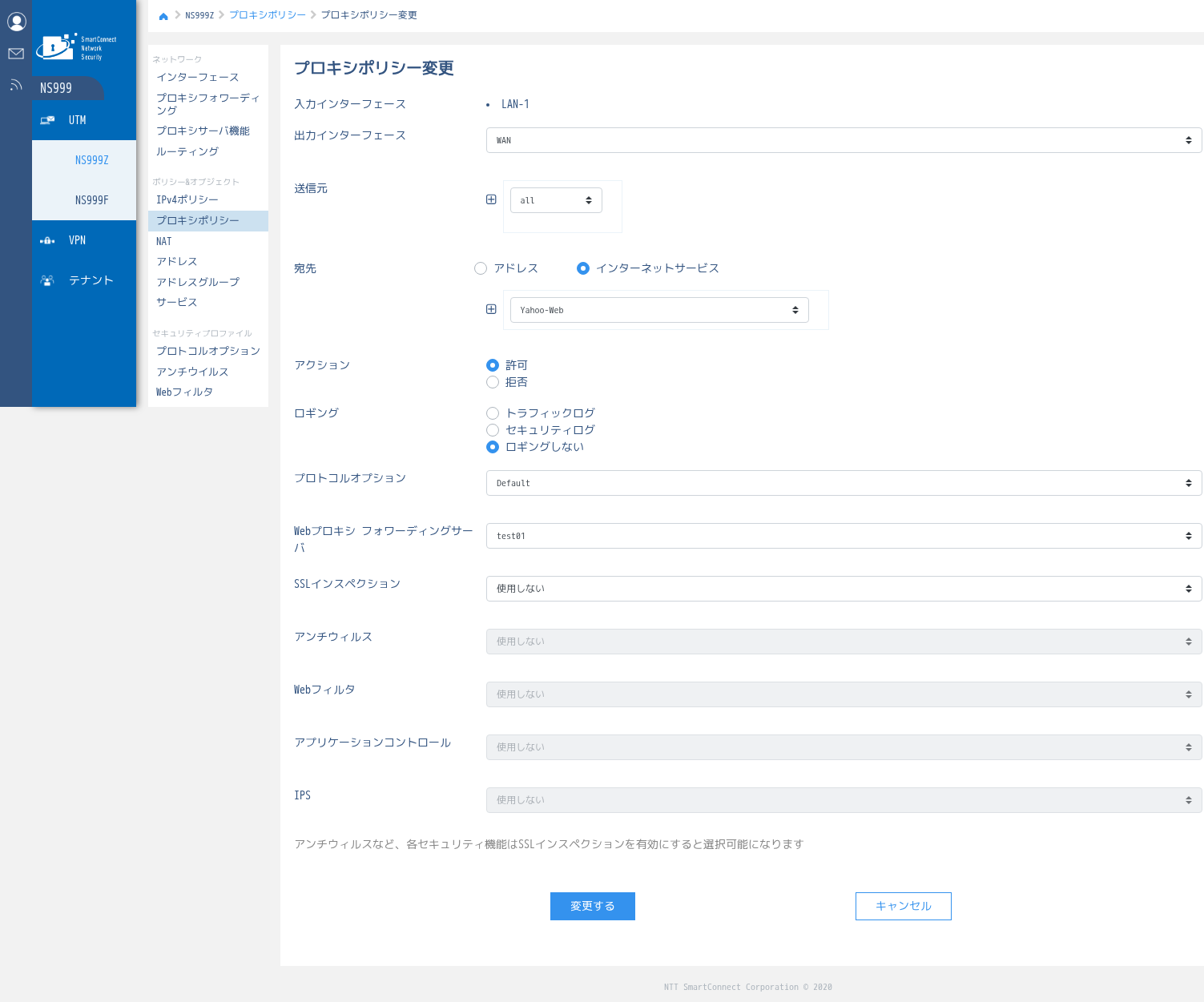
入力インターフェース
プロキシサーバ機能の「リッスンするインターフェース」が表示されます。(変更はできません)
出力インターフェース*
プロキシポリシーの出力インターフェースを選択します。
送信元*
「all」、アドレス・アドレスグループに登録されている送信元オブジェクトがリスト表示されます。
プロキシポリシーの送信元を選択します。
宛先*
宛先を、アドレスまたはインターネットサービスから選択します。
アドレスを選択している場合、「all」、アドレス・アドレスグループ・NAT に登録されている宛先オブジェクトがリスト表示されます。
インターネットサービスを選択している場合、利用可能なインターネットサービスがリスト表示されます。
プロキシポリシーの宛先を選択します。
送信元、宛先は「+」ボタンで追加、「ゴミ箱」ボタンで削除が可能です。
「+」ボタンは、送信元、宛先がそれぞれ30個登録されている場合、表示されません。
「ゴミ箱」ボタンは、送信元、宛先がそれぞれ1個以上登録されている場合に表示されます。アクション*
プロキシポリシーのアクション許可・拒否を選択します。
ロギング*
プロキシポリシーのロギング設定を選択します。- セキュリティログ
- トラフィックログ
- ロギングしない
が選択できます。
- セキュリティログ
プロトコルオプション*
プロキシポリシーのプロトコルオプション設定を選択します。
「使用しない」と現在登録されているプロトコルオプションプロファイルがリスト表示されます。
Webプロキシ フォワーディングサーバ*
プロキシポリシーのWebプロキシフォワーディングサーバを選択します。
「使用しない」と現在登録されているWebプロキシフォワーディングサーバがリスト表示されます。
SSL インスペクション*
プロキシポリシーの SSL インスペクション設定を選択します。
「使用しない」と現在登録されている SSL インスペクションプロファイルがリスト表示されます。
UTM機器標準のSSL インスペクションプロファイル「certificate-inspection」をご利用中の場合、機器メンテナンス時にプロファイルに適用されているCA証明書が更新される場合があります。
上記プロファイル以外の当社作成のプロファイルをご選択頂くことを推奨致します。
以下の、アンチウィルス、 Webフィルタ、アプリケーションコントロール、IPSを使用する場合は、SSL インスペクションを選択して有効にする必要があります。アンチウィルス*
プロキシポリシーのアンチウィルス設定を選択します。
「使用しない」と現在登録されているアンチウィルスプロファイルがリスト表示されます。
Web フィルタ*
プロキシポリシーの Web フィルタ設定を選択します。
「使用しない」と現在登録されている Web フィルタプロファイルがリスト表示されます。
アプリケーションコントロール*
プロキシポリシーのアプリケーションコントロール設定を選択します。
「使用しない」と現在登録されているアプリケーションコントロールプロファイルがリスト表示されます。
IPS*
プロキシポリシーの IPS 設定を選択します。
「使用しない」と現在登録されている IPS プロファイルがリスト表示されます。違反トラフィックのログ*
プロキシポリシーの違反トラフィックのログの ON・OFF を選択します。
5.のアクションを「許可」にした場合、14. 違反トラフィックのログは表示されません。
5.のアクションを「拒否」にした場合、7. プロトコルオプションから 13. IPS は表示されません。変更する
ボタンクリックで、入力した内容でプロキシポリシーが変更されます。
キャンセル
ボタンクリックで、プロキシポリシーの変更をキャンセルします。入力途中の情報は破棄されます。
プロキシポリシー暗黙のDenyロギング設定変更
プロキシポリシー暗黙の Deny ロギング設定を変更します。
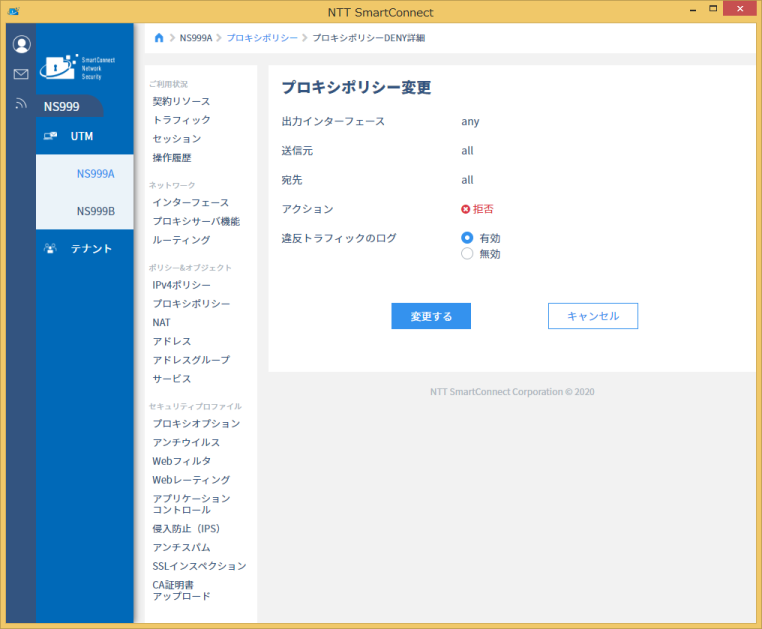
出力インターフェース
プロキシポリシーの出力インターフェースが表示されます。(any から変更はできません)
送信元
プロキシポリシーの送信元が表示されます。(all から変更はできません)
宛先
プロキシポリシーの宛先が表示されます。(all から変更はできません)
アクション
プロキシポリシーのアクションが表示されます。(拒否から変更はできません)
違反トラフィックのログ*
プロキシポリシーの違反トラフィックのログ有効・無効が選択可能です。変更する
ボタンクリックで、入力した内容でプロキシポリシー暗黙の Deny ロギング設定が変更されます。
キャンセル
ボタンクリックで、プロキシポリシー暗黙の Deny ロギング設定の変更をキャンセルします。入力途中の情報は破棄されます。
NAT
該当 UTM 機器の NAT を管理します。
NAT一覧
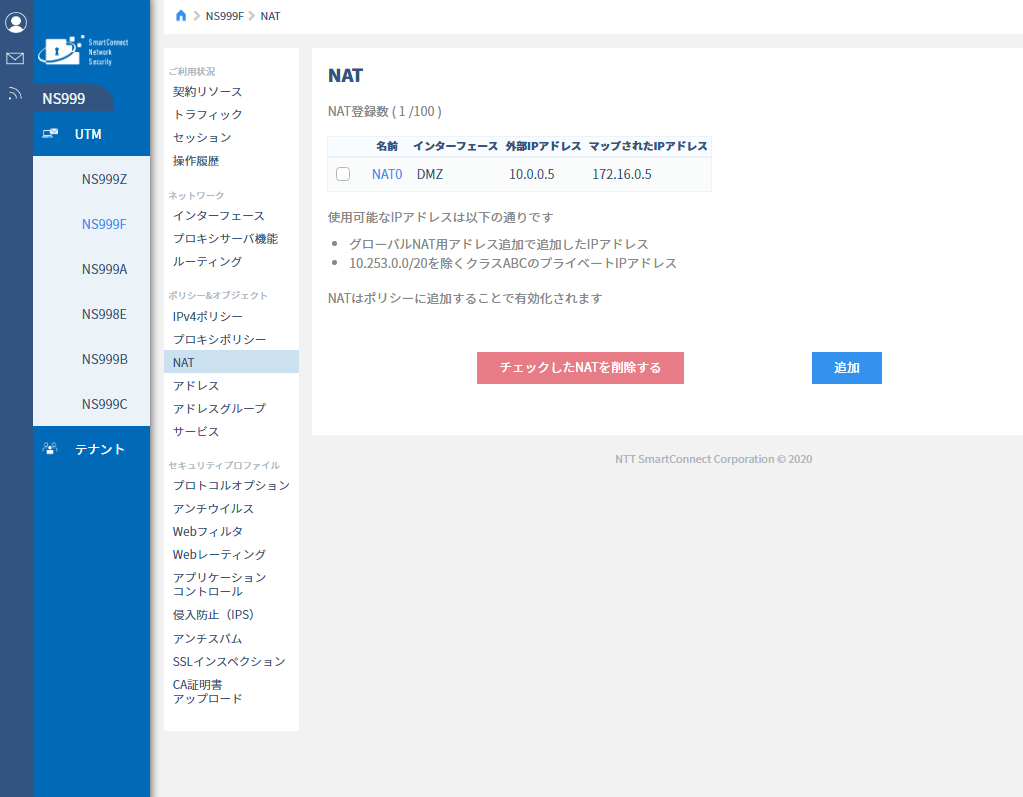
- NAT 登録数
NAT の登録数が表示されます。
- 削除チェック
チェックを付けて「チェックした NAT を削除する」ボタンをクリックすると、確認ダイアログが表示されるので、「削除」ボタンクリックで NAT が削除されます。
- 名前
NAT の名前が表示されます。
クリックで、NAT 変更画面へ遷移します。
「NAT変更」 - インターフェース
NAT のインターフェースが表示されます。 - 外部 IP アドレス
NAT の外部 IP アドレスが表示されます。
- マップされた IP アドレス
NAT のマップされた IP アドレスが表示されます。
- チェックした NAT を削除する
チェックが付いている NAT の削除を実行します。
- 追加
ボタンクリックで、NAT 追加画面へ遷移します。
「NAT追加」
NAT追加
NAT を追加します。
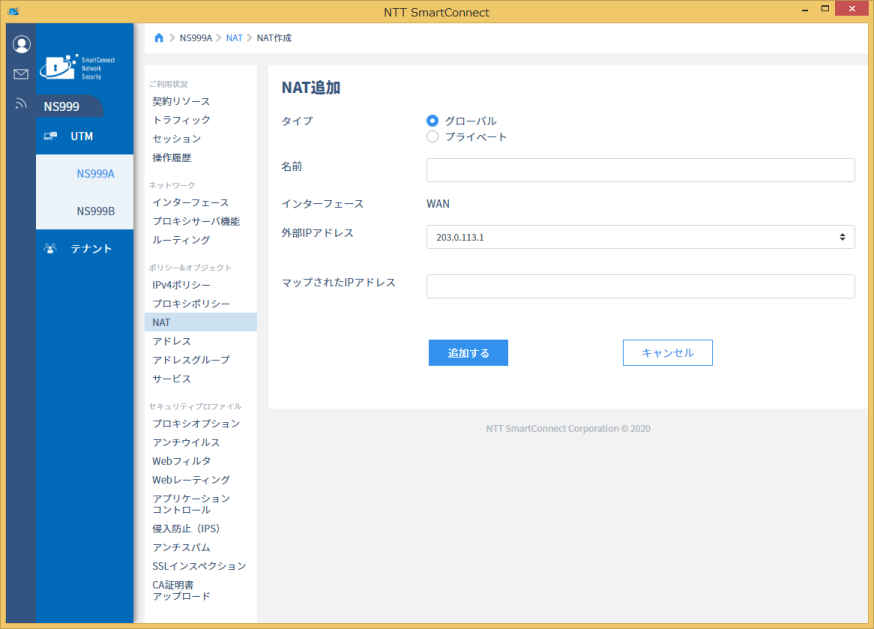
- タイプ*
NAT のタイプを選択します。- グローバル
- プライベート
が選択できます。
- グローバル
- 名前*
NAT の名前を入力します。
既に使用されている名前は使用できません。 - インターフェース*
タイプが「グローバル」の場合、「WAN」が固定表示されます。
タイプが「プライベート」の場合、「WAN」以外がリスト表示されます。
- 外部 IP アドレス*
外部 IP アドレスを入力します。
タイプが「プライベート」の場合、プライベートアドレスを入力する必要があります。
他のインターフェース / NAT の IP アドレスとの重複はできません。 - マップされた IP アドレス*
マップされた IP アドレスを入力します。
「10.253.0.0/20」「0.0.0.0」「255.255.255.255」は入力できません。 - 追加する
ボタンクリックで、入力した内容で NAT が追加されます。
- キャンセル
ボタンクリックで、NAT の追加をキャンセルします。入力途中の情報は破棄されます。
NAT変更
NAT を変更します。
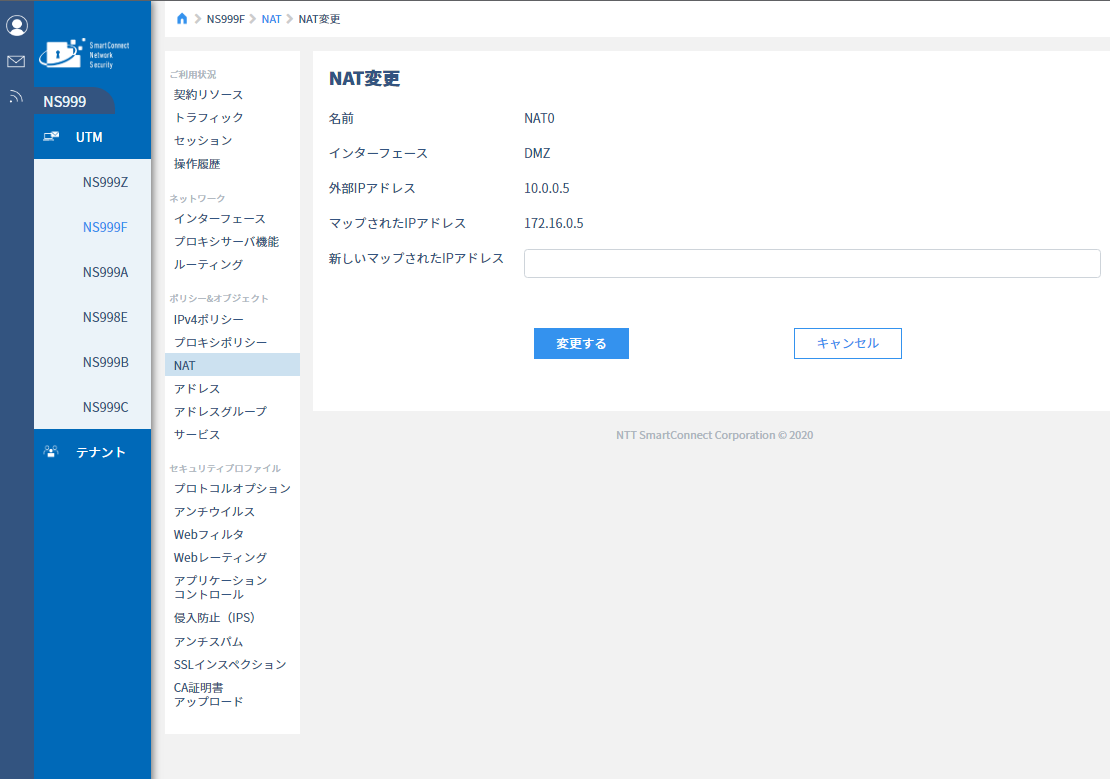
- 名前
NATの名前が表示されます(変更はできません)。
- インターフェース
インターフェースが表示されます(変更はできません)。
- 外部 IP アドレス
外部 IP アドレスが表示されます(変更はできません)。
- マップされた IP アドレス
現在登録されている IP アドレスが表示されます(変更はできません)。
- 新しいマップされた IP アドレス*
変更する IP アドレスを入力します。使用できる文字は半角数字記号で、IPアドレス形式である必要があります。
「10.253.0.0/20」「0.0.0.0」「255.255.255.255」は入力できません。 - 変更する
ボタンクリックで、入力した内容で NAT のマップされた IP アドレスが更新されます。 - キャンセル
ボタンクリックで、NAT のマップされた IP アドレス変更をキャンセルします。入力途中の情報は破棄されます。
アドレス
該当 UTM 機器のアドレスオブジェクトを管理します。
アドレス一覧
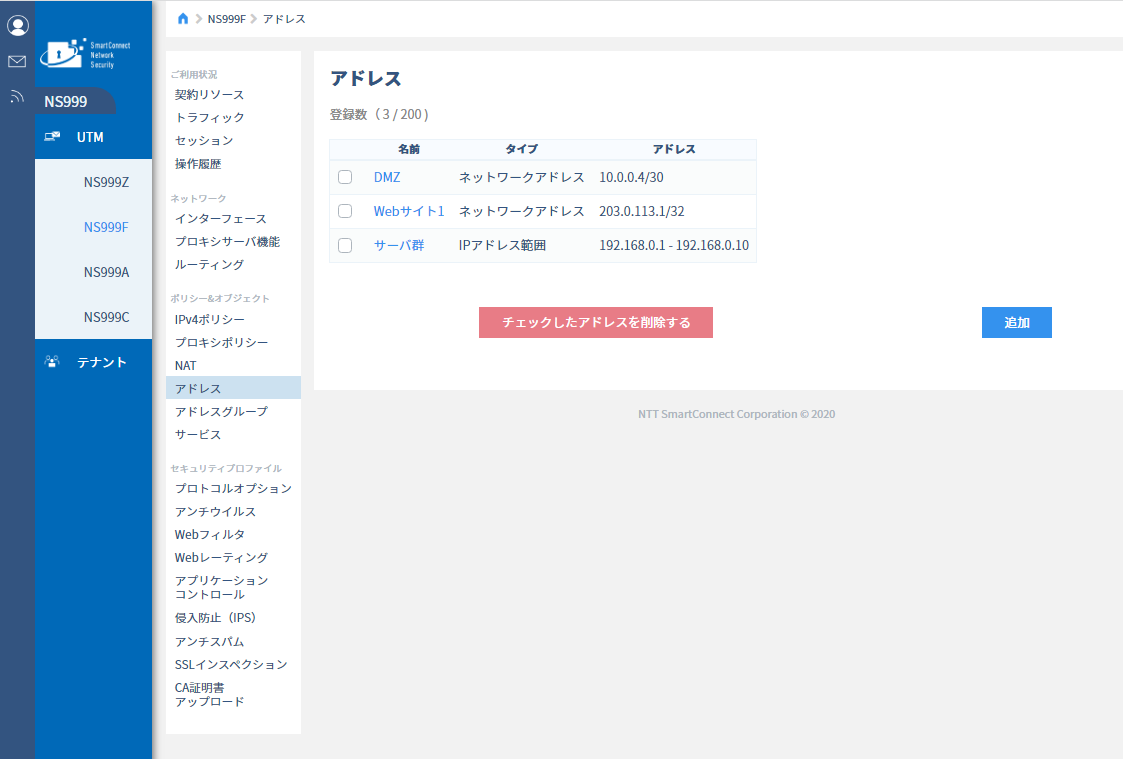
- 登録数
アドレスの登録数が表示されます。
- 削除チェック
チェックを付けて「チェックしたアドレスを削除する」ボタンをクリックすると、確認ダイアログが表示されるので、「削除」ボタンクリックでアドレスが削除されます。
- 名前
アドレスの名前が表示されます。名前クリックで、アドレス詳細画面へ遷移します。
「アドレス詳細」 - タイプ
アドレスのタイプが表示されます。
- アドレス
アドレスが表示されます。
- チェックしたアドレスを削除する
チェックが付いているアドレスの削除を実行します。
- 追加
ボタンクリックで、アドレス追加画面へ遷移します。
「アドレス追加」
アドレス追加
アドレスを追加します。
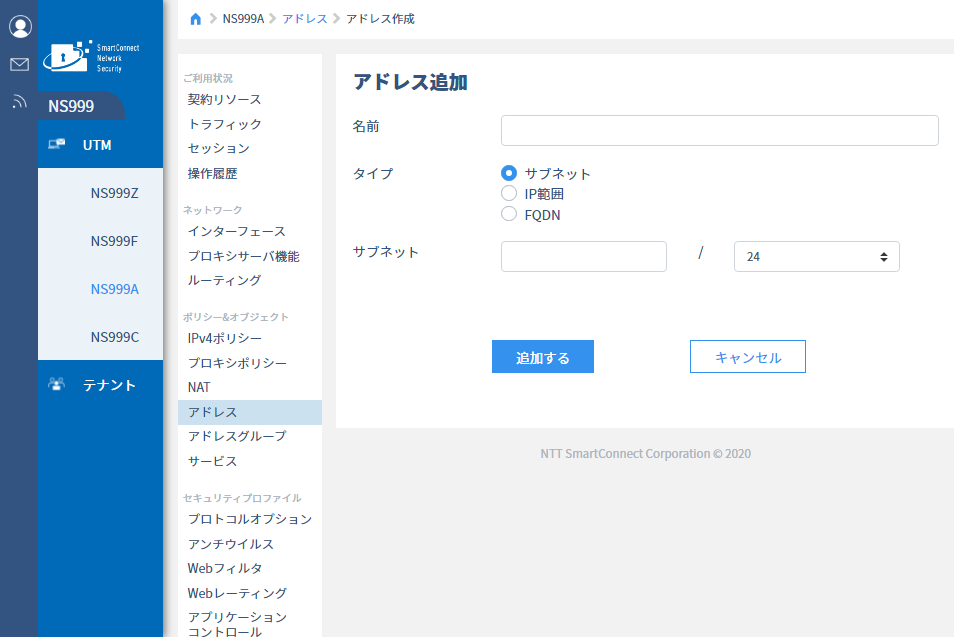
- 名前*
アドレスの名前を入力します。 使用できる文字は全半角英数記号で、長さは1 ~ 63 文字になります。
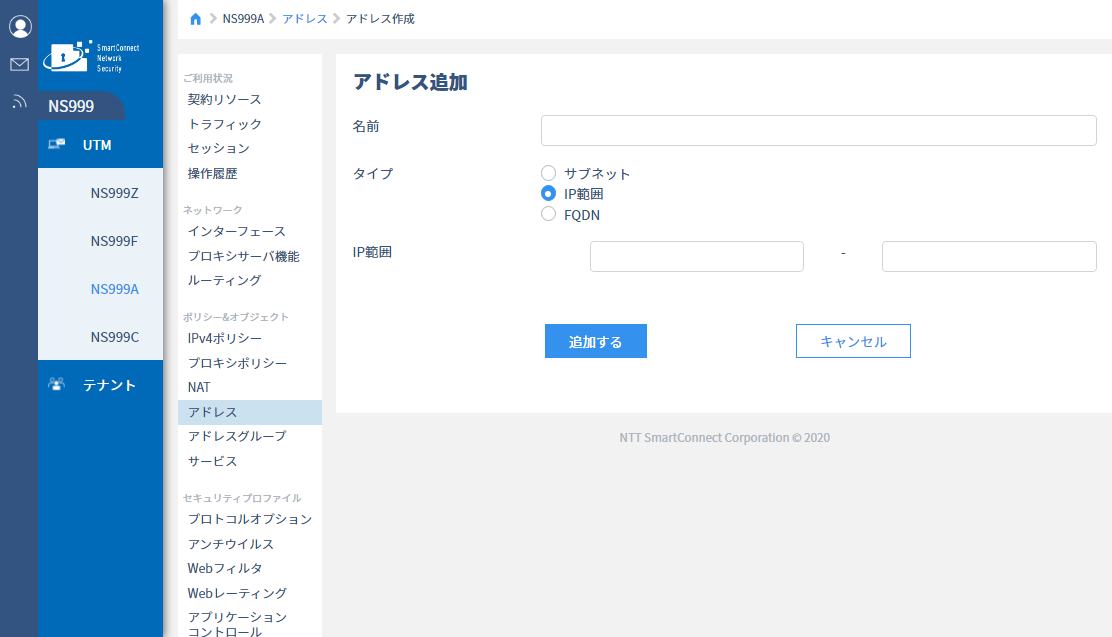
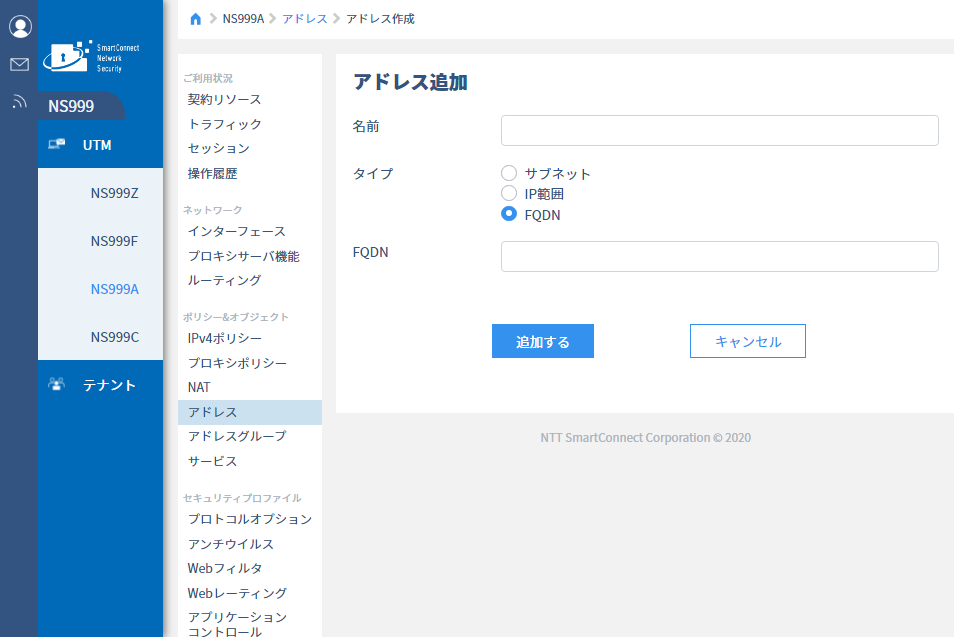
登録済みの名前は使用できません。 - タイプ*
アドレスのタイプを選択します。- サブネット
- IP 範囲
- FQDN
が選択できます。
- サブネット
- サブネット IP アドレス*
サブネットを入力します。
タイプでサブネットを選択した場合に表示されます。
IP アドレス形式である必要があります。 - サブネットマスク*
サブネットを選択します。
タイプでサブネットを選択した場合に表示されます。
10.253.0.0/20の範囲を含むサブネットは入力できません。 - IP 範囲*
IP 範囲を入力します。
タイプで IP 範囲を選択した場合に表示されます。
IP アドレス形式である必要があります。
10.253.0.0 - 10.253.15.255 を含む IP アドレスの範囲は入力できません。
- FQDN*
FQDN を入力します。
ワイルドカード(*)も入力可能です。
タイプで FQDN が選択されている場合に表示されます。
FQDN 形式である必要があります。
DNS情報の更新状況によっては、お客様がご利用のDNSサーバとUTMのDNS情報が異なる場合があります。
ワイルドカードを利用する場合、機器のDNS設定はUTMのLAN/DMZインターフェースをご指定する必要があります。
- 追加する
ボタンクリックで、入力した内容でアドレスが追加されます。
- キャンセル
ボタンクリックで、アドレスの追加をキャンセルします。入力途中の情報は破棄されます。
アドレス詳細
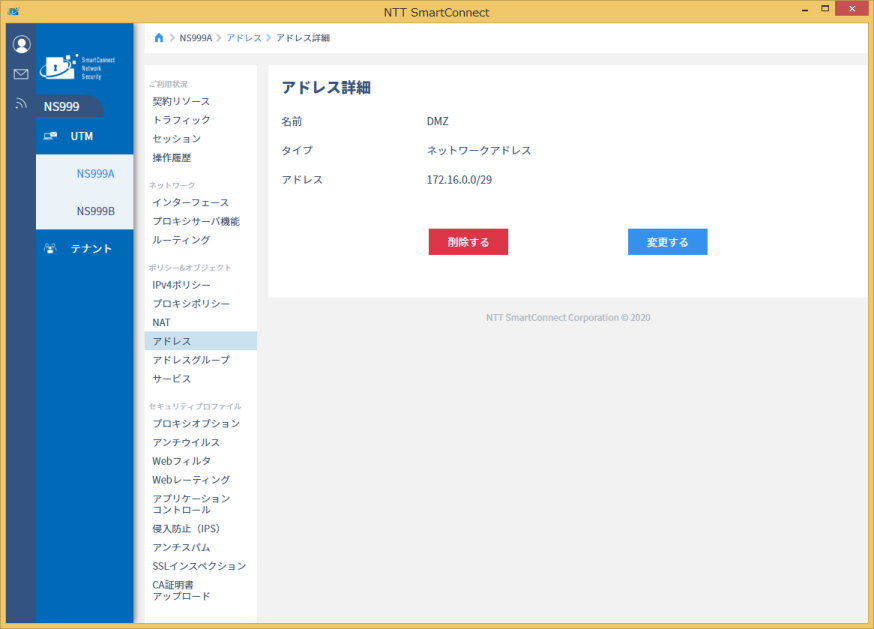
- 名前
アドレスの名前が表示されます。
- タイプ
アドレスのタイプが表示されます。
- アドレス
アドレスが表示されます。
- 削除する
ボタンクリックで、アドレスの削除を実行します。
- 変更する
ボタンクリックで、アドレス変更画面へ遷移します。
「アドレス変更」
アドレス変更
アドレスを変更します。
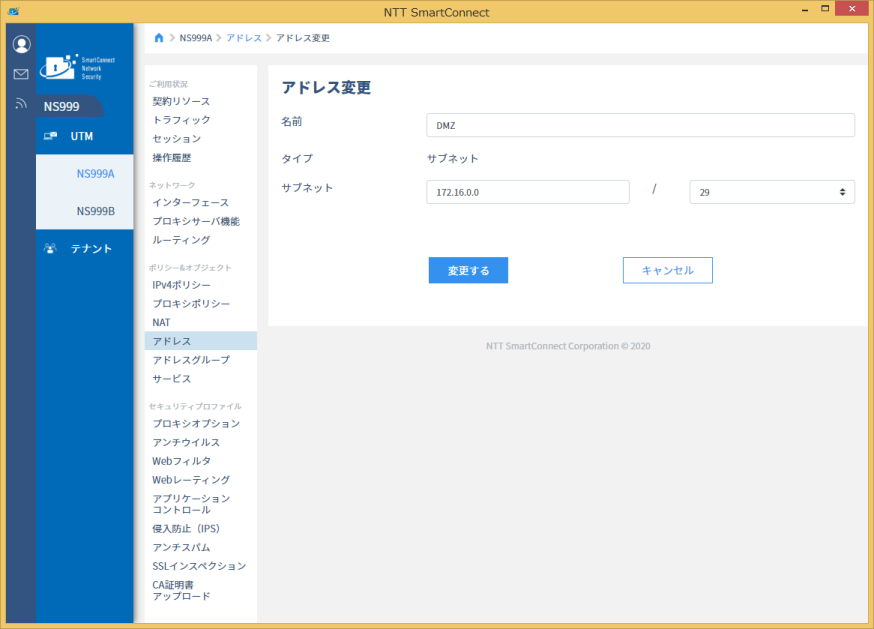
名前*
アドレスの名前を入力します。 使用できる文字は全半角英数記号で、長さは1 ~ 63 文字になります。
登録済みの名前は使用できません。タイプ*
アドレスのタイプが表示されます。(変更はできません)
サブネット IP アドレス*
サブネットを入力します。
タイプでサブネットが選択されている場合に表示されます。
IP アドレス形式である必要があります。サブネットマスク*
サブネットを選択します。
タイプでサブネットが選択されている場合に表示されます。
10.253.0.0/20の範囲を含むサブネットは入力できません。IP 範囲*
IP 範囲を入力します。
タイプで IP 範囲が選択されている場合に表示されます。
IP アドレス形式である必要があります。
10.253.0.0 - 10.253.15.255 を含む IP アドレスの範囲は入力できません。FQDN*
FQDN を入力します。
ワイルドカード(*)も入力可能です。
タイプで FQDN が選択されている場合に表示されます。
FQDN 形式である必要があります。
DNS情報の更新状況によっては、お客様がご利用のDNSサーバとUTMのDNS情報が異なる場合があります。
ワイルドカードを利用する場合、機器のDNS設定はUTMのLAN/DMZインターフェースをご指定する必要があります。
変更する
ボタンクリックで、入力した内容でアドレスが変更されます。
キャンセル
ボタンクリックで、アドレスの変更をキャンセルします。入力途中の情報は破棄されます。
アドレスグループ
該当 UTM 機器のアドレスグループを管理します。
アドレスグループ一覧
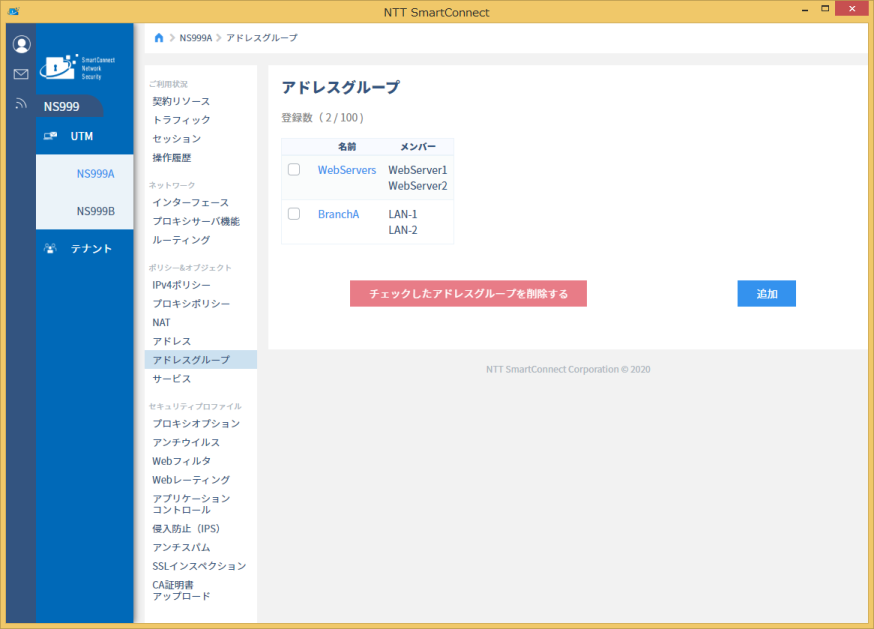
- 登録数
アドレスグループの登録数が表示されます。
- 削除チェック
チェックを付けて「チェックしたアドレスグループを削除する」ボタンをクリックすると、確認ダイアログが表示されるので、「削除」ボタンクリックでアドレスグループが削除されます。
- 名前
アドレスグループの名前が表示されます。名前のリンククリックで、アドレスグループ詳細画面へ遷移します。
「アドレスグループ詳細」 - メンバー
アドレスグループのメンバーが表示されます。
- チェックしたアドレスグループを削除する
チェックが付いているアドレスグループの削除を実行します。
- 追加
ボタンクリックで、アドレスグループ追加画面へ遷移します。
「アドレスグループ追加」
アドレスグループ追加
アドレスグループを追加します。
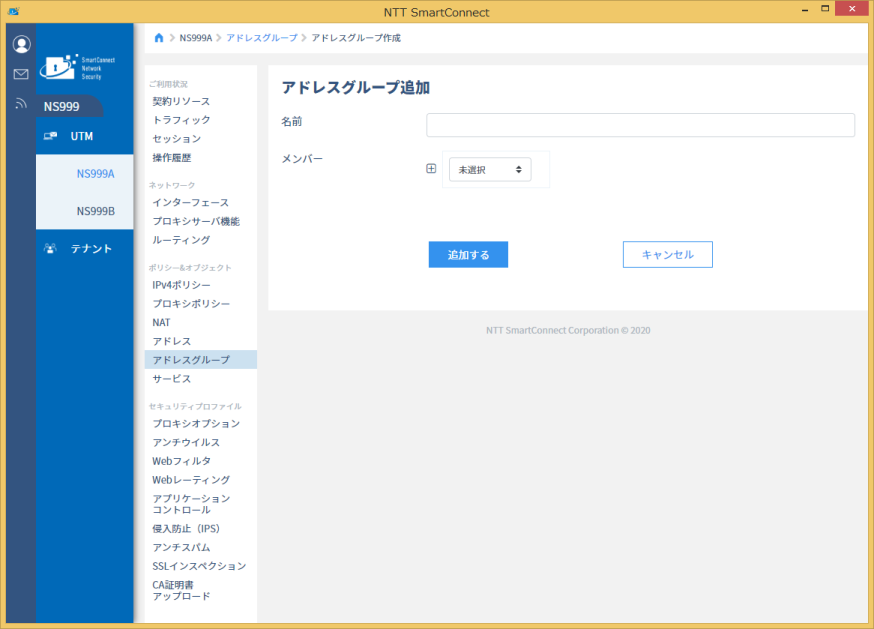
- 名前*
アドレスグループの名前を入力します。 使用できる文字は全半角英数記号で、長さは1 ~ 63 文字になります。
登録済みの名前は使用できません。 - メンバー*
アドレスグループのメンバーを選択します。
- + ボタン
メンバーを追加します。メンバーが30個登録されている場合、ボタンは表示されません。 - ゴミ箱アイコン
メンバーを削除します。メンバーが2個以上登録されている場合、ボタンが表示されます。
- 追加する
ボタンクリックで、入力した内容でアドレスグループが追加されます。
- キャンセル
ボタンクリックで、アドレスグループの追加をキャンセルします。入力途中の情報は破棄されます。
アドレスグループ詳細
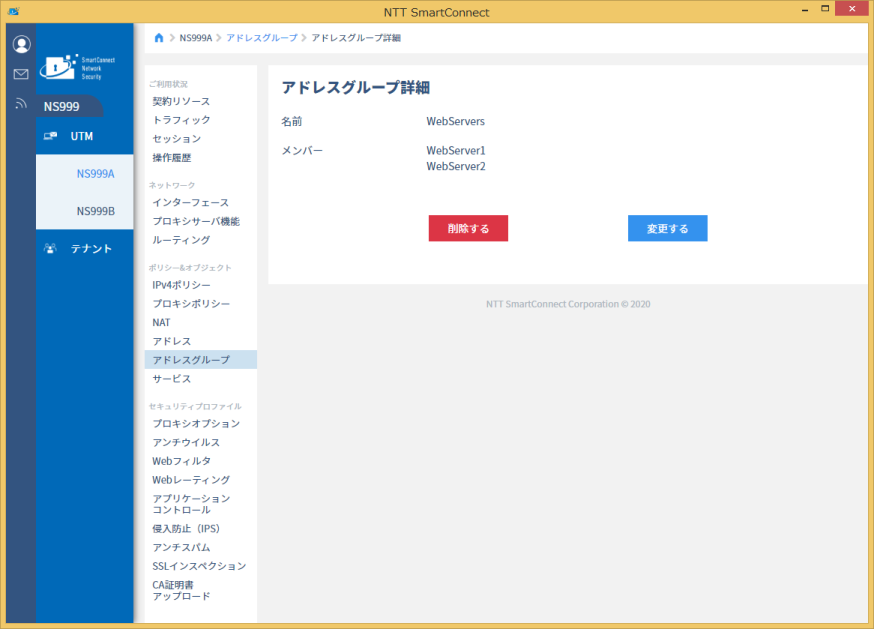
- 名前
アドレスグループの名前が表示されます。
- メンバー
アドレスグループのメンバーが表示されます。
- 削除する
ボタンクリックで、アドレスグループの削除を実行します。
- 変更する
ボタンクリックで、アドレスグループ変更画面へ遷移します。
「アドレスグループ変更」
アドレスグループ変更
アドレスグループを変更します。
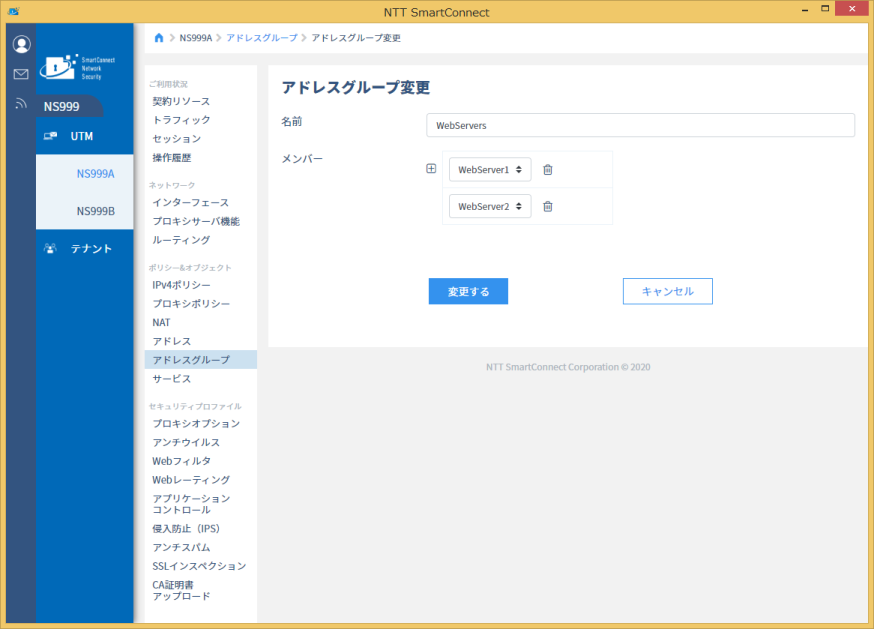
- 名前*
アドレスグループの名前を入力します。 使用できる文字は全半角英数記号で、長さは1 ~ 63 文字になります。
登録済みの名前は使用できません。 - メンバー*
アドレスグループのメンバーを選択します。
- + ボタン
メンバーを追加します。メンバーが30個登録されている場合、ボタンは表示されません。 - ゴミ箱アイコン
メンバーを削除します。メンバーが2個以上登録されている場合、ボタンが表示されます。
- 変更する
ボタンクリックで、入力した内容でアドレスグループが変更されます。
- キャンセル
ボタンクリックで、アドレスグループの変更をキャンセルします。入力途中の情報は破棄されます。
サービス
該当 UTM 機器のサービスを管理します。
サービス一覧
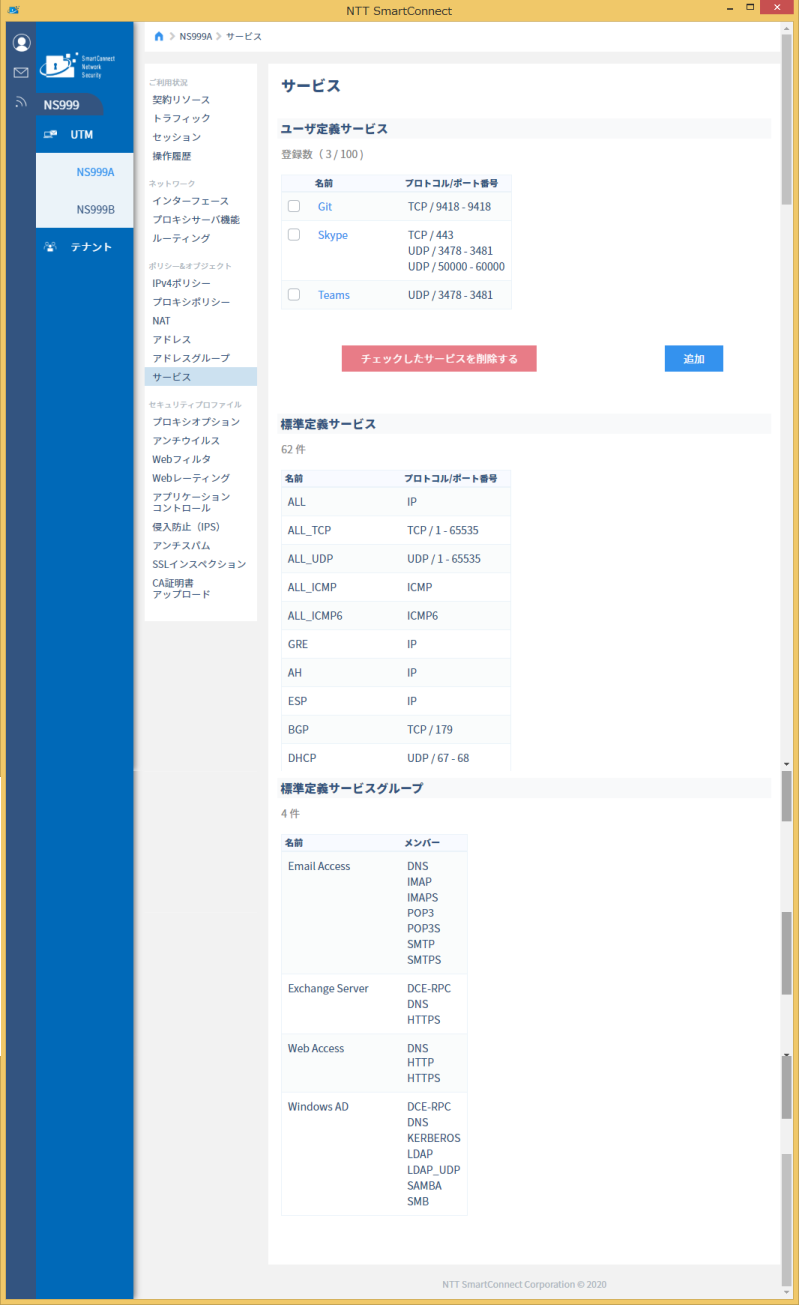
ユーザ定義サービス
- 登録数
ユーザ定義サービスの登録数が表示されます。
- 削除チェック
チェックを付けて「チェックしたサービスを削除する」ボタンをクリックすると、確認ダイアログが表示されるので、「削除」ボタンクリックでユーザ定義サービスが削除されます。
- 名前
ユーザ定義サービスの名前が表示されます。
- プロトコル/ポート番号
ユーザ定義サービスのプロトコル/ポート番号が表示されます。
- チェックしたサービスを削除する
チェックが付いているサービスの削除を実行します。
- 追加
ボタンクリックで、ユーザ定義サービス追加画面へ遷移します。
「ユーザ定義サービス追加」
標準定義サービス
標準定義サービスが一覧表示されます。
標準定義サービスグループ
標準定義サービスグループが一覧表示されます。
ユーザ定義サービス追加
ユーザ定義サービスを追加します。
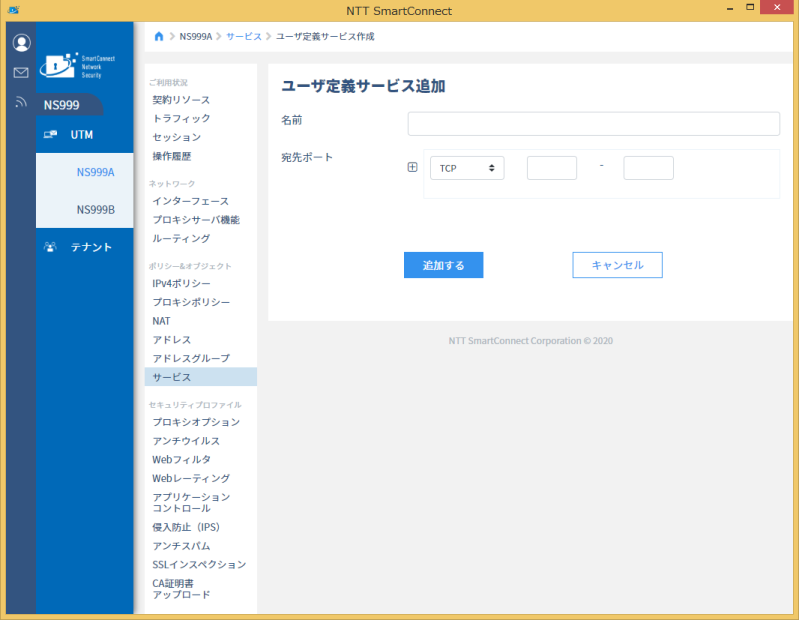
- 名前*
ユーザ定義サービスの名前を入力します。 使用できる文字は全半角英数記号で、長さは1 ~ 63 文字になります。
登録済みの名前は使用できません。 - 宛先ポート プロトコル*
ユーザ定義サービスの宛先ポートのプロトコルを選択します。- TCP
- UDP
が選択できます。
- TCP
- 宛先ポート 下位ポート*
ユーザ定義サービスの宛先ポートの下位ポートを入力します。
- 宛先ポート 上位ポート*
ユーザ定義サービスの宛先ポートの上位ポートを入力します。
- + ボタン
宛先ポート入力欄を追加します。宛先ポートが30個登録されている場合、ボタンは表示されません。 - ゴミ箱アイコン
宛先ポートを削除します。宛先ポートが一つの場合は表示されません。
- 追加する
ボタンクリックで、入力した内容でユーザ定義サービスが追加されます。
- キャンセル
ボタンクリックで、ユーザ定義サービスの追加をキャンセルします。入力途中の情報は破棄されます。
ユーザ定義サービス詳細
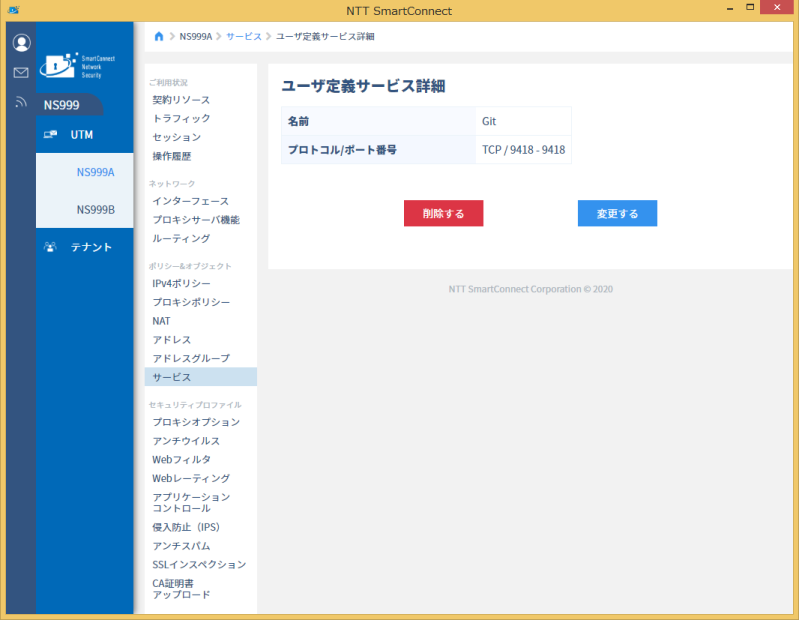
- 名前
ユーザ定義サービスの名前が表示されます。
- プロトコル/ポート番号
ユーザ定義サービスのプロトコル/ポート番号が表示されます。
- 削除する
ボタンクリックで、ユーザ定義サービスの削除を実行します。
- 変更する
ボタンクリックで、ユーザ定義サービス変更画面へ遷移します。
「ユーザ定義サービス変更」
ユーザ定義サービス変更
ユーザ定義サービスを変更します。
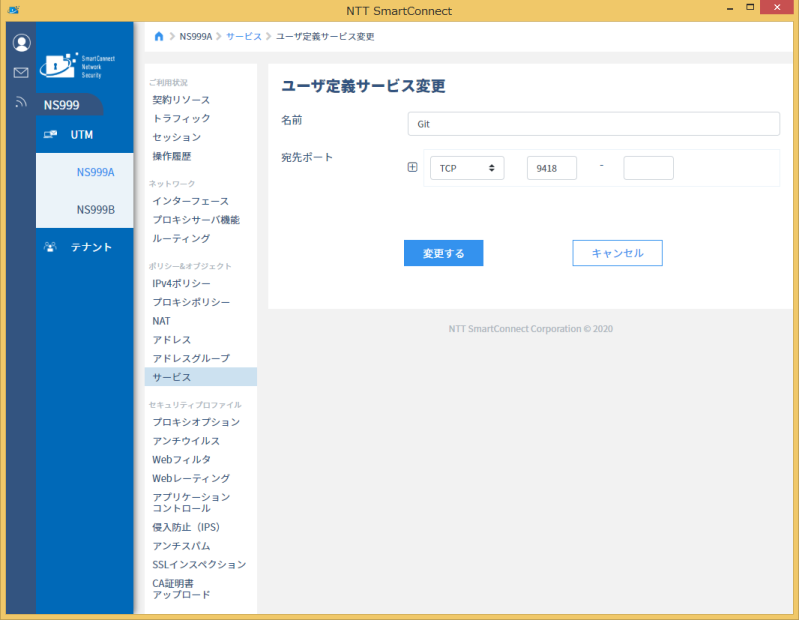
- 名前*
ユーザ定義サービスの名前を入力します。 使用できる文字は全半角英数記号で、長さは1 ~ 63 文字になります。
登録済みの名前は使用できません。 - 宛先ポート プロトコル*
ユーザ定義サービスの宛先ポートのプロトコルを選択します。- TCP
- UDP
が選択できます。
- TCP
- 宛先ポート 下位ポート*
ユーザ定義サービスの宛先ポートの下位ポートを入力します。
- 宛先ポート 上位ポート*
ユーザ定義サービスの宛先ポートの上位ポートを入力します。
- + ボタン
宛先ポート入力欄を追加します。宛先ポートが30個登録されている場合、ボタンは表示されません。 - ゴミ箱アイコン
宛先ポートを削除します。宛先ポートが一つの場合は表示されません。
- 変更する
ボタンクリックで、入力した内容でユーザ定義サービスが変更されます。
- キャンセル
ボタンクリックで、ユーザ定義サービスの変更をキャンセルします。入力途中の情報は破棄されます。
4.4. セキュリティプロファイル
該当 UTM機器 のセキュリティプロファイル設定が追加・変更・確認できます。
プロトコルオプション
該当 UTM 機器のプロトコルオプション設定を確認できます。
Web からの変更はできません。
プロトコルオプション一覧
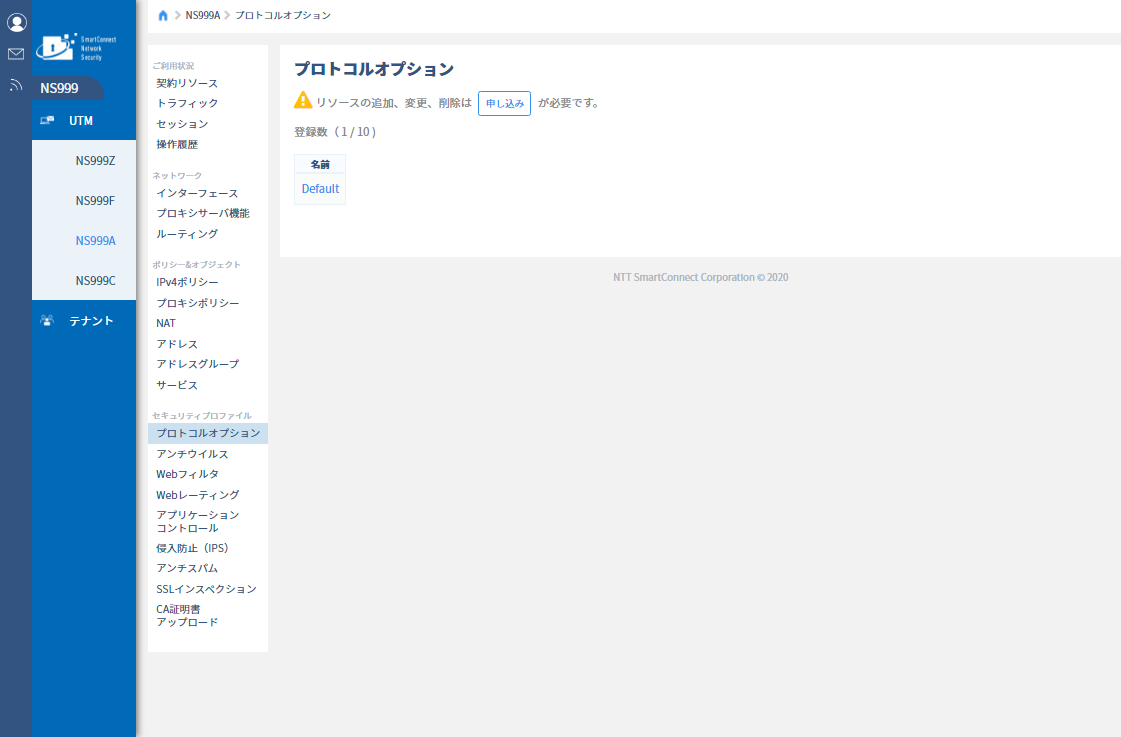
- 登録数
プロトコルオプションの登録数が表示されます。
- 名前
プロトコルオプションプロファイル名が表示されます。
名前のリンククリックで、プロトコルオプションの詳細画面へ遷移します。
「プロトコルオプション詳細」
プロトコルオプション詳細
選択したプロトコルオプションの詳細が確認できます。
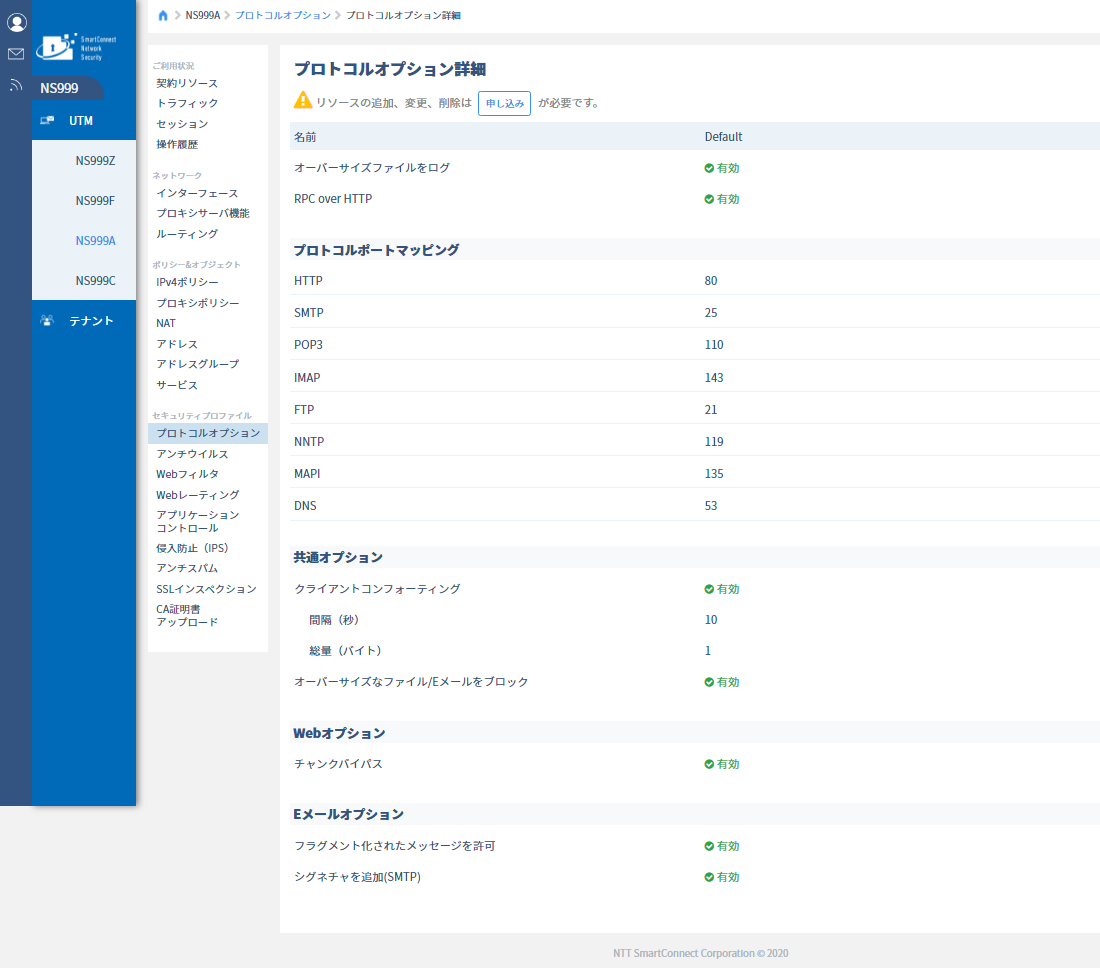
- オーバーサイズファイルをログ
有効・無効が表示されます。
- RPC over HTTP
有効・無効が表示されます。
- プロトコルポートマッピング
各プロトコルのポートが一覧表示されます。- 無効
- すべて
- 数値
のいずれかが表示されます。
- 無効
- 共通オプション
- クライアントコンフォーティング
有効・無効が表示されます。
- 間隔(秒)
間隔の数値が表示されます。
- 総量(バイト)
総量の数値が表示されます。
- オーバーサイズなファイル/Eメールをブロック
有効・無効が表示されます。
- Web オプション
- チャンクバイパス
有効・無効が表示されます。
- E メールオプション
- フラグメント化されたメッセージを許可
有効・無効が表示されます。
- シグネチャを追加(SMTP)
有効・無効が表示されます。
アンチウィルス
該当 UTM 機器のアンチウィルス設定を確認できます。
Web からの変更はできません。
アンチウィルス一覧
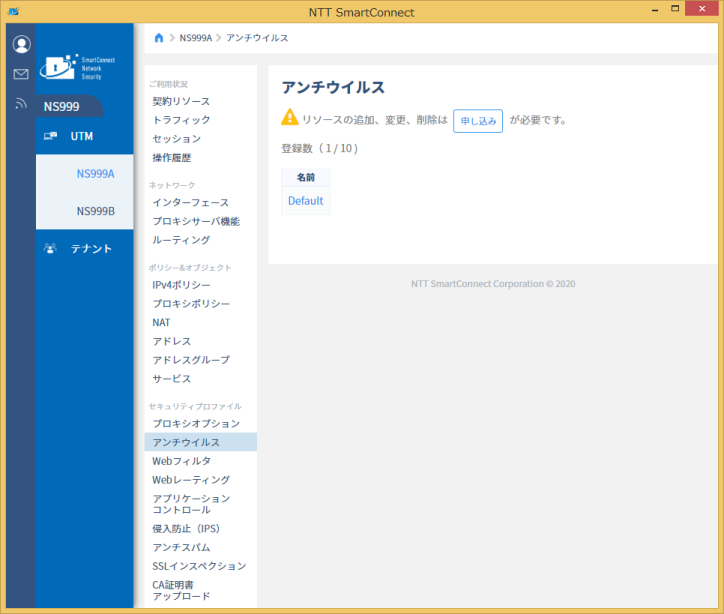
- 登録数
アンチウィルス設定の登録数が表示されます。
- 名前
アンチウィルスプロファイル名が表示されます。
名前のリンククリックで、アンチウィルスの詳細画面へ遷移します。
「アンチウィルス詳細」
アンチウィルス詳細
選択したアンチウィルスの詳細が確認できます。
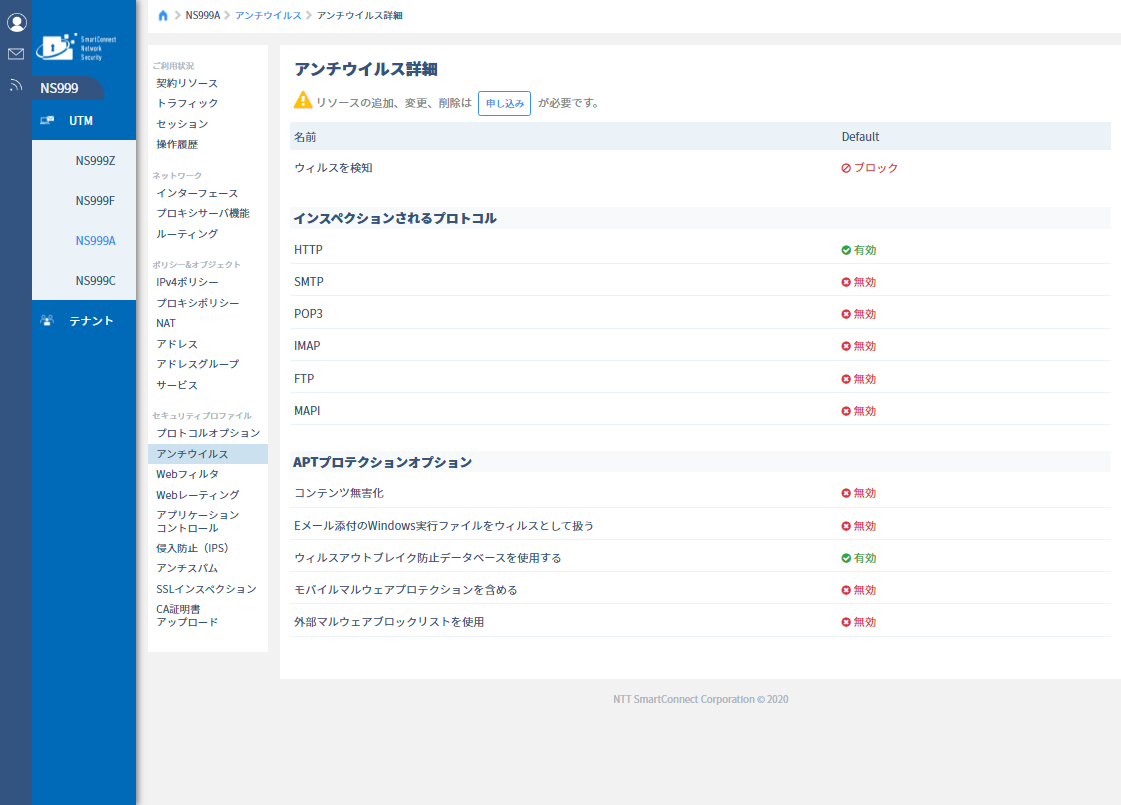
- ウィルスを検知
ブロック・モニタが表示されます。
- インスペクションされるプロトコル
各プロトコルのインスペクションされるかどうかが一覧表示されます。
有効・無効が表示されます。
- コンテンツ無害化
有効・無効が表示されます。
有効の場合、オリジナルファイルの宛先が表示されます。
- オリジナルファイルの宛先
破棄・FortiSandbox が表示されます。
コンテンツ無害化が無効の場合、表示されません。
- E メール添付の Windows 実行ファイルをウィルスとして扱う
有効・無効が表示されます。
- ウィルスアウトブレイク防止データベースを使用する
有効・無効が表示されます。
- モバイルマルウェアプロテクションを含める
有効・無効が表示されます。
- 外部マルウェアブロックリストを使用
有効・無効が表示されます。
Web フィルタ
該当 UTM 機器の Web フィルタ設定を確認できます。
Webフィルタプロファイル一覧
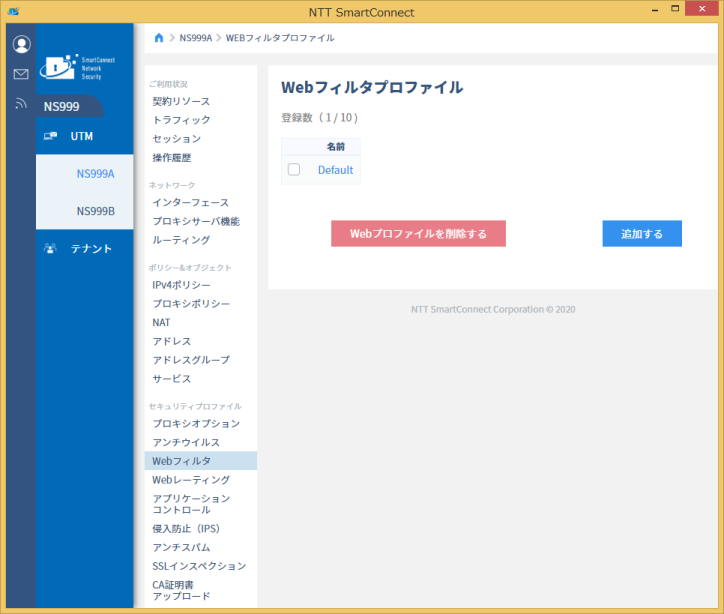
登録数
Web フィルタプロファイル設定の登録数が表示されます。削除チェック
チェックを付けて「Web プロファイルを削除する」ボタンをクリックすると、確認ダイアログが表示されるので、「削除」ボタンクリックで Web プロファイルが削除されます。名前
Web フィルタプロファイル名が表示されます。
名前のリンククリックで、 Web フィルタプロファイルの詳細画面へ遷移します。
「Web フィルタプロファイル詳細」Web フィルタプロファイルを削除する
チェックが付いている Web フィルタプロファイルの削除を実行します。追加する
ボタンクリックで、 Web フィルタプロファイル追加画面へ遷移します。
「Web フィルタプロファイル追加」
Webフィルタプロファイル追加
Web フィルタプロファイルを追加します。
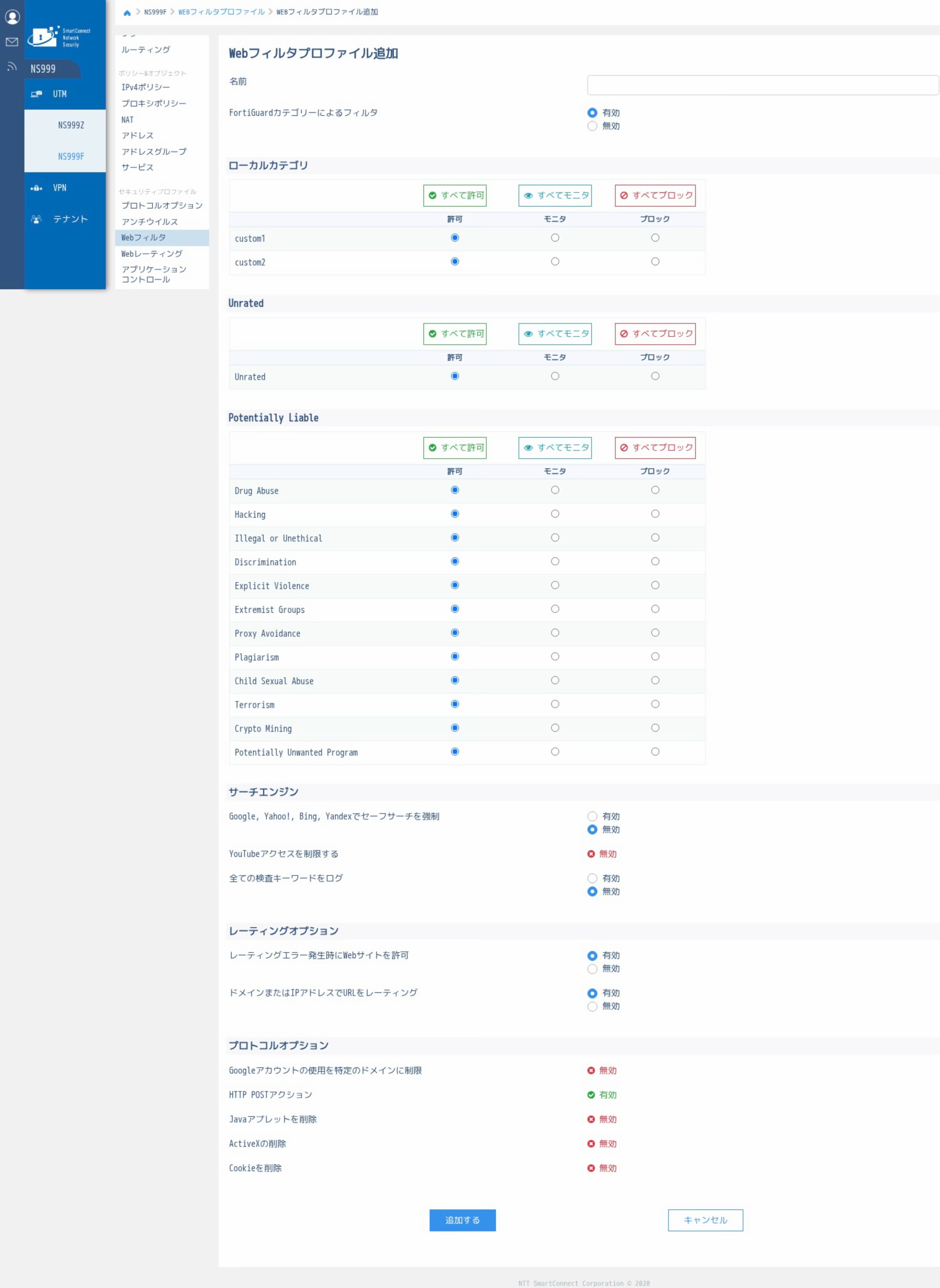
名前*
Web フィルタプロファイルの名前を入力します。使用できる文字は全半角英数記号で、長さは1 ~ 63 文字になります。
登録済みの名前は使用できません。FortiGuard カテゴリによるフィルタ*
FortiGuard カテゴリによるフィルタ有効・無効を選択します。
各分類*
各カテゴリ表示に関してご不明点がございましたら、弊社問合せ窓口までお問合せください。
各カテゴリのフィルタ状態を選択します。
各カテゴリ表示等に関する仕様はFortinet社の仕様に準拠します。- 許可
- ブロック
- モニタ
が選択できます。
- 許可
全て許可
ボタンクリックで全て「許可」が選択されます。
全てモニタ
ボタンクリックで全て「モニタ」が選択されます。
全てブロック
ボタンクリックで全て「ブロック」が選択されます。
サーチエンジン*
- Google , Yahoo!, Bing, Yandex でセーフサーチを強制
有効・無効を選択します。
- YouTube アクセスを制限する
有効・無効が表示されます。(変更はできません)
- 全ての検索キーワードをログ
有効・無効を選択します。
- レーティングオプション*
- レーティングエラー発生時に Web サイトを許可
有効・無効を選択します。
- ドメインまたは IP アドレスで URL をレーティング
有効・無効を選択します。
- プロトコルオプション
- Google アカウントの使用を特定のドメインに制限
有効・無効が表示されます。(変更はできません)
- HTTP POST アクション
有効・無効が表示されます。(変更はできません)
- Java アプレットを削除
有効・無効が表示されます。(変更はできません)
- ActiveX を削除
有効・無効が表示されます。(変更はできません)
- Cookie を削除
有効・無効が表示されます。(変更はできません)
- 追加する
ボタンクリックで、入力した内容で Web フィルタプロファイルが追加されます。
- キャンセル
ボタンクリックで、Web フィルタプロファイルの追加をキャンセルします。入力途中の情報は破棄されます。
Webフィルタプロファイル詳細
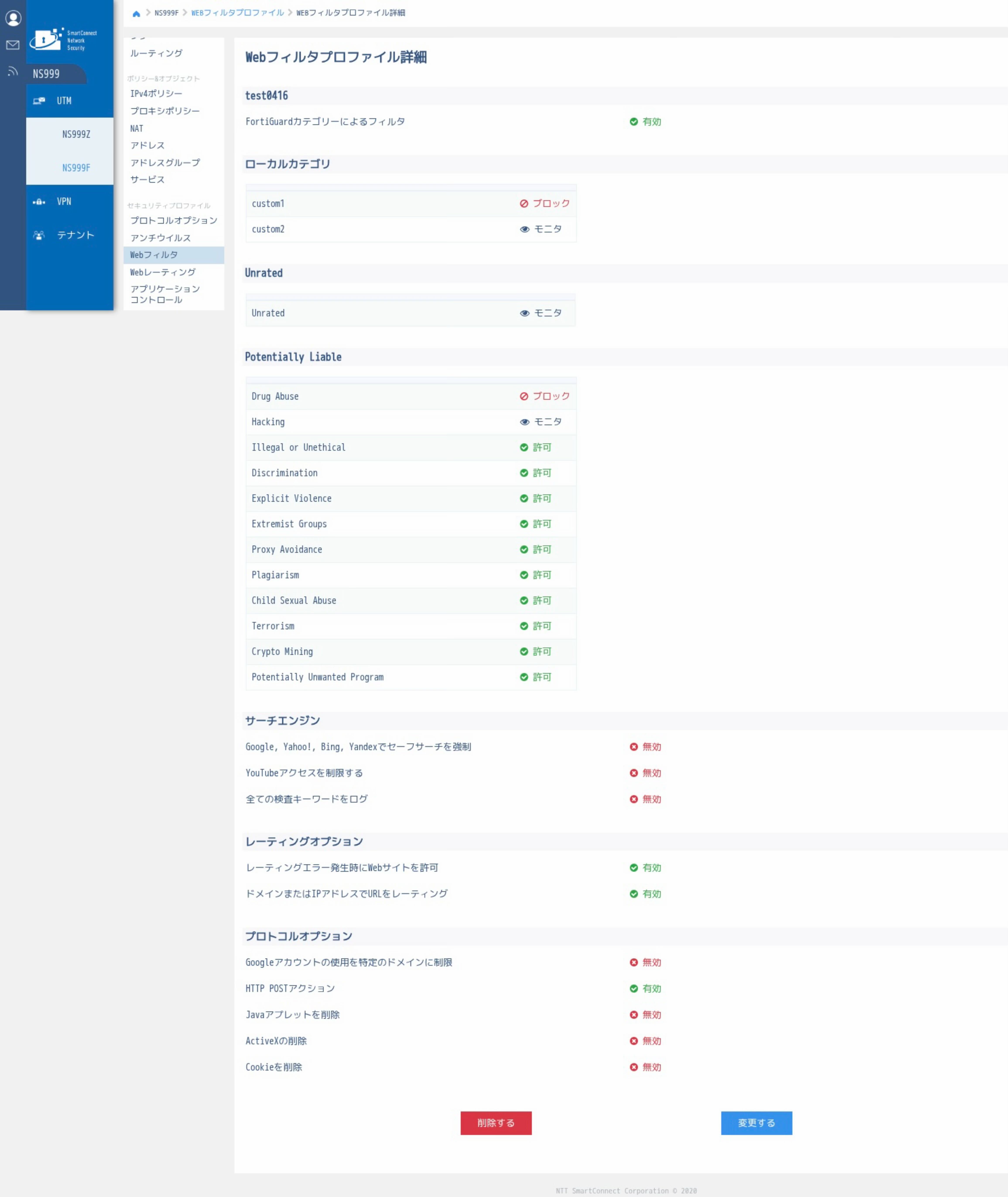
名前*
Web フィルタプロファイル名が表示されます。
FortiGuard カテゴリによるフィルタ
有効・無効が表示されます。各分類ごとのフィルタ状態
各カテゴリ表示に関してご不明点がございましたら、弊社問合せ窓口までお問合せください。
各カテゴリのフィルタ状態が表示されます。
各カテゴリ表示等に関する仕様はFortinet社の仕様に準拠します。- 許可
- ブロック
- モニタ
が表示されます。
- 許可
サーチエンジン
- Google , Yahoo!, Bing, Yandex でセーフサーチを強制
有効・無効が表示されます。
- YouTube アクセスを制限する
有効・無効が表示されます。
- 全ての検索キーワードをログ
有効・無効が表示されます。
- レーティングオプション
- レーティングエラー発生時に Web サイトを許可
有効・無効が表示されます。
- ドメインまたは IP アドレスで URL をレーティング
有効・無効が表示されます。
- プロトコルオプション
- Google アカウントの使用を特定のドメインに制限
有効・無効が表示されます。
- HTTP POST アクション
有効・無効が表示されます。
- Java アプレットを削除
有効・無効が表示されます。
- ActiveX を削除
有効・無効が表示されます。
- Cookie を削除
有効・無効が表示されます。
- 削除する
ボタンをクリックすると、確認ダイアログが表示されるので、「削除」ボタンクリックで該当の Web フィルタプロファイルが削除されます。
- 変更する
ボタンクリックで、 Web フィルタプロファイル変更画面へ遷移します。
「Webフィルタプロファイル変更」
Webフィルタプロファイル変更
Web フィルタプロファイルを変更します。
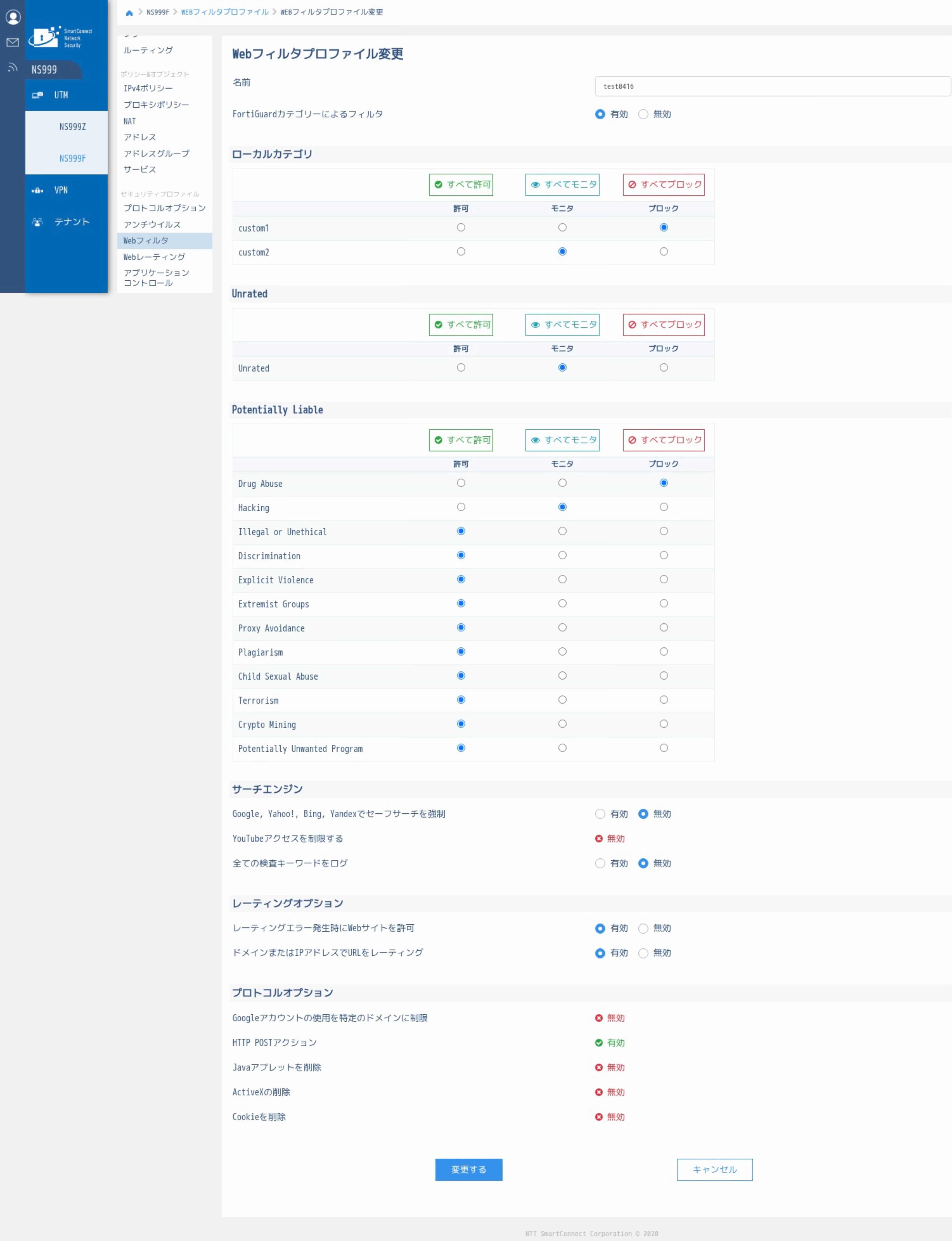
- 名前*
Web フィルタプロファイルの名前を入力します。使用できる文字は全半角英数記号で、長さは1 ~ 63 文字になります。
登録済みの名前は使用できません。 - FortiGuard カテゴリによるフィルタ*
FortiGuard カテゴリによるフィルタ有効・無効を選択します。
- 各分類*
各カテゴリのフィルタ状態を選択します。
各カテゴリ表示等に関する仕様はFortinet社の仕様に準拠します。- 許可
- ブロック
- モニタ
が選択できます。
- 許可
- 全て許可
ボタンクリックで全て「許可」が選択されます。
- 全てモニタ
ボタンクリックで全て「モニタ」が選択されます。
- 全てブロック
ボタンクリックで全て「ブロック」が選択されます。
- サーチエンジン*
- Google , Yahoo!, Bing, Yandex でセーフサーチを強制
有効・無効を選択します。
- YouTube アクセスを制限する
有効・無効が表示されます。
- 全ての検索キーワードをログ
有効・無効を選択します。
- レーティングオプション*
- レーティングエラー発生時に Web サイトを許可
有効・無効を選択します。
- ドメインまたは IP アドレスで URL をレーティング
有効・無効を選択します。
- プロトコルオプション
- Google アカウントの使用を特定のドメインに制限
有効・無効が表示されます。(変更はできません)
- HTTP POST アクション
有効・無効が表示されます。(変更はできません)
- Java アプレットを削除
有効・無効が表示されます。(変更はできません)
- ActiveX を削除
有効・無効が表示されます。(変更はできません)
- Cookie を削除
有効・無効が表示されます。(変更はできません)
- 変更する
ボタンクリックで、入力した内容で Web フィルタプロファイルが変更されます。
- キャンセル
ボタンクリックで、Web フィルタプロファイルの変更をキャンセルします。入力途中の情報は破棄されます。
Webレーティング
該当 UTM 機器の Web レーティングオーバーライド設定を確認できます。
Webレーティングオーバーライド一覧
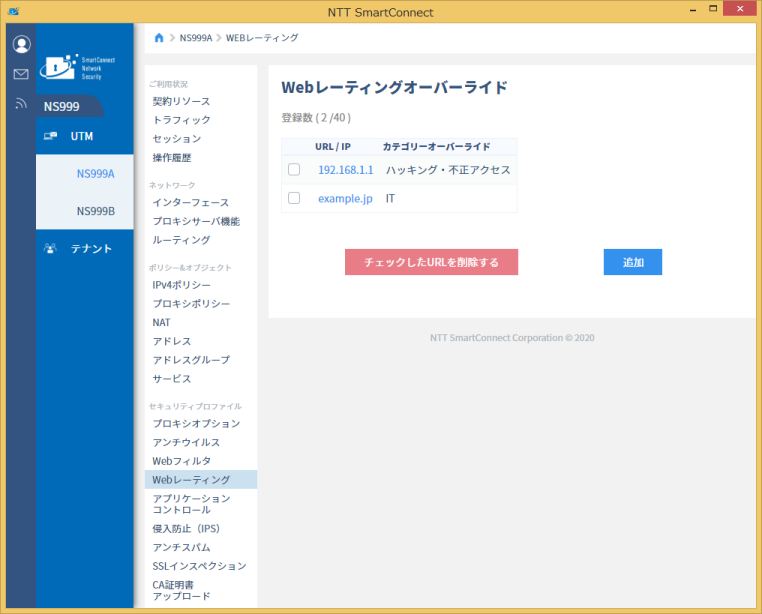
登録数
Web レーティングオーバーライド設定の登録数が表示されます。削除チェック
チェックを付けて「チェックしたURLを削除する」ボタンをクリックすると、確認ダイアログが表示されるので、「削除」ボタンクリックで Web レーティングオーバーライドが削除されます。URL / IP
URL / IP が表示されます。
URL / IP のリンククリックで、 Web レーティングオーバーライドの変更画面へ遷移します。
「Web レーティングオーバーライド変更」カテゴリオーバーライド
カテゴリオーバーライドが表示されます。チェックしたURLを削除する
チェックが付いている Web レーティングオーバーライドの削除を実行します。追加する
ボタンクリックで、 Web レーティングオーバーライド追加画面へ遷移します。
「Web レーティングオーバーライド追加」
Webレーティングオーバーライド追加
Web レーティングオーバーライドを追加します。
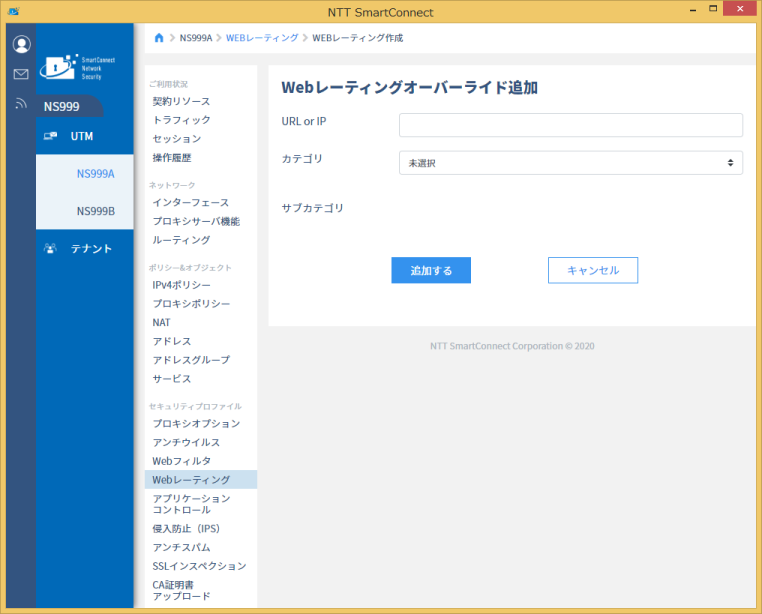
URL or IP*
Web レーティングオーバーライドのURL・IPを入力します。使用できる文字は半角英数記号です。
URLのドメイン名部分(www.example.com等) または、IP アドレス形式である必要があります。カテゴリ*
Web レーティングオーバーライドのカテゴリを選択します。登録されているカテゴリがリスト表示されます。
各カテゴリ表示等に関する仕様はFortinet社の仕様に準拠します。
各カテゴリ表示に関してご不明点がございましたら、弊社問合せ窓口までお問合せください。
サブカテゴリ*
Web レーティングオーバーライドのサブカテゴリを選択します。設定されているカテゴリに所属するサブカテゴリがリスト表示されます。追加する
ボタンクリックで、入力した内容で Web レーティングオーバーライドが追加されます。
キャンセル
ボタンクリックで、Web レーティングオーバーライドの追加をキャンセルします。入力途中の情報は破棄されます。
Webレーティングオーバーライド変更
Web レーティングオーバーライドを変更します。
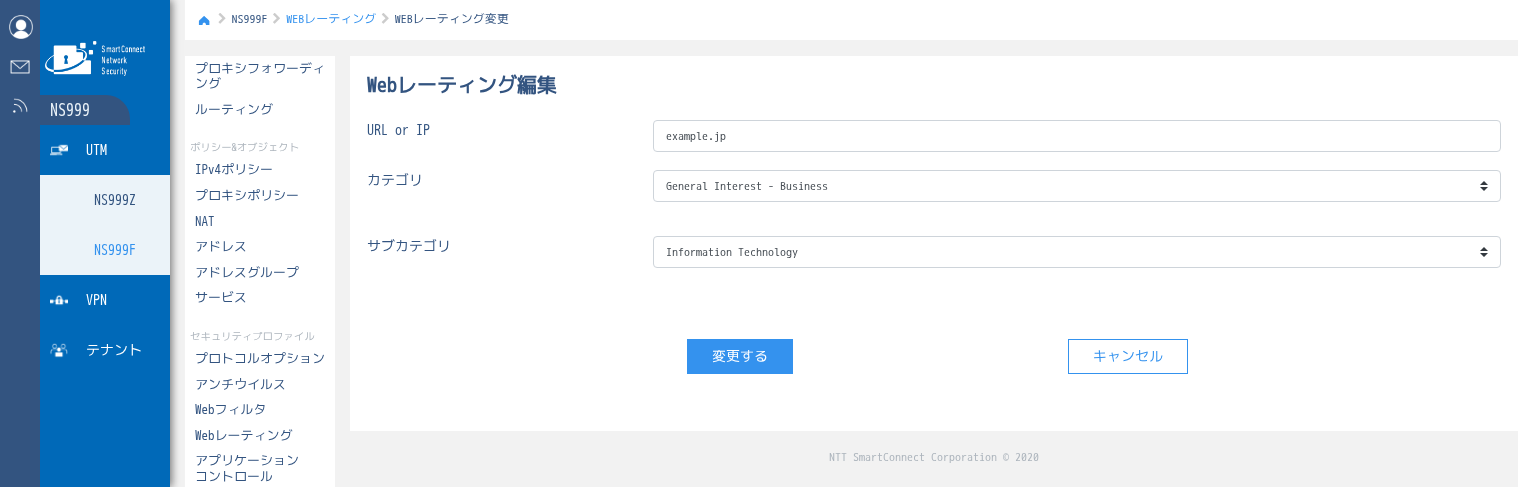
URL or IP*
Web レーティングオーバーライドのURL・IPを入力します。使用できる文字は半角英数記号です。
URL または、IP アドレス形式である必要があります。カテゴリ*
Web レーティングオーバーライドのカテゴリを選択します。登録されているカテゴリがリスト表示されます。
各カテゴリ表示等に関する仕様はFortinet社の仕様に準拠します。
各カテゴリ表示に関してご不明点がございましたら、弊社問合せ窓口までお問合せください。
サブカテゴリ*
Web レーティングオーバーライドのサブカテゴリを選択します。設定されているカテゴリに所属するサブカテゴリがリスト表示されます。変更する
ボタンクリックで、入力した内容で Web レーティングオーバーライドが変更されます。
キャンセル
ボタンクリックで、Web レーティングオーバーライドの変更をキャンセルします。入力途中の情報は破棄されます。
アプリケーションコントロール
該当 UTM 機器のアプリケーションコントロール設定を確認できます。
Web からの変更はできません。
アプリケーションコントロール一覧
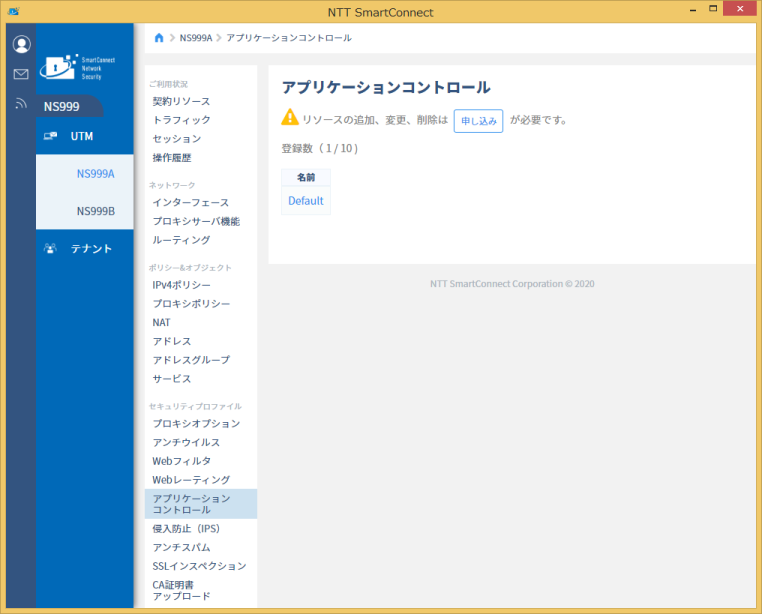
- 登録数
アプリケーションコントロール設定の登録数が表示されます。
- 名前
アプリケーションコントロールプロファイル名が表示されます。
名前のリンククリックで、アプリケーションコントロールの詳細画面へ遷移します。
「アプリケーションコントロール詳細」
アプリケーションコントロール詳細
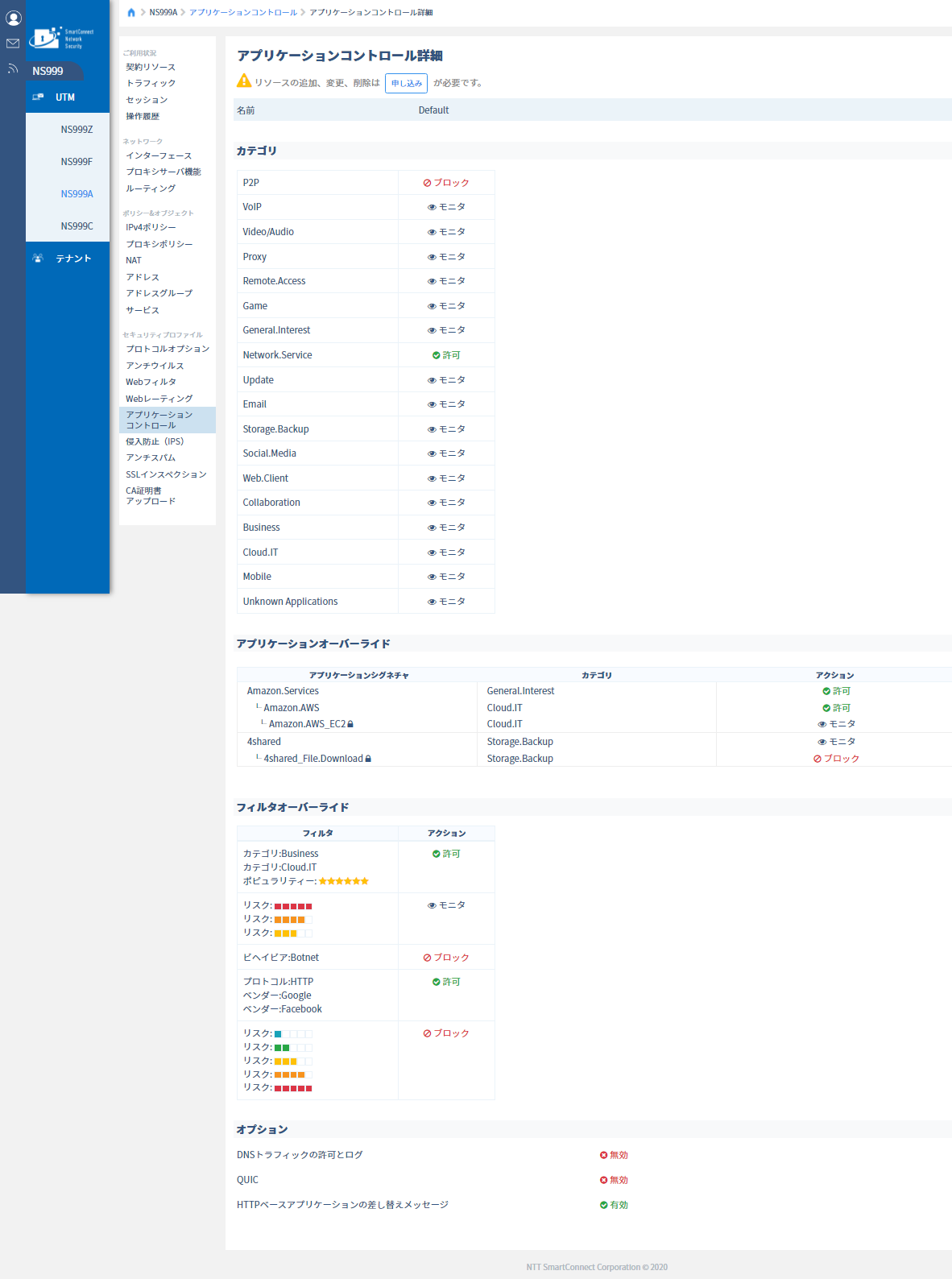
- カテゴリ
各カテゴリの状態を一覧表示します。- 許可
- ブロック
- モニタ
が表示されます。
- 許可
- アプリケーションオーバーライド
各アプリケーションオーバーライドの状態を一覧表示します。
- アプリケーションシグネチャ
アプリケーションシグネチャが表示されます。
SSL ディープ・インスペクションが必要な場合、鍵マークが表示されます。
- カテゴリ
アプリケーションシグネチャのカテゴリが表示されます。
- アクション
アプリケーションシグネチャのアクションが表示されます。- 許可
- ブロック
- モニタ
が表示されます。
- 許可
- フィルタオーバーライド
各フィルタオーバーライドの状態を一覧表示します。
- フィルタ
フィルタが表示されます。
- アクション
フィルタのアクションが表示されます。- 許可
- ブロック
- モニタ
が表示されます。
- 許可
- オプション
- DNS トラフィックの許可とログ
有効・無効が表示されます。
- QUIC
有効・無効が表示されます。
- HTTP ベースアプリケーションの差し替えメッセージ
有効・無効が表示されます。
侵入防止(IPS)
該当 UTM 機器の侵入防止(IPS)設定を確認できます。
Web からの変更はできません。
侵入防止(IPS)一覧
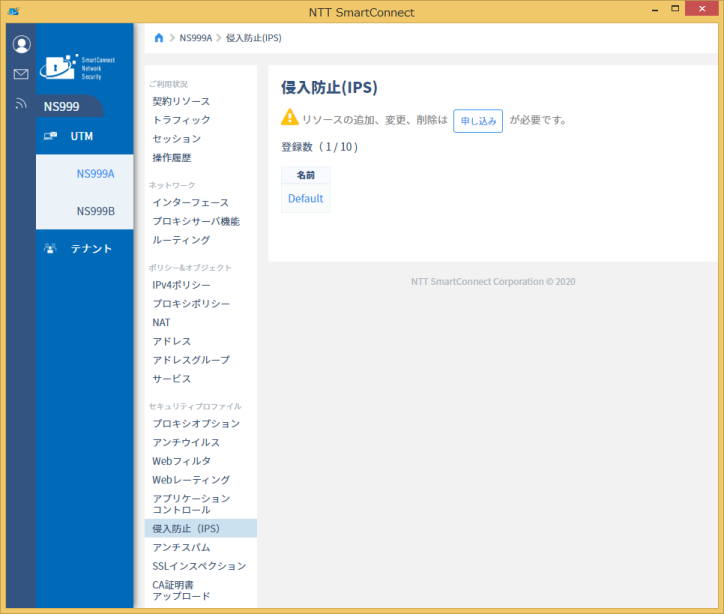
- 登録数
侵入防止(IPS)設定の登録数が表示されます。
- 名前
侵入防止(IPS)プロファイル名が表示されます。
名前のリンククリックで、侵入防止(IPS)の詳細画面へ遷移します。
「侵入防止(IPS)詳細」
侵入防止(IPS)詳細
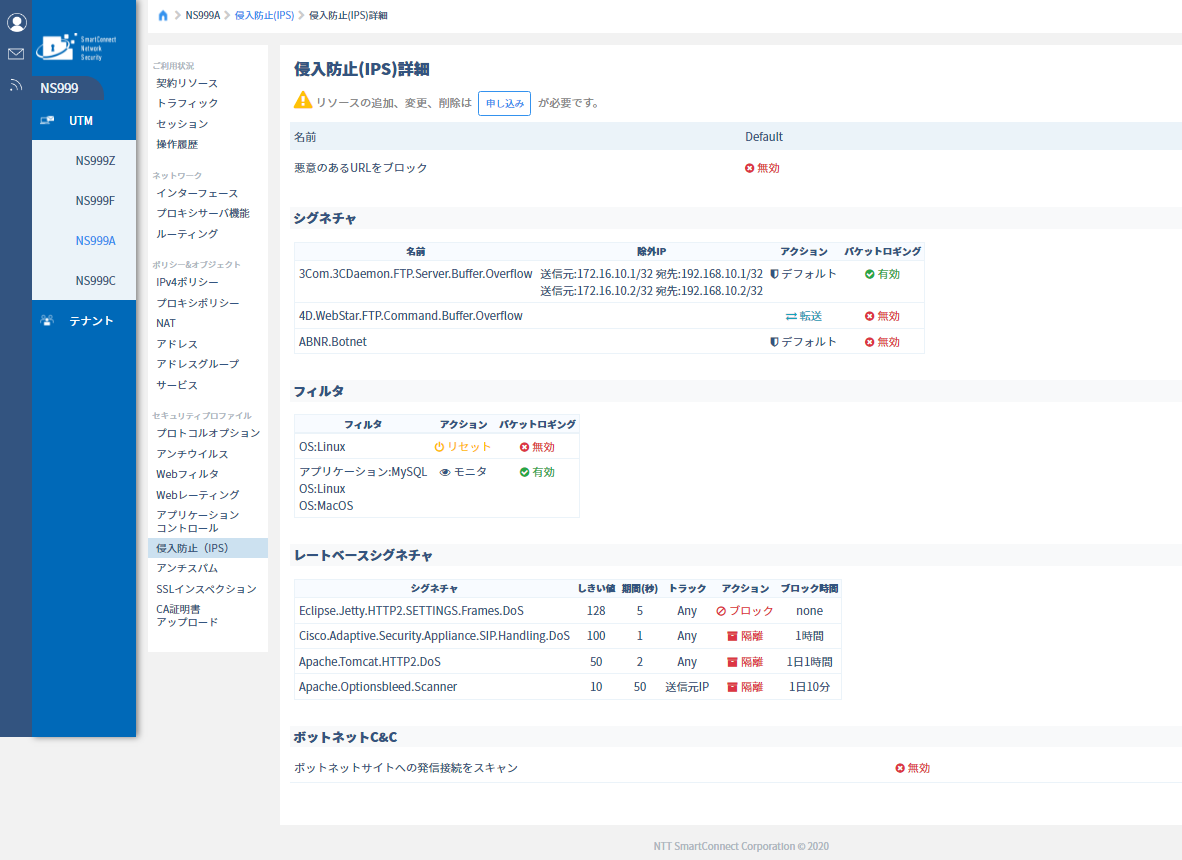
- 悪意のある URL をブロック
有効・無効が表示されます。
- シグネチャ
- 名前
シグネチャの名前が表示されます。
- 除外 IP
シグネチャの除外 IP が表示されます。
- アクション
シグネチャのアクションが表示されます。
- パケットロギング
シグネチャのパケットロギングが表示されます。
- フィルタ
- フィルタ
フィルタが表示されます。
- アクション
フィルタのアクションが表示されます。- デフォルト
- 転送
- モニタ
- ブロック
が表示されます。
- デフォルト
- パケットロギング
フィルタのパケットロギングが表示されます。
- レースベースシグネチャ
- シグネチャ
レースベースシグネチャが表示されます。
- しきい値
レースベースシグネチャのしきい値が表示されます。
- 期間(秒)
レースベースシグネチャの期間の秒数が表示されます。
- トラック
レースベースシグネチャのトラックが表示されます。- any
- 送信元 IP
- 宛先 IP
が表示されます。
- any
- アクション
レースベースシグネチャのアクションが表示されます。- モニタ
- ブロック
- リセット
が表示されます。
- モニタ
- ブロック時間
レースベースシグネチャのブロック時間が表示されます。
- ボットネットC&C
- ボットネットサイトへの発信接続をスキャン
有効・無効が表示されます。
アンチスパム
該当 UTM 機器のアンチスパム設定を確認できます。
Web からの変更はできません。
アンチスパム一覧
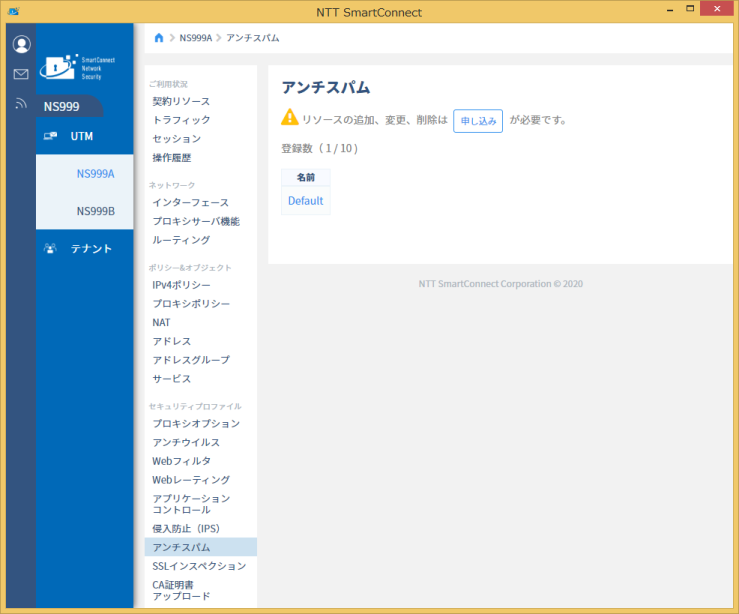
- 登録数
アンチスパム設定の登録数が表示されます。
- 名前
アンチスパムプロファイル名が表示されます。
名前のリンククリックで、アンチスパムの詳細画面へ遷移します。
「アンチスパム詳細」
アンチスパム詳細
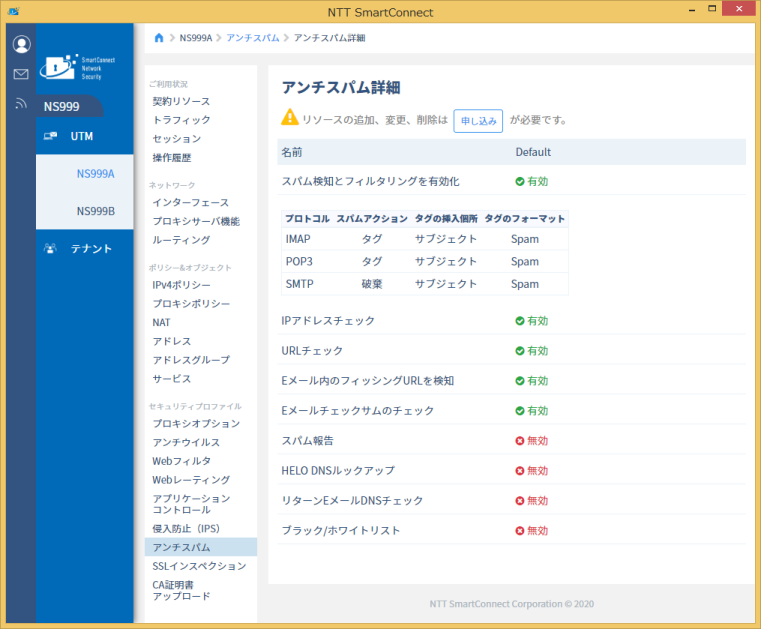
- スパム検知とフィルタリングを有効化
有効・無効が表示されます。
- プロトコルごとのスパム検知
プロトコルごとのスパム検知設定が一覧表示されます。
- プロトコル
プロトコルが表示されます。
- スパムアクション
スパムアクションが表示されます。
IMAP , POP3 の場合は- タグ
- 転送
が表示されます。
SMTP の場合は - タグ
- 転送
- 破棄
が表示されます。
- タグ
- タグの挿入個所
タグの挿入個所が表示されます。- サブジェクト
- MIME
が表示されます。
- サブジェクト
- タグのフォーマット
タグのフォーマットが表示されます。
- IP アドレスチェック
有効・無効が表示されます。
- URL アドレスチェック
有効・無効が表示されます。
- E メール内のフィッシング URL を検知
有効・無効が表示されます。
- E メールチェックサムのチェック
有効・無効が表示されます。
- スパム報告
有効・無効が表示されます。
- HELO DNS ルックアップ
有効・無効が表示されます。
- リターン E メール DNS チェック
有効・無効が表示されます。
- ブラック / ホワイトリスト
有効・無効が表示されます。
SSL インスペクション
該当 UTM 機器のSSL インスペクション設定を確認できます。
Web からの変更はできません。
SSL インスペクション一覧
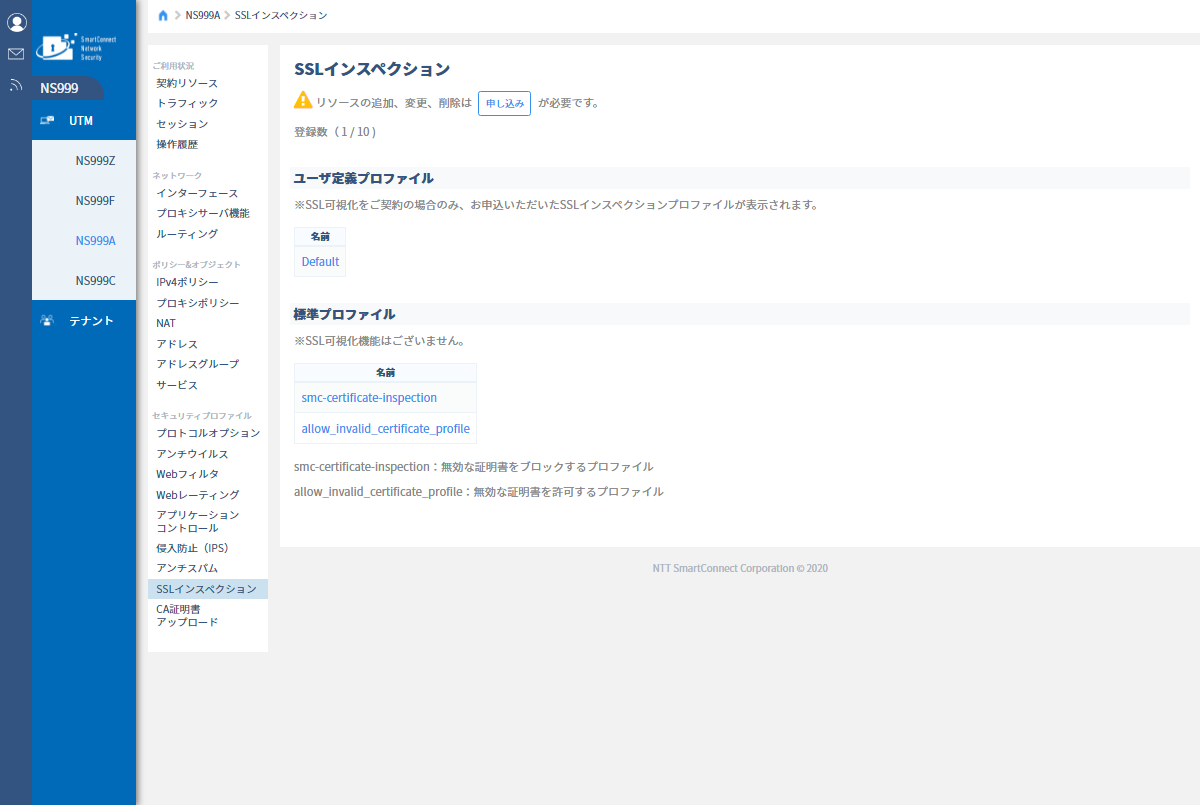
- 登録数
ユーザ定義プロファイルの登録数が表示されます。
- ユーザ定義プロファイル
SSL 可視化オプションのSSL インスペクションプロファイルが表示されます。
- 名前
SSL インスペクションプロファイル名が表示されます。
名前のリンククリックで、SSL インスペクションの詳細画面へ遷移します。
「SSL インスペクション詳細」
- 標準プロファイル
標準提供のSSL インスペクションプロファイルが表示されます。
- 名前
SSL インスペクションプロファイル名が表示されます。
名前のリンククリックで、SSL インスペクションの詳細画面へ遷移します。
「SSL インスペクション詳細」 - smc-certificate-inspection
無効な証明書をブロックするプロファイルです。
- allow_invalid_certificate_profile
無効な証明書を許可するプロファイルです。
- 期限切れのSSL証明書
- CAによって失効されたSSL証明書
- SSL証明書の検証でタイムアウトする、またはSSL証明書の検証に失敗する証明書
SSLインスペクション詳細
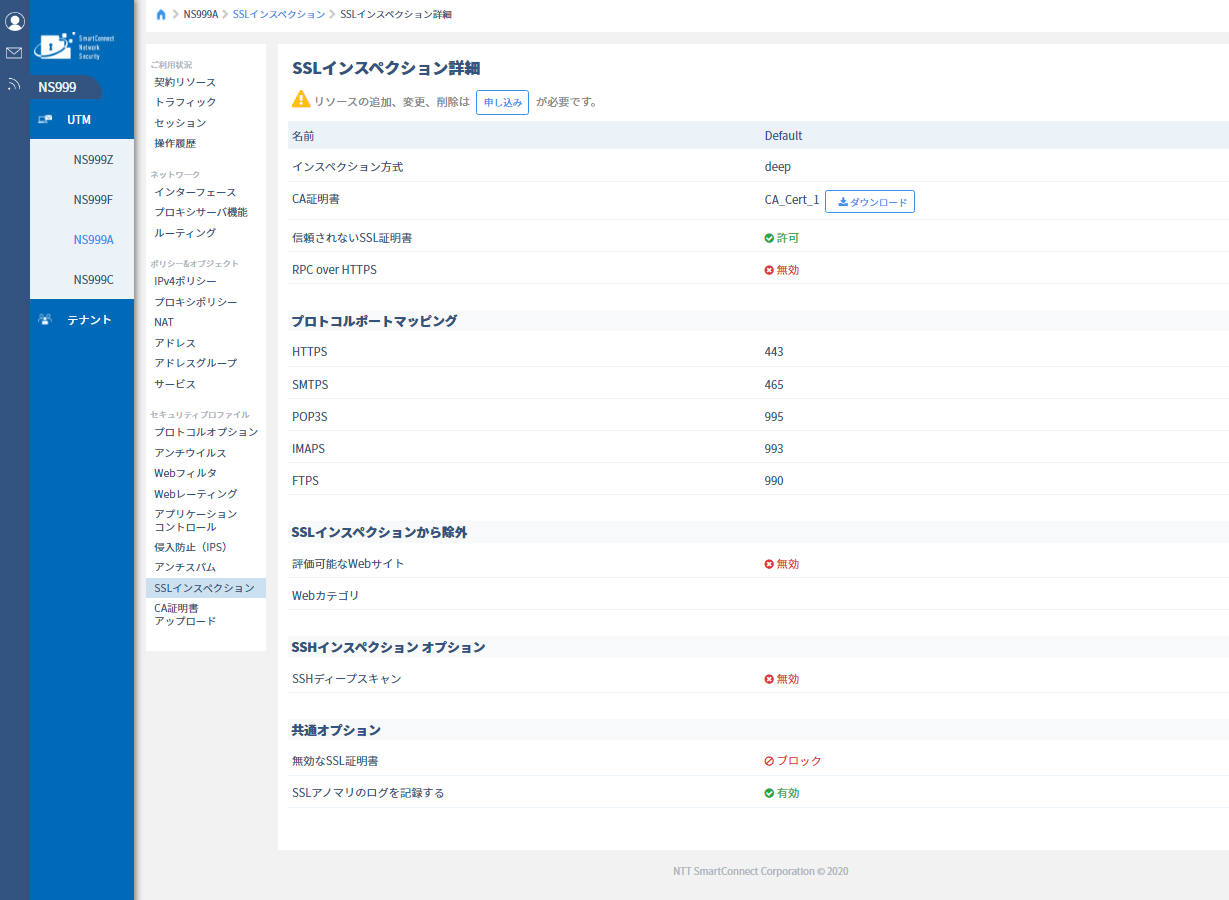
インスペクション方式
インスペクション方式が表示されます。
CA 証明書
CA 証明書が表示されます。
「ダウンロード」をクリックで、証明書がダウンロードされます。
信頼されない SSL 証明書
許可・不許可が表示されます。
RPC over HTTPS
無効・有効が表示されます。プロトコルポートマッピング
プロトコルポートマッピングが一覧表示されます。
SSL インスペクションから除外
- 評価可能な Web サイト
有効・無効が表示されます。
- Web カテゴリ
Web カテゴリが表示されます。
- アドレス
アドレスが表示されます。
- SSH インスペクション オプション
- SSH ディープスキャン
有効・無効が表示されます。
- 共通オプション
- 無効な SSL 証明書
許可・ブロックが表示されます。
- SSL アノマリのログを記録する
有効・無効が表示されます。
CA証明書のアップロード
CA証明書一覧
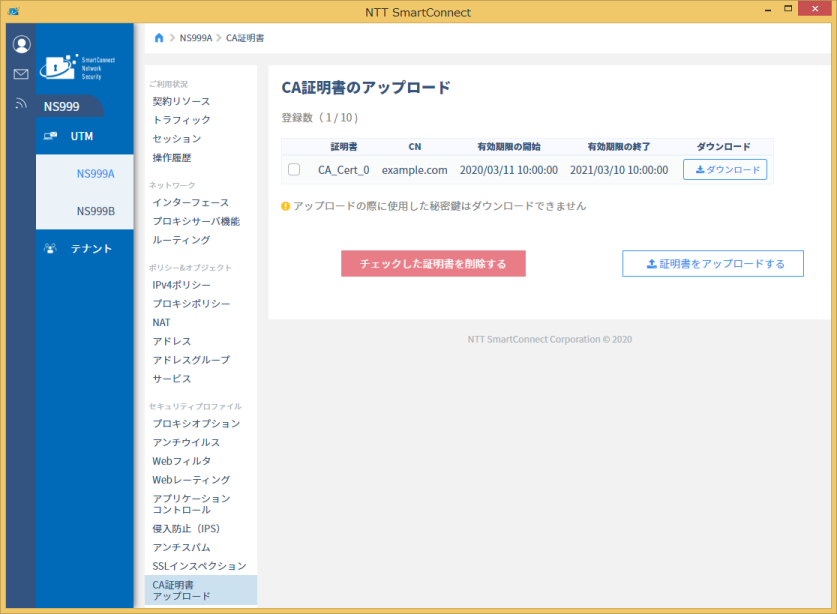
- 登録数
CA 証明書の登録数が表示されます。
- 削除チェック
チェックを付けて「チェックした証明書を削除する」ボタンをクリックすると、確認ダイアログが表示されるので、「削除」ボタンクリックで証明書が削除されます。
- 証明書
証明書名を表示します。
- CN
証明書の CN が表示されます。
- 有効期限の開始
証明書の有効期限の開始日時が表示されます。
- 有効期限の終了
証明書の有効期限の終了日時が表示されます。
- ダウンロード
ボタンクリックで該当の証明書がダウンロードされます。
- チェックした証明書を削除する
チェックが付いている CA 証明書の削除を実行します。
- 証明書をアップロードする
ボタンクリックで、 CA 証明書アップロード画面へ遷移します。
「CA 証明書アップロード」
CA証明書アップロード
CA 証明書をアップロードします。
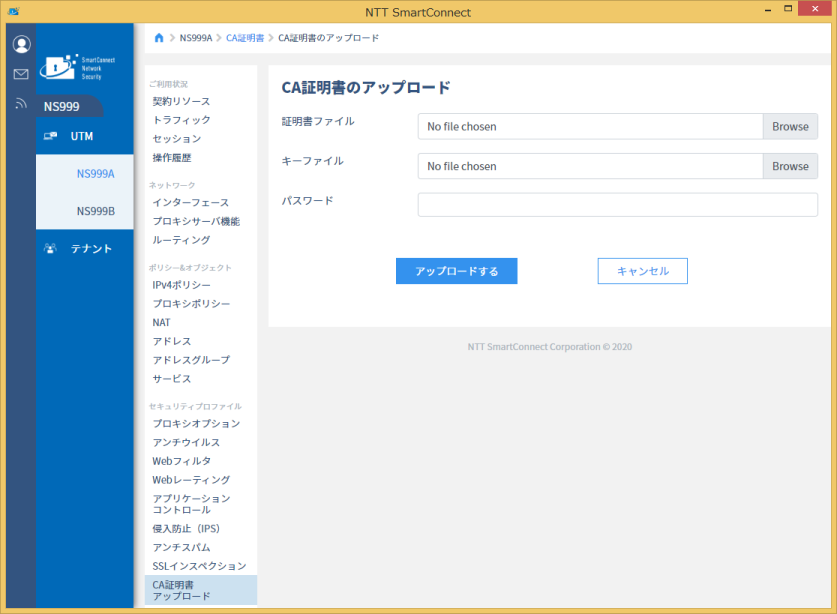
- 証明書ファイル*
クリックで、ファイル選択ダイアログが表示されるので、証明書ファイルを選択します。
ファイルサイズが20KB以上のファイルはアップロードできません。 - キーファイル*
クリックで、ファイル選択ダイアログが表示されるので、キーファイルを選択します。
ファイルサイズが20KB以上のファイルはアップロードできません。 - パスワード*
パスワードを入力します。
- アップロードする
ボタンクリックで、入力した内容で証明書がアップロードされます。
「システムエラー(400)が発生しました。操作をやり直してください」と表示される場合、証明書ファイル内にCA証明書属性の「X509v3 extensions」が含まれており、かつ、「X509v3 Basic Constraints」が「CA:TRUE」であることを確認してください。 - キャンセル
ボタンクリックで、証明書のアップロードをキャンセルします。入力途中の情報は破棄されます。
5. VPN 管理
テナントに所属している VPN 機器毎に、以下の管理が可能です。
5.1. VPNのご利用状況
該当 VPN機器 のご利用状況が確認できます。
契約リソース
該当 VPN機器 の契約リソースが表示されます。
リソースの追加・変更・削除は申し込みが必要です。
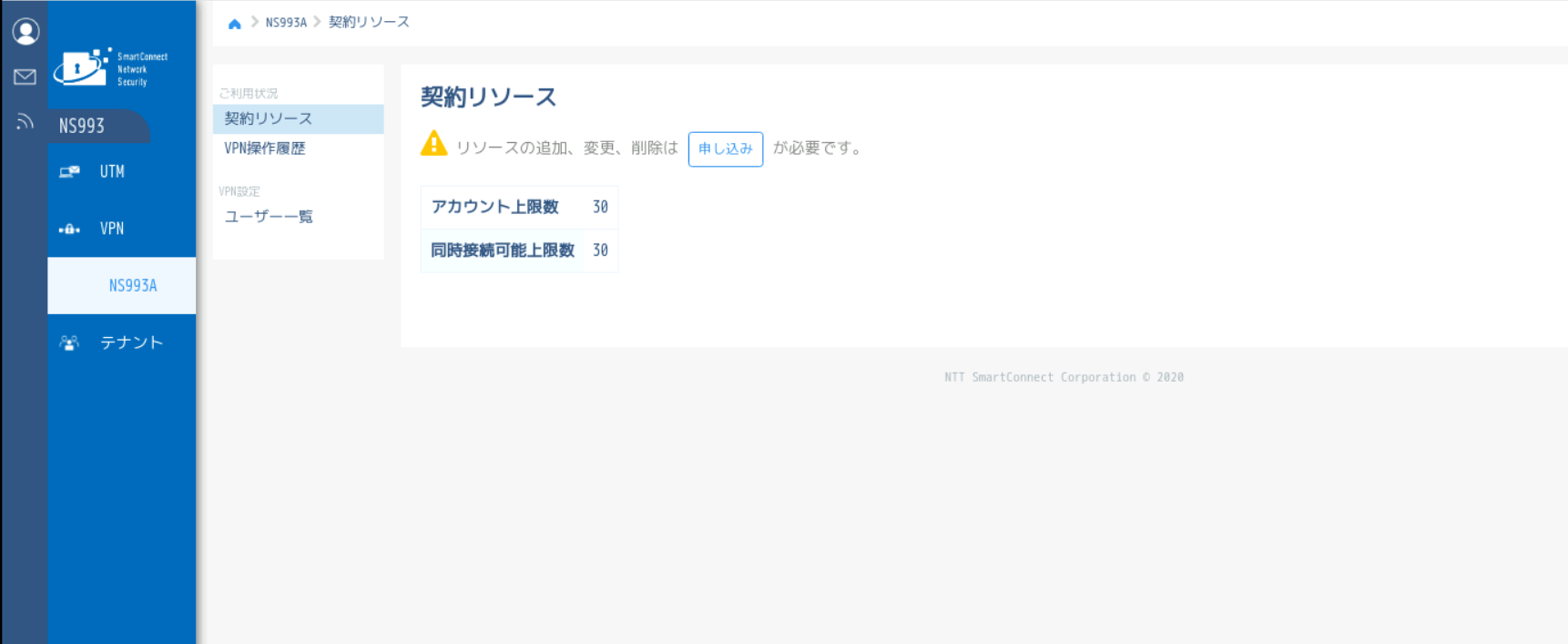
- アカウント上限数
アカウント上限数が表示されます。
- 同時接続可能上限数
同時接続可能上限数が表示されます。
VPN操作履歴
機器情報の変更履歴が表示されます。
操作の結果、設定が反映されたかどうか確認できます。
当社問合せの場合、本画面により不具合状態の確認をお願いします。
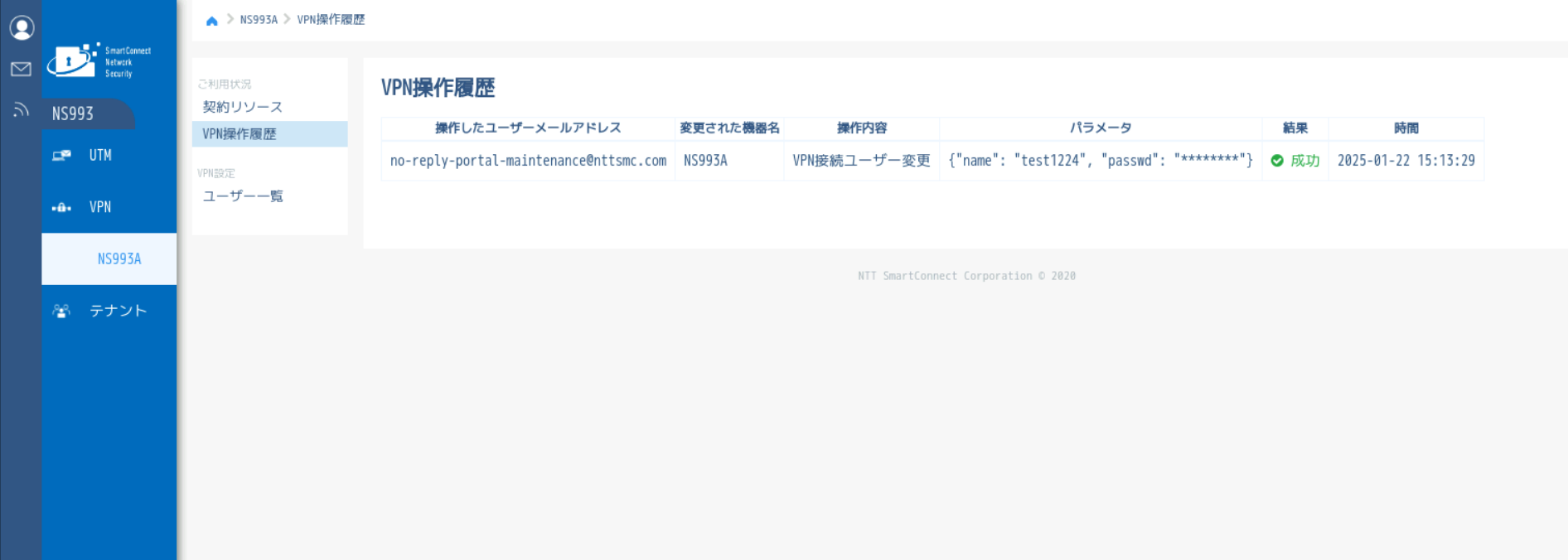
操作したユーザー
変更操作を行ったユーザーのメールアドレスが表示されます。
変更された機器
変更操作された機器の名前が表示されます。
操作内容
変更操作の内容が表示されます。
パラメータ
変更操作で使用されたパラメータが表示されます。
結果
変更操作の結果が表示されます。
パラメータ設定が反映されたかどうか確認できます。
「成功」と表示される場合、操作した内容が正しく反映されています。
「失敗」と表示される場合、「パラメータ」内に意図した設定以外の表示がないか確認し、操作した内容を再確認します。時間
変更操作を行った時間が表示されます。
5.2. VPN設定
該当 VPN機器 の設定が確認・変更できます。
VPN接続ユーザー一覧
該当 VPN 機器の接続ユーザーを管理します。
ユーザー一覧
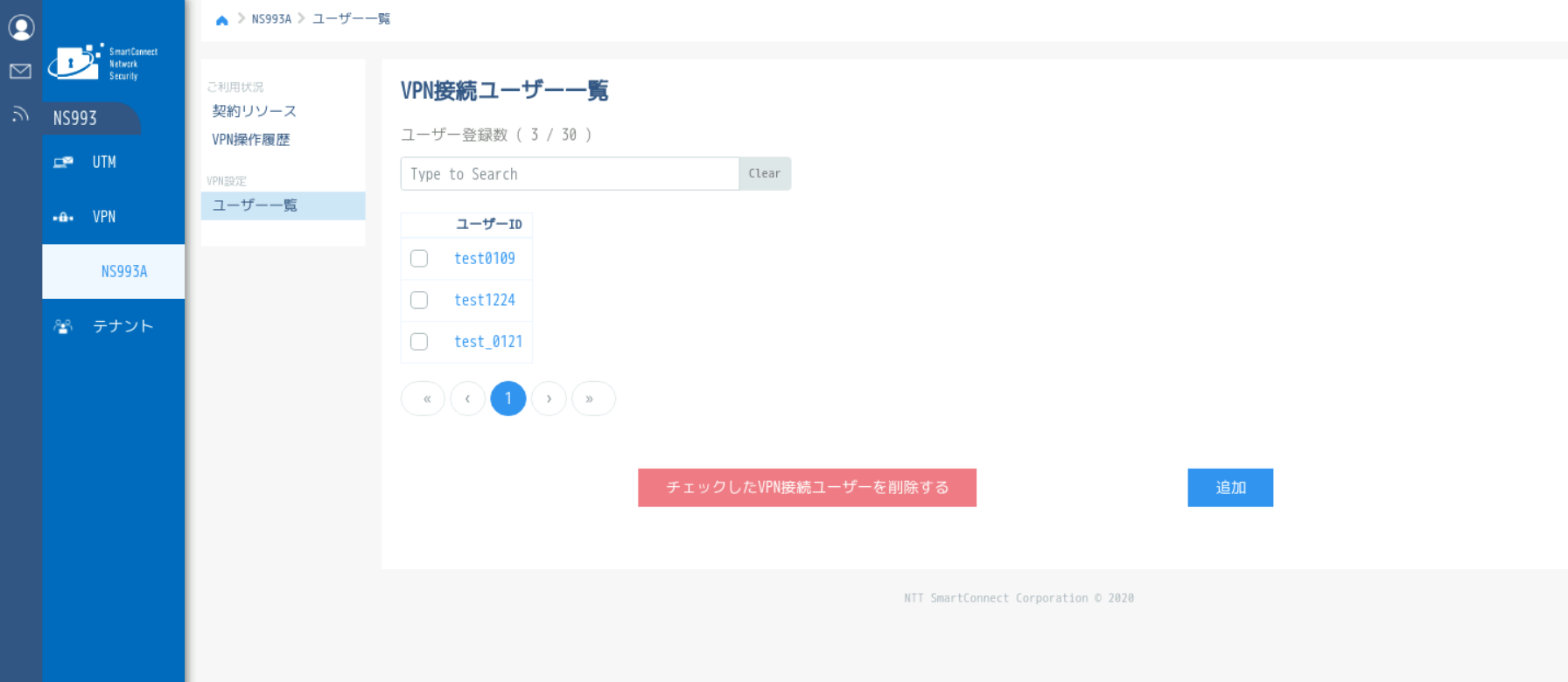
- ユーザー登録数
VPN接続ユーザーの登録数が表示されます。
- ユーザーID
VPN接続ユーザーのIDが表示されます。
ユーザーIDクリックで、ユーザー変更画面へ遷移します。 「VPN接続ユーザー変更」 - 削除チェック
チェックを付けて「チェックしたVPN接続ユーザーを削除する」ボタンをクリックすると、確認ダイアログが表示されるので、「削除」ボタンクリックでVPN接続ユーザーが削除されます。
- 追加
ボタンクリックで、VPN接続ユーザー追加画面へ遷移します。
「VPN接続ユーザー追加」
VPN接続ユーザー追加
VPN接続ユーザーを追加します。
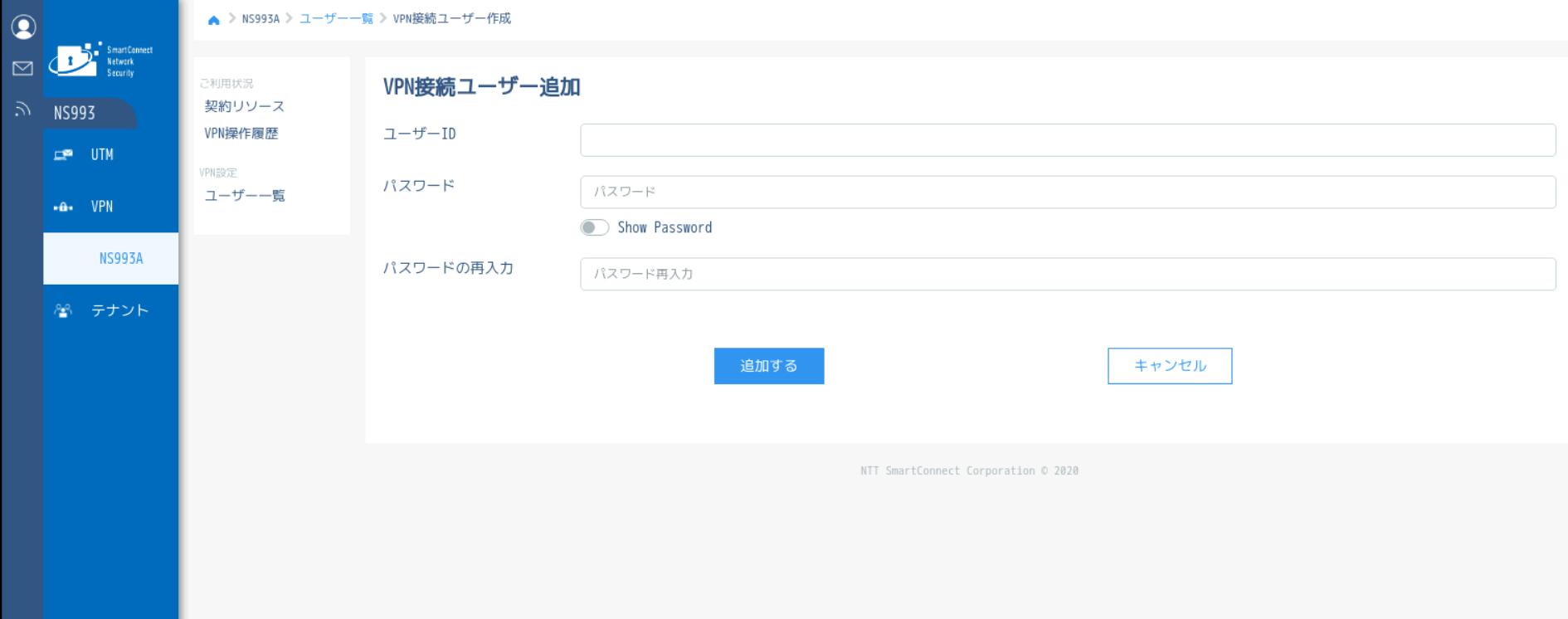
- ユーザーID
VPN接続ユーザーのID を入力します。ユーザーIDに使用できる文字は半角英数字記号(_と-)で、長さは32文字以内になります。
既に利用済みのユーザーIDは指定できません。 - パスワード
パスワードを入力します。パスワードに使用できる文字は半角英数字記号で、長さは8 ~ 128文字になります。
以下の条件を満たしている必要があります。
- 大文字、小文字、数字、使用できる記号(! @ # $ % ^ & * ( ) _ + - = [ ] { } | )のうち、最低 3 つの文字タイプを組み合わせてください
- 0000、1234、abcd等の同一文字や連続文字を使用していない
- メールアドレス、テナントIDを含まない
- パスワードの再入力 *
確認のため、新しいパスワードを再入力します。入力内容が「新しいパスワード」と異なる場合、エラーとなります。
- 追加する
ボタンクリックで、入力した内容でVPN接続ユーザーが追加されます。
- キャンセル
ボタンクリックで、VPN接続ユーザーの追加をキャンセルします。入力途中の情報は破棄されます。
VPN接続ユーザー変更
VPN接続ユーザーのパスワードを変更します。
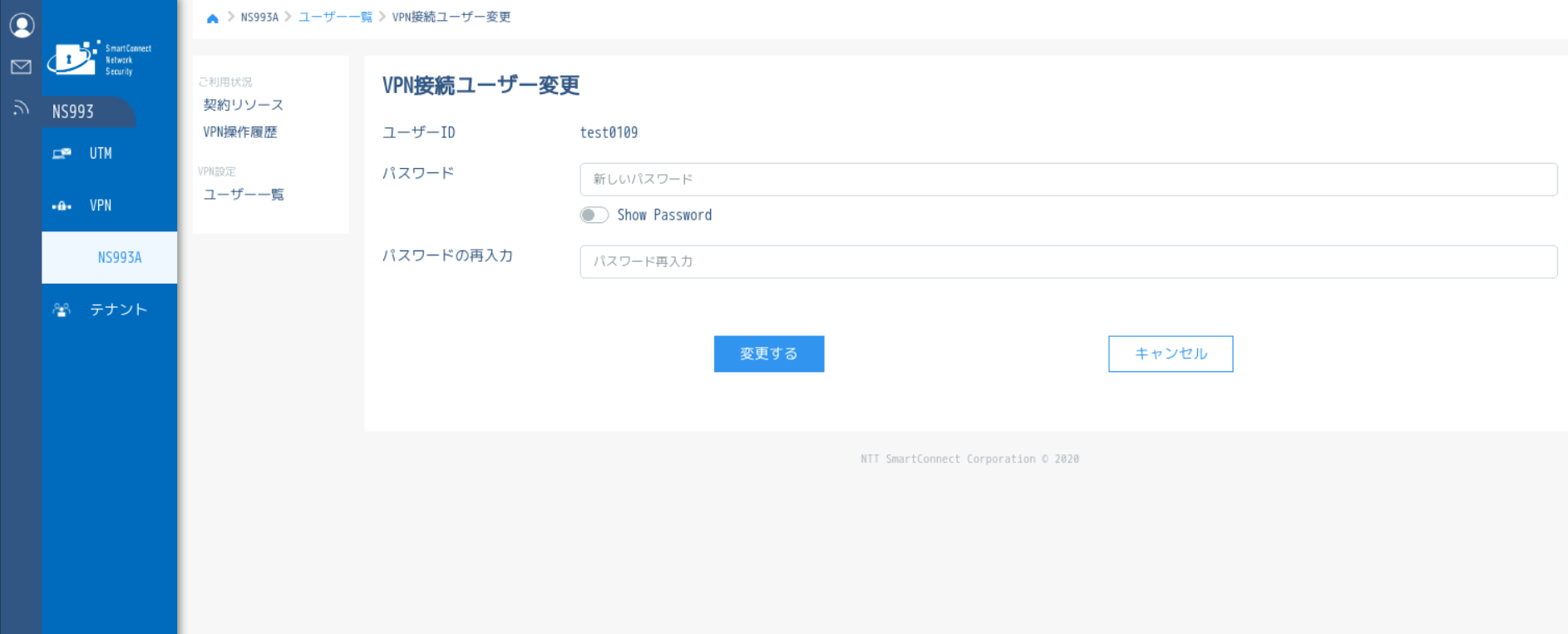
- ユーザーID
VPN接続ユーザーのIDが表示されます。(変更はできません)
- パスワード
パスワードを変更します。パスワードに使用できる文字は半角英数字記号で、長さは8 ~ 128文字になります。
以下の条件を満たしている必要があります。
- 大文字、小文字、数字、使用できる記号(! @ # $ % ^ & * ( ) _ + - = [ ] { } | )のうち、最低 3 つの文字タイプを組み合わせてください
- 0000、1234、abcd等の同一文字や連続文字を使用していない
- メールアドレス、テナントIDを含まない
- パスワードの再入力 *
確認のため、新しいパスワードを再入力します。入力内容が「新しいパスワード」と異なる場合、エラーとなります。
- 変更する
ボタンクリックで、入力した内容でVPN接続ユーザーのパスワードが変更されます。
- キャンセル
ボタンクリックで、VPN接続ユーザーのパスワード変更をキャンセルします。入力途中の情報は破棄されます。