SmartConnect Cloud Platform(Type-S)ユーザーマニュアル
最終更新日:2026/3/31
1. 本マニュアルについて
本資料は、NTT スマートコネクトが提供する「SmartConnect Cloud Platform(Type-S)」(以下、本サービス)におけるユーザーマニュアルです。
2. ログイン操作・設定
本サービスをご利用するには、vCenterの操作が必要となります。
ここでは vCenterへのログイン、ログアウト、パスワード変更方法についてご説明します。
2.1 vCenter への接続
vCenterへの接続方法をご説明します。
2.1.1 共通設定
vCenterへの接続のため、本サービスで利用するホスト名の解決が行える必要があります。
ここではWindows 10がインストールされたクライアントPCにてhostsファイルによる設定例をご説明します。
-
メモ帳を管理者として実行します。
(管理者権限がない場合は、クライアントPCのシステム管理者にお問い合わせください)
-
C:\Windows\System32\drivers\etc\hostsファイルを開きます。
-
開通通知書の「ポータル接続」に記載されている設定が必要なIPアドレスとホスト名を記入し、保存します。
2.1.2 当社インターネットVPNを用いた接続
- インターネットVPNに接続します。
詳細はSmartConnect Network & Securityの「インターネット VPN マニュアル」をご参照ください。 - ブラウザを起動し、vCenterのURLを入力します。
2.1.3 閉域網経由での接続
- クライアントPCをvCenterと通信可能なセグメントに接続します。
- ブラウザを起動し、vCenterのURLを入力します。
Warning
- SmartConnect Network & Security以外のインターネットVPNで接続する場合、クライアントPCにvCenterのルートCA証明書をインポートする必要があります。
- どちらの接続方法もIPアドレスによるアクセスはできません。FQDNによるURL(https://"vCenterのFQDN")でのアクセスのみ可能です。
2.1.4 接続が出来ない場合
下記をお試しいただき、解決されない場合は当社までお問い合わせください。
- ☑ hostsファイル等について、もう一度初めから設定を実施してみてください
- ☑ 推奨のブラウザ(Google Chrome/Edge/Firefox)を使用して再度お試し下さい
2.2 vCenter へのログイン
-
「VSPHERE CLIENT (HTML5)の起動」をクリックします。
-
ユーザ名とパスワードを入力し、「ログイン」をクリックします。
(ユーザ名とパスワードにつきましては、お客様ご提出の「設定シート」に記載いただいたものになります。)
-
ログイン完了です。(以下は、ログイン中の画面一例)
2.3 vCenter からのログアウト
- 画面上部に表示されている「ログインユーザ名」をクリックして、「ログアウト」を選択します。
2.4 vCenter のパスワード変更
-
画面上部に表示されている「ログインユーザ名」をクリックして、「パスワードの変更」を選択します。
-
現在のパスワード: に、「現在のパスワード」を入力して、新しいパスワード: に、「新しいパスワード」を入力します。
パスワードの確認: に、再度「新しいパスワード」を入力し、「OK」をクリックします。
3. 仮想マシン作成
3.1 テンプレートから仮想マシンを作成
Windows Server 2025 Datacenterの仮想マシン テンプレートから仮想マシンを作成する方法をご説明します。
3.1.1 仮想マシンを作成
-
画面上部の「メニュー」-「コンテンツライブラリ」をクリックします。
-
「conlib-sub」をクリックします。
-
「OVF & OVA テンプレート」をクリックします。
-
「win2025data-tmp-001」をクリックします。
-
「アクション」-「このテンプレートから仮想マシンを新規作成…」をクリックします。
-
「名前とフォルダの選択」の「仮想マシン名」で、仮想マシンの名前(例では、test-win2025data) を入力します。 (仮想マシン名は最大 80 文字まで指定できます。各 vCenter Server 仮想マシンフォルダ内で、一意の名前に する必要があります)
仮想マシンを作成するデータセンター(例では、t001)をクリックして、「次へ」をクリックします。
-
「コンピューティングリソースの選択」で、仮想マシンを作成するホスト(例では、stg-ex002d.v2.biz-devel.jp)をクリックし、 「次へ」をクリックします。
-
「詳細の確認」で、そのまま「次へ」をクリックします。
-
仮想マシンが利用するデータストア(例では、ds_t999_001)を選択し、仮想ディスクフォーマットの選択を「シン プロビジョニング」に変更。仮想マシンストレージポリシーが「データストアのデフォルトポリシー」となっていることを確認し「次へ」をクリックします。
-
設定内容を確認のうえ問題なければ「FINISH」をクリックします。
インストール後の作業
- 作成した仮想マシンの設定変更については、「仮想マシンの操作・設定」をご参照ください。
- VMware Toolsのアップグレードについては、「VMware Toolsのインストール・アップグレード」をご参照ください。
- ライセンス認証については、「ライセンス認証」をご参照ください。
3.2 ISO から仮想マシンを作成
Red Hat Enterprise Linux(以降、RHEL) 9.1のISOイメージを使用して、仮想マシンを作成する方法をご説明します。
3.2.1 仮想マシンを作成
-
「メニュー」-「インベントリ」をクリックします。
-
「ホストおよびクラスタ」のアイコンをクリックし仮想マシンを作成するクラスタ(例ではstg-cl-t001-001)をクリックして、選択します。
-
クラスタ(stg-cl-t001-001)の「アクション」-「新規仮想マシン」をクリックします。
-
「新規仮想マシン」画面の「1 作成タイプの選択」で、「新規仮想マシンの作成」を選択します。「次へ」をクリックします。
-
「名前とフォルダの選択」の「仮想マシン名」で、仮想マシンの名前(例ではRHEL-vm) を入力します。
仮想マシン名は最大 80 文字まで指定できます。仮想マシン名は配置されるフォルダ内で一意である必要があります。
仮想マシンを作成するデータセンター(例ではt001)をクリックして、「次へ」をクリックします。
-
「コンピューティングリソースの選択」で、仮想マシンを作成するホスト(例ではstg-ex005d.v2.biz-devel.jp)をクリックし、 「次へ」をクリックします。
-
「ストレージの選択」の画面で仮想マシンを格納するデータストアをクリックします。(例ではds_t999_001が選択されています)
「仮想マシンストレージポリシー」が、「データストアのデフォルト ポリシー」となっていることを確認して「次へ」をクリックします。
-
「互換性の選択」で「互換対象:」は「ESXi 8.0 U2 以降」(デフォルト)を選択し、「次へ」をクリックします。
-
「ゲストOSの選択」で、使用するISOイメージのOS、バージョンに合わせて変更します。
下矢印ボタンをクリックして、「ゲストOSファミリ:」は、「Linux」を選択します。
下矢印ボタンをクリックして、「ゲストOSバージョン:」は、「Red Hat Enterprise Linux9 (64 ビット)」を選択します。
「次へ」をクリックします。
-
「CPU」「メモリ」「新規ハードディスク」を任意のサイズに変更します。
「新規ハードディスク」をクリックし詳細を表示します。
ディスクプロビジョニングを「シン プロビジョニング」に変更します。
-
現在の画面を下にスクロールして「新規CD/DVD ドライブ」をデフォルトの「クライアント デバイス」から「コンテンツ ライブラリ ISO ファイル」に変更し、表示された画面にて「rhel-baseos-9.1-x86_64-dvd」を選択し、「OK」をクリックします。
「パワーオン時に接続」にチェックを入れて「次へ」をクリックします。
-
「設定の確認」で、設定内容を確認します。
問題なければ「完了」をクリックします。
-
仮想マシンが作成されたことを確認します。
「メニュー」-「インベントリ」-「ホストおよびクラスタ」をクリックして、ホストおよびクラスタ画面を表示します。
データセンター(例ではt001)の下位階層の作成した仮想マシン(例ではRHEL-vm)をクリックし「サマリ」タブをクリックします。
-
仮想マシン(例ではRHEL-vm)をパワーオンします。
「アクション」-「電源」-「パワーオン」をクリックします。
-
「コンソール」を起動します。
作成した仮想マシン(例ではRHEL-vm)のサマリ画面で「WEB コンソールの起動」をクリックします。
-
RHEL 9.1 のインストール画面が表示されます。
-
「Install Red Hat Enterprise Linux 9.1」を「矢印」キーで選択し、「ENTER」キーを押すとインストールが始まります。
-
「インストール時に使用する言語を選択してください。」画面で「日本語 Japanese」、「日本語(日本)」をクリックし、「続行」をクリックします。
-
「インストール概要」画面で「インストール先(D)」をクリックして、設定を行います。
-
「インストール先」の設定値 (例ではデフォルト値)を確認して、「完了」ボタンをクリックします。
必要に応じて、インストール先の設定を変更して下さい。
-
「インストール概要」画面の「rootパスワード(R):」で、root のパスワードを設定します。
-
その他必要に応じて「時刻と日付」や「ソフトウェアの選択」等を設定します。
-
「インストール概要」画面で「インストールの開始」をクリックします。
-
インストール中となり、しばらく待ちます。
「完了しました!」の表示と「設定完了(F)」ボタンが表示されたら、クリックします。
しばらく、設定作業中となり、「完了しました!」の表示と「再起動」ボタンが表示されたら、クリックします。
再起動が完了すると、OSのログイン画面が表示されます。
-
3.2.2 インストールメディアのアンマウント
OSインストール後、インストールメディアのアンマウントを行います。
-
仮想マシンのCD/DVD ドライブの設定を「接続済み」のチェックを外します
仮想マシンの「設定の編集」を行います。手順については「仮想マシンの編集」をご参照ください。
-
その他設定項目確認をする場合は、各項目の左にある「タブ」をクリックすると確認できます。
インストール後の作業
- 作成した仮想マシンの設定変更については、「仮想マシン操作・設定」をご参照ください。
- VMware Toolsのインストールについては、「VMware Toolsのインストール・アップグレード」をご参照ください。
- ライセンス認証については、「ライセンス認証」をご参照ください。
4. 仮想マシン操作・設定
4.1 仮想マシンの操作
仮想マシンの基本的な操作を行う方法をご説明します。
4.1.1 起動
仮想マシンをパワーオンして、仮想マシンおよびゲストOSを起動します。
例では、仮想マシン(RHEL-vm)をパワーオンして、ゲストOS(RHEL 9.1)を起動します。
-
対象の仮想マシン「RHEL-vm」のサマリ画面を開きます。「アクション」-「電源」-「パワーオン」をクリックします。
-
電源状態が「パワーオン」になっていることを確認します。
4.1.2 停止
仮想マシンから、ゲストOSをシャットダウンして、仮想マシンを停止します。
(前提条件として、仮想マシンから、ゲストOSをシャットダウンするためには、VMware Tools 若しくは、open-vm-tools がインストールされていることが必要です。)
例では、仮想マシン(RHEL-vm)を選択し、ゲストOS(RHEL 9.1)をシャットダウンして仮想マシンを停止します。
-
対象の仮想マシン「RHEL-vm」の「サマリ」画面より「アクション」-「電源」-「ゲスト OS のシャットダウン」をクリックします。
-
「サマリ」画面で「電源状態 パワーオフ」であることが確認できます。
4.1.3 強制停止
仮想マシンをパワーオフして、強制停止します。
(電源を落として、停止する処理になり、OSがシャットダウンできないなどの限られた場合でのご使用を推奨します)
仮想マシン(例ではRHEL-vm)をパワーオフして、強制停止します。
-
仮想マシン(例ではRHEL-vm)の「サマリ」画面より「アクション」-「電源」-「パワーオフ」をクリックします。
-
「パワーオフの確認」で内容を確認して「はい」をクリックします。
-
「パワーオフ」になっていることを確認します。
4.1.4 サスペンド
仮想マシンをサスペンドします。
例では、仮想マシン(例ではRHEL-vm)をサスペンドします。
(サスペンドから復帰後、OS上の処理が再開されますが、サスペンドの影響を受ける可能性(OS時間のシステムによる修正により、アプリケーション動作が影響を受ける可能性、等)がありえますので、ご注意ください。)
-
仮想マシン(例ではRHEL-vm)の「サマリ」画面より「アクション」-「電源」-「サスペンド」をクリックします。
-
「サスペンドの確認」で内容を確認して「はい」をクリックします。
-
「サマリ」画面で「電源状態 サスペンド中」であることが確認できます。
4.1.5 サスペンドの解除
仮想マシンのサスペンドを解除します。
例では、仮想マシン(例ではRHEL-vm)のサスペンドを解除します。
-
仮想マシン(例ではRHEL-vm)の「サマリ」画面より「アクション」-「電源」-「パワーオン」をクリックします。
-
「サマリ」画面「電源状態 パワーオン」であることが確認できます。
4.1.6 再起動
仮想マシンから、ゲストOSを再起動します。
例では、仮想マシン(例ではRHEL-vm)から、ゲストOS(例ではRHEL9.1)を再起動します。
(前提条件として、仮想マシンから、ゲストOSを再起動するためには、VMware Tools 若しくは、open-vm-tools がインストールされていることが必要です。)
-
仮想マシン(例ではRHEL-vm)の「サマリ」画面より「アクション」-「電源」-「ゲストOS の再起動」をクリックします。
-
「ゲストの再起動の確認」画面で、内容を確認して、「はい」をクリックします。
-
Web コンソールで、再起動したことを確認してください。
4.1.7 オンライン状態のスナップショット作成
(注意) スナップショットは、仮想マシンのパフォーマンスを低下させる可能性があります。
スナップショットは、バックアップやリストアに適した方法で提供されてはおりません。
長期的な、または、唯一のバックアップソリューションとしてのご使用はお控えください。
複数のスナップショット(最大で32)の保存が可能です。
-
仮想マシン(例ではRHEL-vm)「サマリ」画面より「アクション」-「スナップショット」-「スナップショットの作成…」をクリックします。
-
「スナップショットの作成」画面で、以下内容を入力します。
- 名前(必須):スナップショットの名前(例ではRHEL-vm-memory-snapshot)
- 説明(任意):スナップショットの説明内容(例ではtest)など
- 仮想マシンのメモリを含める:チェックあり(デフォルト)
「作成」をクリックします。
4.1.8 静止状態のスナップショット作成
静止状態の仮想マシンのスナップショットを取得します。(VMware Tools のインストールが必要です)
VMware Tools によって、仮想システム内のファイルシステムが静止されます。
静止操作により、スナップショットディスクは、ゲストファイルシステムの一貫した状態を表します。
静止スナップショットは、バックアップに適しています。
-
仮想マシン(例ではRHEL-vm)「サマリ」画面より「アクション」-「スナップショット」-「スナップショットの作成…」をクリックします。
-
「スナップショットの作成」画面で、以下内容を入力します。
- 名前(必須):スナップショットの名前(例ではRHEL-vm-quiesced-snapshot)
- 説明(任意):スナップショットの説明内容(例ではtest)など
- 仮想マシンのメモリを含める:チェックなし
- ゲストファイルシステムを静止する(仮想マシン ツールが必要)」:チェックあり
「作成」をクリックします。
4.1.9 オンライン状態のスナップショットのリストア
オンライン状態の仮想マシンスナップショットのリストアをします。
-
仮想マシン(例ではRHEL-vm)「サマリ」画面より「アクション」-「スナップショット」-「スナップショットの管理」をクリックします。
-
リストアするスナップショットをクリックして選択します。(例ではRHEL-vm-memory-snapshotを選択)
「元に戻す」をクリックします。
スナップショットの詳細で、リストアするスナップショットの内容を確認します。
(例ではスナップショットの詳細で、「仮想マシンメモリのスナップショットを作成」が「はい」となっていますので、オンラインで取得したスナップショットであることやスナップショットの作成日や説明などが確認できます)
-
「選択したスナップショットに戻す」で「元に戻す」をクリックします。
(ご注意)
スナップショットポイントまで戻ると、スナップショットポイント以降に加えられた変更は削除されてしまいますので、ご注意ください。
-
仮想マシンは停止(パワーオン)状態のままリストアされます。
4.1.10 静止状態のスナップショットのリストア
静止状態の仮想マシンスナップショットのリストアをします。
-
仮想マシン(例ではRHEL-vm)「サマリ」画面より「アクション」-「スナップショット」-「スナップショットの管理」をクリックします。
-
リストアするスナップショットをクリックして選択します。(例ではRHEL-vm-quiesced-snapshotを選択)
「元に戻す」をクリックします。
スナップショットの詳細で、リストアするスナップショットの内容を確認します。
(例ではスナップショットの詳細で「仮想マシンメモリのスナップショットを作成」が「いいえ」、「ゲストファイルシステムの静止」が「はい」となっていますので、静止状態で取得したスナップショットであることやスナップショットの作成日、説明などが確認できます)
-
「選択したスナップショットに戻す」で「元に戻す」をクリックします。
(ご注意)
スナップショットポイントまで戻ると、スナップショットポイント以降に加えられた変更は削除されてしまいますので、ご注意ください。
-
仮想マシンは停止(パワーオフ)した状態でリストアされますので必要に応じてパワーオンします。
4.1.11 スナップショットの削除
スナップショットを削除します。
-
仮想マシン(例ではRHEL-vm)「サマリ」画面より「アクション」-「スナップショット」-「スナップショットの管理」をクリックします。
-
削除するスナップショットをクリックして選択します(例ではRHEL-vm-quiesced-snapshotを選択)。
-
「スナップショットの削除」で「削除」をクリックします。
-
「スナップショットの管理」画面で削除されたことを確認します。
4.1.12 仮想マシンのクローン(コピー)
仮想マシンのクローンを作成します。
-
クローンを作成する(コピー元の)仮想マシンを選択します。
仮想マシン(例ではRHEL-vm)「サマリ」画面より「アクション」-「クローン作成」-「仮想マシンにクローン作成…」をクリックします。
-
「名前とフォルダの選択」画面で仮想マシン名(例ではRHEL-vm-clone)と仮想マシンの場所(例ではt001データセンター)を選択して「次へ」をクリックします。
-
「コンピューティングリソースの選択」画面でクローンを作成するホスト(例ではstg-ex005d.v2.biz-devel.jp)を選択し「次へ」をクリックします。
-
「ストレージの選択」画面で仮想マシンを配置するデータストア(例ではds_t999_001)、仮想ディスクフォーマットは「ソースと同じフォーマット」、仮想マシン ストレージポリシーは「既存の仮想マシンストレージ ポリシーを保持します」を選択して「次へ」をクリックします。
-
「クローンオプションの選択」画面はデフォルトのまま「NEXT」をクリックします。
-
「設定の確認」画面で内容を確認の上「完了」をクリックします。
-
クローンが作成されていることを確認します。
仮想マシン(例ではRHEL-vm-clone)が作成されていることを確認します。
4.1.13 仮想マシンのテンプレート化
元の仮想マシンを残しつつ仮想マシンテンプレートを作成します。(仮想マシンのクローンをテンプレートに作成します)
-
テンプレートに変換する仮想マシン(例ではRHEL-vm)のゲストOSをシャットダウンして仮想マシンをパワーオフ状態にします。
ゲストOS をシャットダウンする手順については、「仮想マシンの操作」をご参照ください。 -
仮想マシンのCD/DVD ドライブとフロッピードライブ(仮想マシンに搭載されている場合)が「切断状態」になっていることを確認します。
「サマリ」画面の「仮想マシンのハードウェア」-「CD/DVD ドライブ」,「フロッピードライブ」が「切断状態」になっていることを確認します。
-
仮想マシンのテンプレートを作成します。(仮想マシンのクローンをテンプレートに変換します)
仮想マシン(例では、RHEL-vm-clone)「サマリ」画面より「アクション」-「クローン作成」-「テンプレートにクローン作成…」をクリックします。
-
「名前とフォルダの選択」画面で仮想マシンのテンプレート名(例ではRHEL-vm-template)、テンプレートの場所(例ではt001データセンター)を選択して「次へ」をクリックします。
-
「コンピューティングリソースの選択」画面でクラスタ(例ではstg-cl-t001-001)を選択し、「次へ」をクリックします。
-
「ストレージの選択」画面でテンプレートを配置するデータストア(例ではds_t999_001)、仮想ディスク フォーマットの選択は「ソースと同じフォーマット」、仮想マシン ストレージ ポリシーは「既存の仮想マシン ストレージ ポリシーを保持します」を選択して「次へ」をクリックします。
-
「設定の確認」画面で内容を確認の上「完了」をクリックします。
-
仮想マシンテンプレートが作成されていることが確認できます。
4.2 仮想マシンの設定
仮想マシンのハードウェア関係についての変更を行う方法をご説明します。
4.2.1 仮想マシンの準備
-
仮想マシン(例ではRHEL-vm)のゲストOSをシャットダウンして仮想マシンをパワーオフ状態にします。
ゲストOS をシャットダウンする手順については、「仮想マシンの操作」をご参照ください。 -
仮想マシンの「サマリ」画面にて「アクション」-「設定の編集」をクリックします。
4.2.2 CPU
CPU個数の増減が可能です。(例ではCPU の個数を2→4に変更します)
- CPUのプルダウンよりCPU数を2から4に変更します。
4.2.3 メモリ
メモリの増減が可能です。(例ではメモリを4GB→8GBにします)
- メモリの数値を4GBから8GBに変更します。
4.2.4 Disk
新規のディスクを追加します。(例では10GB のハードディスクを追加します)
-
「新規デバイスを追加」-「ハード ディスク」をクリックします。
-
「新規ハードディスク」をクリックします。
16GBから10GBに変更します。
また「ディスク プロビジョニング」を「シン プロビジョニング」に変更します。
4.2.5 NIC (ネットワークアダプタの追加)
新規のネットワークアダプタを追加します。
-
「新規デバイスを追加」-「ネットワーク アダプタ」をクリックします。
-
「新規ネットワーク」を展開し「参照」をクリックします。
-
任意のポートグループを選択し「OK」をクリックします。
-
アダプタタイプを「VMXNET 3」に変更をして「OK」をクリックします。
全ての設定項目について編集が完了したら「OK」をクリックします。
4.2.6 TPMの利用
キープロバイダの追加
TPMを使用するのに必要なキープロバイダを追加する方法をご説明します。
Warning
- キープロバイダの追加は「ユーザ管理者」アカウントのみ実施可能です。
-
vCenter - 「構成」 - 「キープロバイダ」を選択します。
-
「追加」 - 「ネイティブキープロバイダの追加」を選択します。
-
キープロバイダを追加
任意のキー名(例:SmC_KeyProvider)を入力してください。
チェックボックスを外し、「キープロバイダの追加」を選択します。
-
作成したキープロバイダを選択し、「バックアップ」を選択します。
-
チェックボックスを入れ、パスワードを入力し「キープロバイダのバックアップ」を選択します。
-
ステータスがアクティブになっている事を確認します。
TPMデバイスの追加について
-
「仮想マシン名 - 設定の編集」画面で、「仮想ハードウェア」をクリックします。
-
「新規デバイスを追加」-「Trusted Platform Module」をクリックします。
-
「Trusted Platform Module」がありになっている事を確認し、「OK」を選択します。
4.2.7 H/W バージョンの確認
仮想マシンのH/W のバージョンを確認する方法をご説明します。
- 仮想マシン (例ではRHEL-vm)を選択します。
「サマリ」タブの「互換性:」を確認します。
例では、「ESXi6.7 以降(仮想マシン バージョン14)」で、H/W バージョンは、「仮想マシンバージョン14」になります。
5. クラスタ操作・設定
5.1 vSphere HAの設定
ノード1台故障を許容する設定を例として紹介します。
-
クラスタ「cl01」をクリックし「構成」を開きます。
「vShpereの可用性」をクリックし、vSphere HA がオンになっていますの右にある「編集...」をクリックします。
-
「障害および対応」で「vSphere HA」、「ホスト監視の有効化」が有効になっていることを確認し、「ホストの障害応答」が「仮想マシンを再起動」になっていることを確認します。
-
「アドミッション コントロール」タブを開きます。
例では、「ホストのフェイルオーバーキャパシティの定義基準」を「クラスタリソースの割合(%)」とします。(デフォルト)
Warning
- vSphere HAの無効化は行わないでください。
- クラスタリソースの割合が1台障害を許容できない量のリソースを確保した場合、警告が出力されます。
- 当社メンテナンス期間中、一時的にvSphere HA設定が無効となる場合がございます。
5.2 ノード追加時のクラスタへの登録
ノード追加が行われた際、それをクラスタに登録する設定方法をご説明します。
Warning
- 「VMwareマイクロセグメンテーション」をご契約もしくは同時にお申し込みのお客さまについては、当社にて本作業を実施いたしますので、お客さまによる作業は不要です。
-
「メニュー」-「インベントリ」-「ホストおよびクラスタ」をクリックします。
-
新規で追加したホスト(例では、dev-ex04.shr.biz-pf.jp)があることを確認します。
-
「dev-ex04.shr.biz-pf.jp」をクラスタ「cl01」にドラッグ&ドロップします。
デフォルトの設定のまま「OK」をクリックします。
-
クラスタ「cl01」にホスト「dev-ex04.shr.biz-pf.jp」が追加されたことを確認します。
5.3 リソースモニタ(パフォーマンスチャート)
- パフォーマンスを表示したいVM(例ではRHEL-vm)をクリックします。
監視タブをクリックします。
「パフォーマンス」タブをクリックし、「概要」をクリックします。
6. データストア操作・設定
6.1 アップロード(ファイル)
保存先のデータストアにフォルダを作成し、そのフォルダ内にファイルをアップロードします。
6.1.1 アップロード・ファイル
-
「メニュー」-「インベントリ」-「ストレージ」をクリックします。
-
任意のデータストアを選択し、「ファイル」-「新規フォルダ」をクリックします。
-
作成するフォルダ名を入力し、「OK」をクリックします。
-
作成した「windows2019std」を開き、「ファイルのアップロード」をクリックします。
-
例では Windows Server 2019 のISOファイルを選択し、アップロードされたかを確認します。
6.2 ダウンロード(ファイル)
データストアにあるファイルをダウンロードします。
6.2.1 ダウンロード・ファイル
-
「メニュー」-「インベントリ」-「ストレージ」をクリックします。
-
ダウンロードをしたいファイルを選択し、「ダウンロード」をクリックします。
ダウンロードが始まりますので、保存先をクリックしていただき、ダウンロード先にファイルが格納されていることを確認します。
6.3 ファイルの削除
データストアにあるファイルを削除します。
6.3.1 ファイルの削除
-
「メニュー」-「インベントリ」-「ストレージ」をクリックします。
-
削除したいファイルを選択し、「削除」をクリックします。
-
確認画面が出ますので、「OK」をクリックし、削除されていることを確認します。
6.4 フォルダの削除
データストアにあるフォルダを削除します。
6.4.1 フォルダの削除
-
「メニュー」-「インベントリ」-「ストレージ」をクリックします。
-
ファイルタブを開いて、フォルダを選択し、「削除」ボタンをクリックします。
-
確認画面が出ますので、「OK」をクリックし、削除されていることを確認します。
7. リージョン間vMotion(本オプションをお申込された方向け)
東京、大阪それぞれにご契約があり本オプションをお申込いただいたお客様について、vCenter間で仮想マシンを移行させる方法(Advanced Cross vCenter vMotion)をご説明します。
7.1 仮想マシンの移行
こちらは操作中のvCenter配下にある仮想マシンを別vCenterへ移行させる手順です。
vCenterにログインし、移行対象仮想マシンのサマリ画面を開きます。
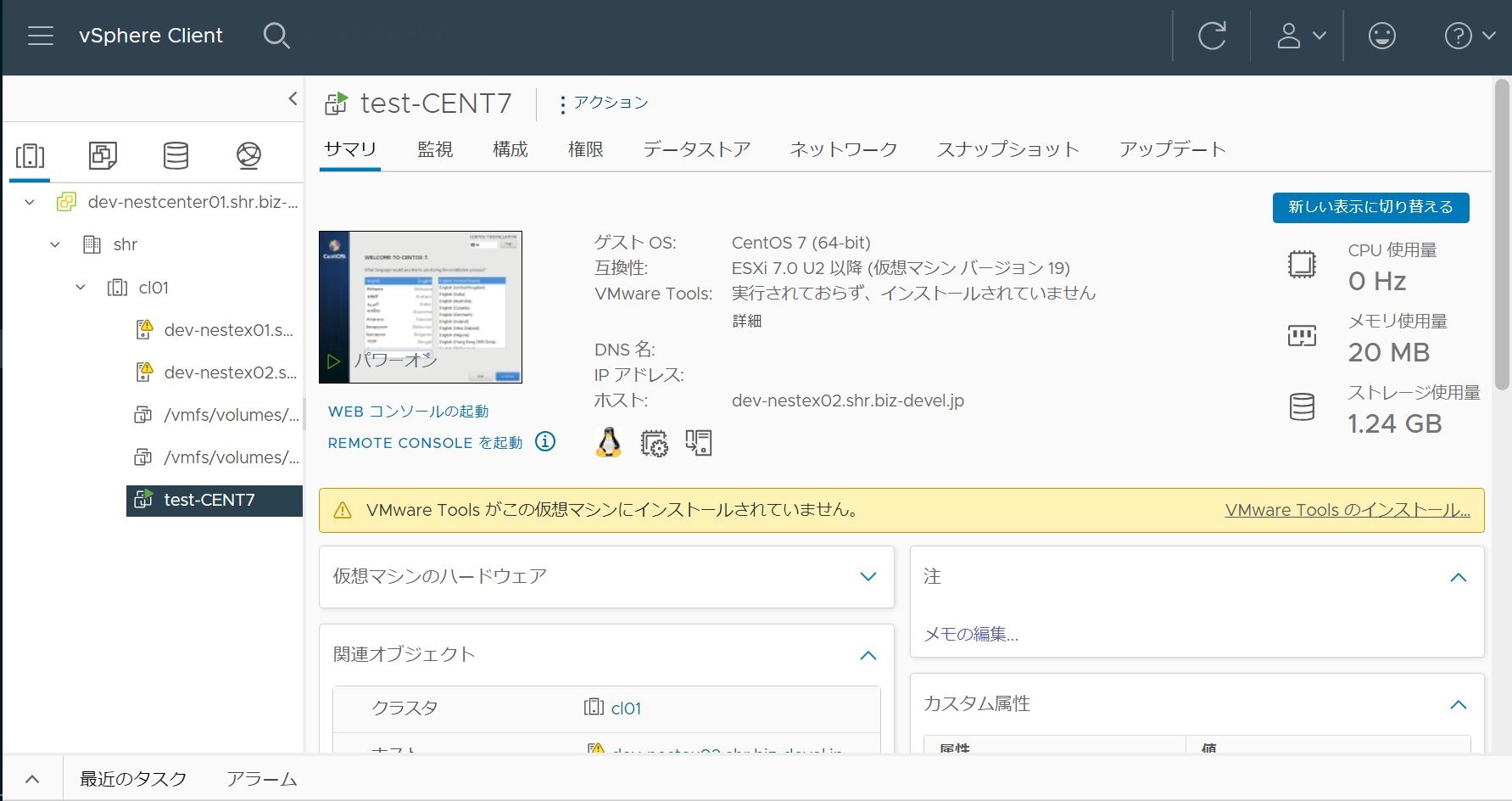
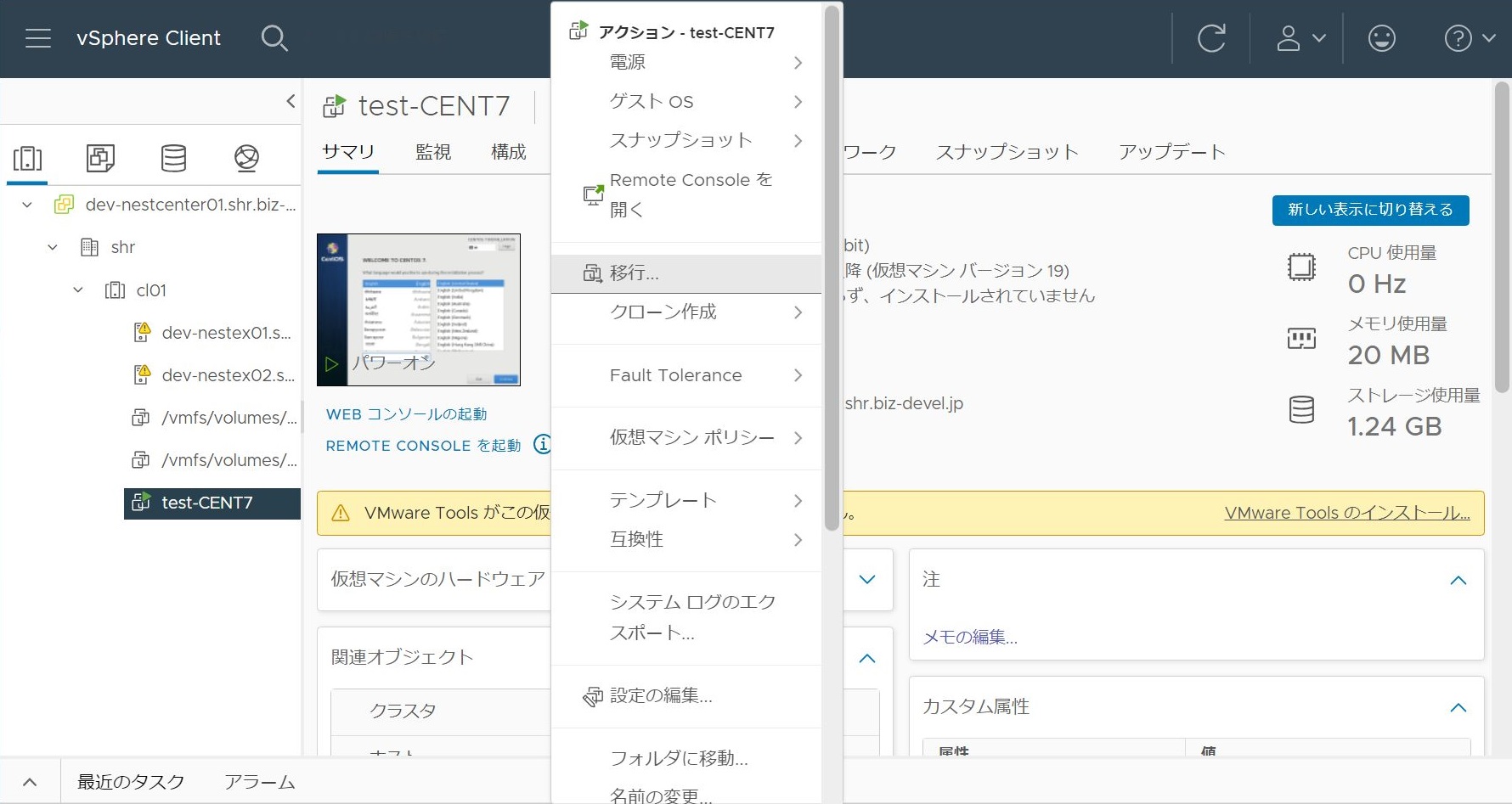
アクション>移行をクリックします。
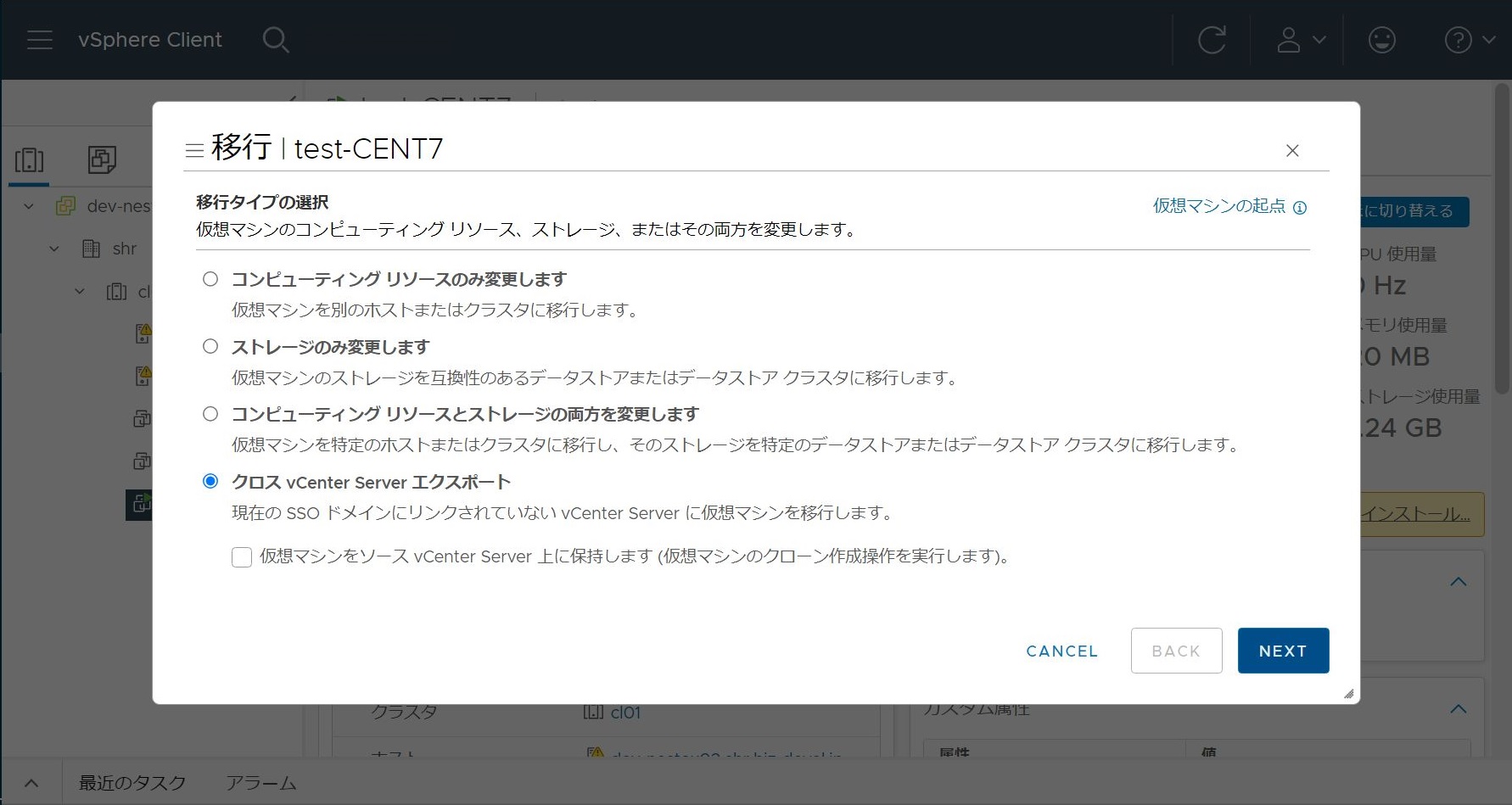
クロスvCenter Server エクスポート選択してNEXTをクリックします。
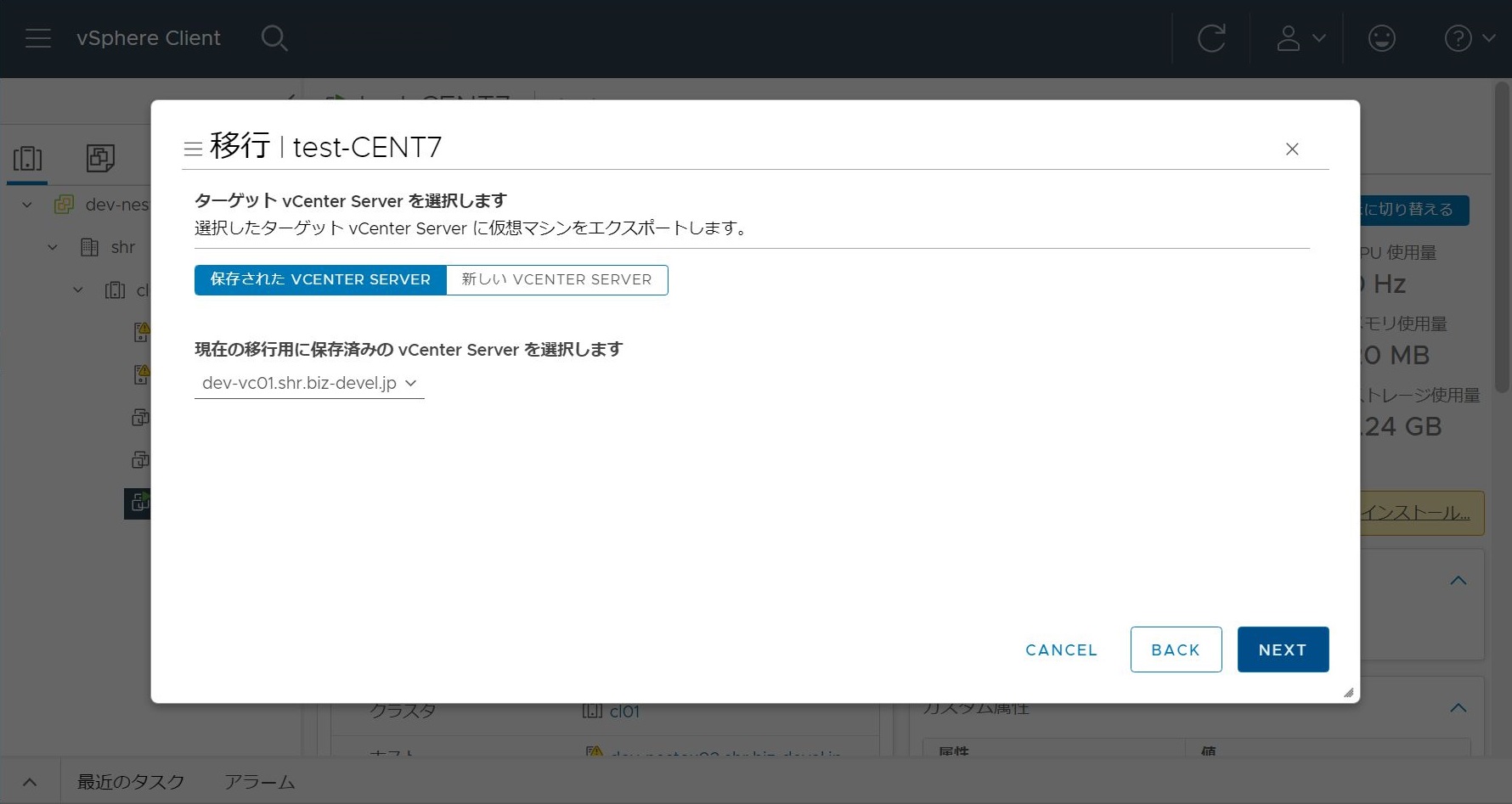
保存された VCENTER SERVERで移行先のvCenterを選択した状態でNEXTをクリックします。
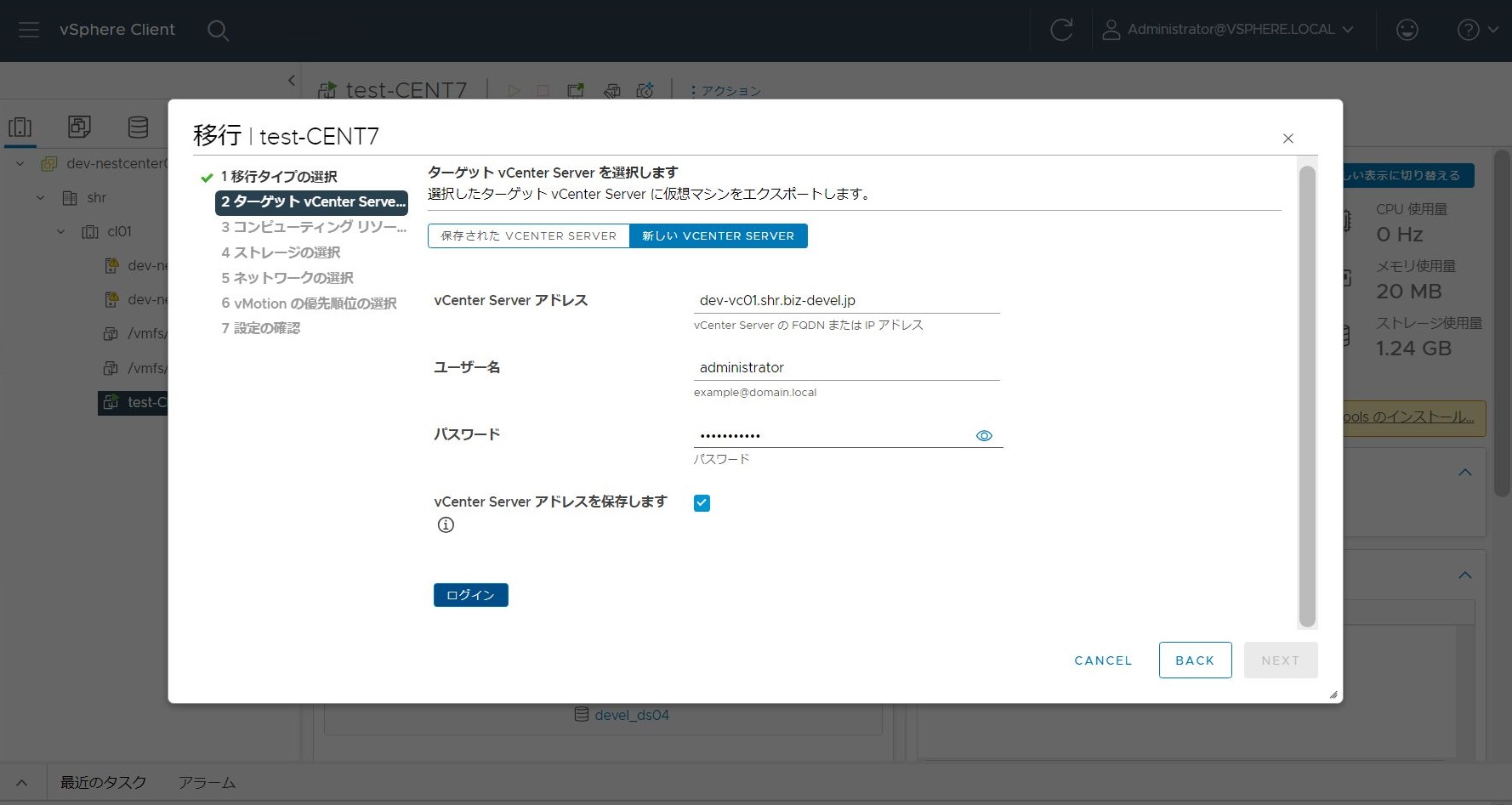
※新しい VCENTER SERVERを利用する場合
新しいVCENTER SERVERでvCenter Server アドレス、ユーザ名、パスワードに移行先のvCenterの情報を入力します。
vCenter Server アドレスを保存しますにチェックを入れます。ログインをクリックします。
セキュリティアラートが表示されたらはいをクリックします。
(移行先のvCenter名) に正常に接続しました。と表示されたらNEXTをクリックします。
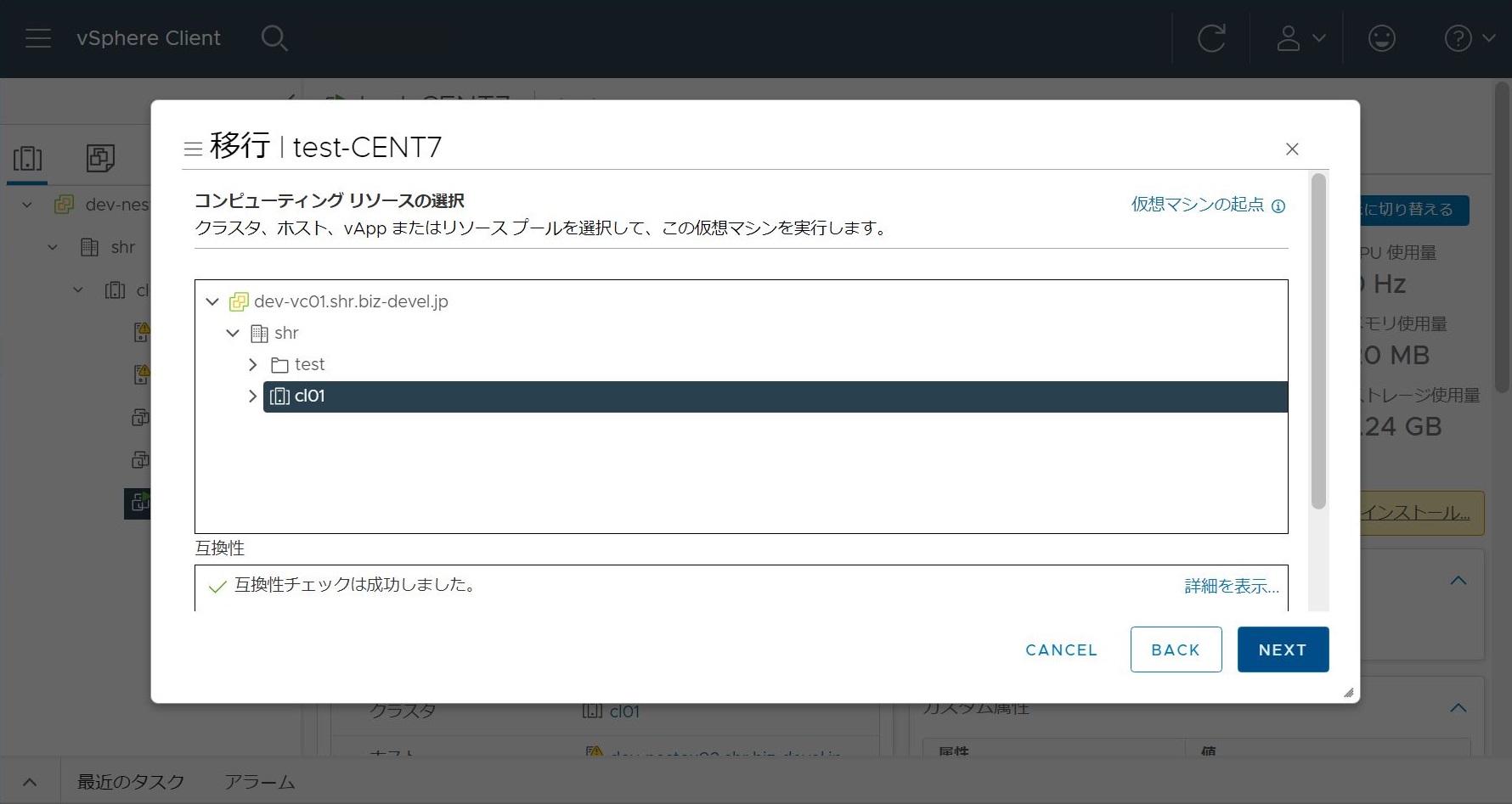
移行先のクラスタ または ESXiを選択してNEXTをクリックします。
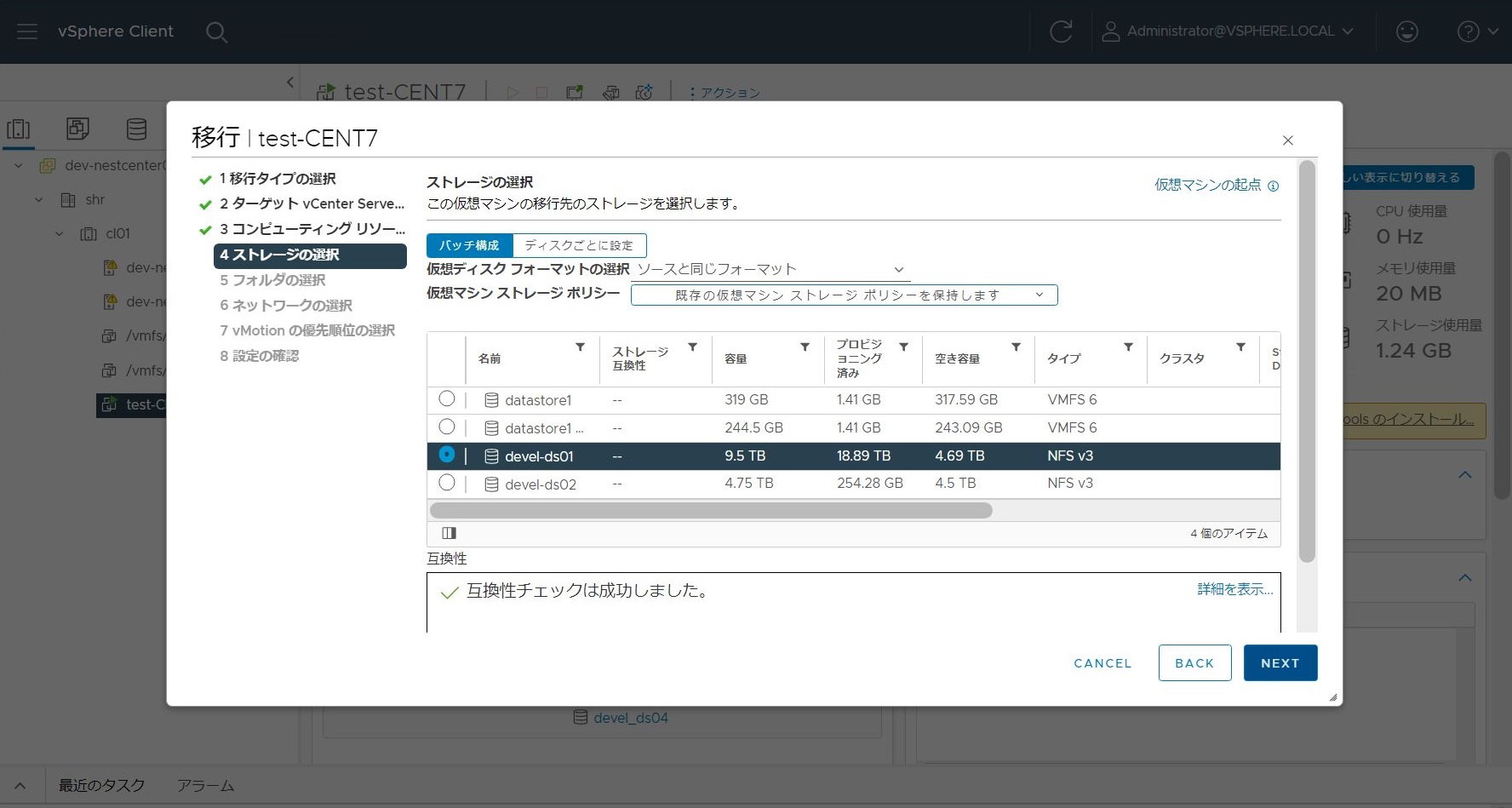
移行先のデータストアを選択してNEXTをクリックします。
※ご契約状況によっては複数データストアが存在する場合があります。お客様にて任意のデータストアを選択いただけます。
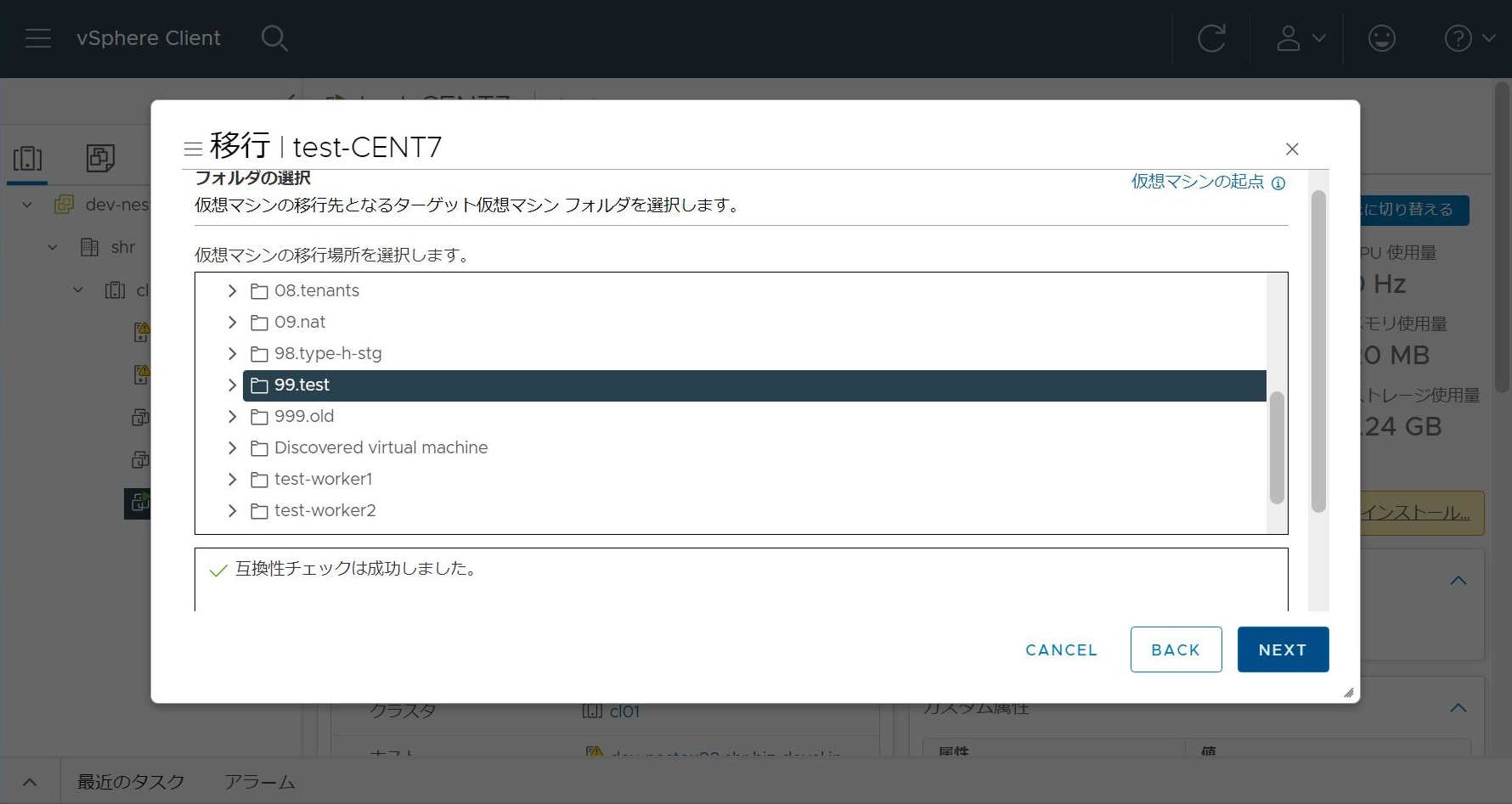
移行先の仮想マシンフォルダを選択してNEXTをクリックします。
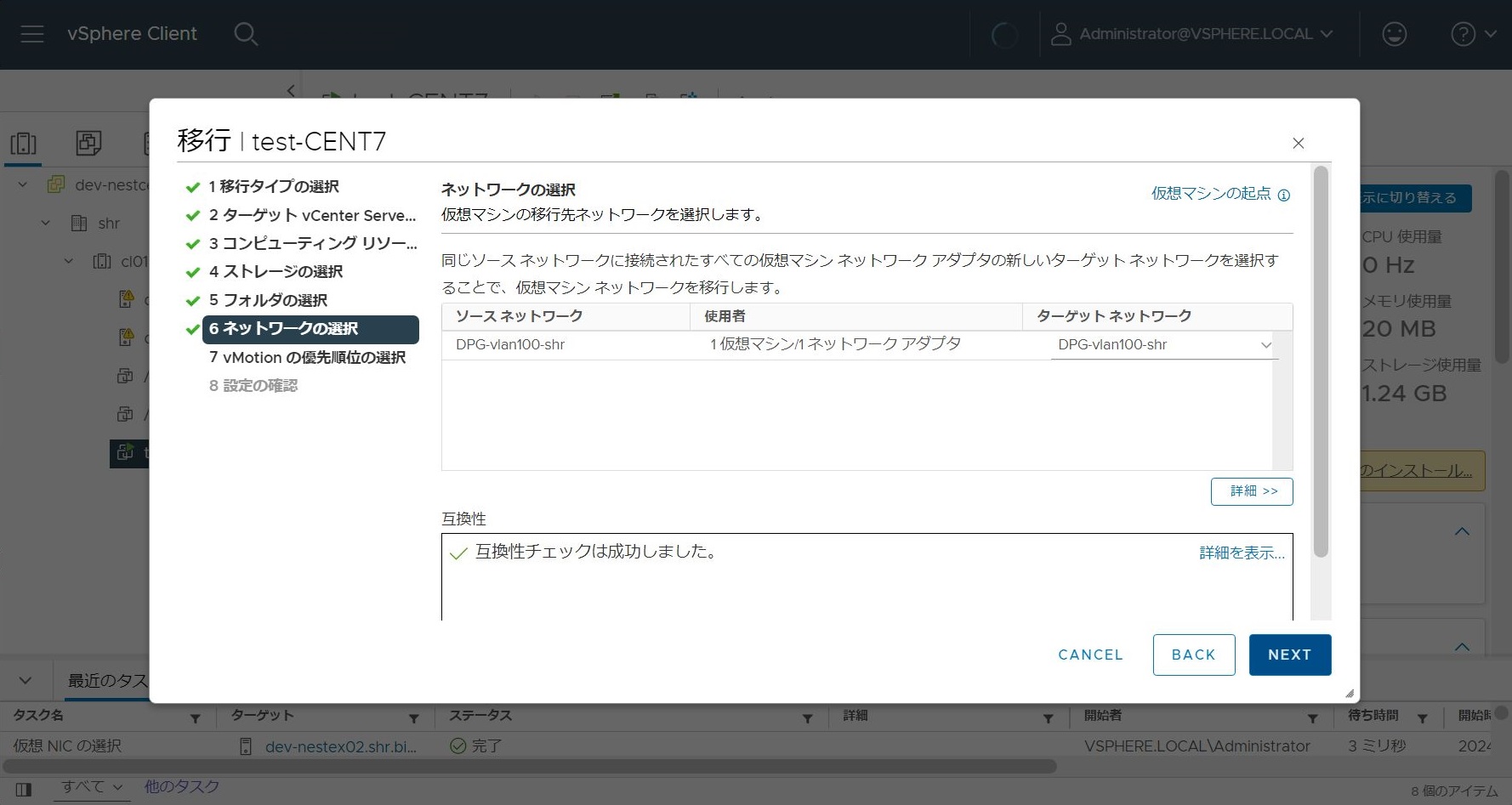
移行先でのネットワークアダプタを選択してNEXTをクリックします。
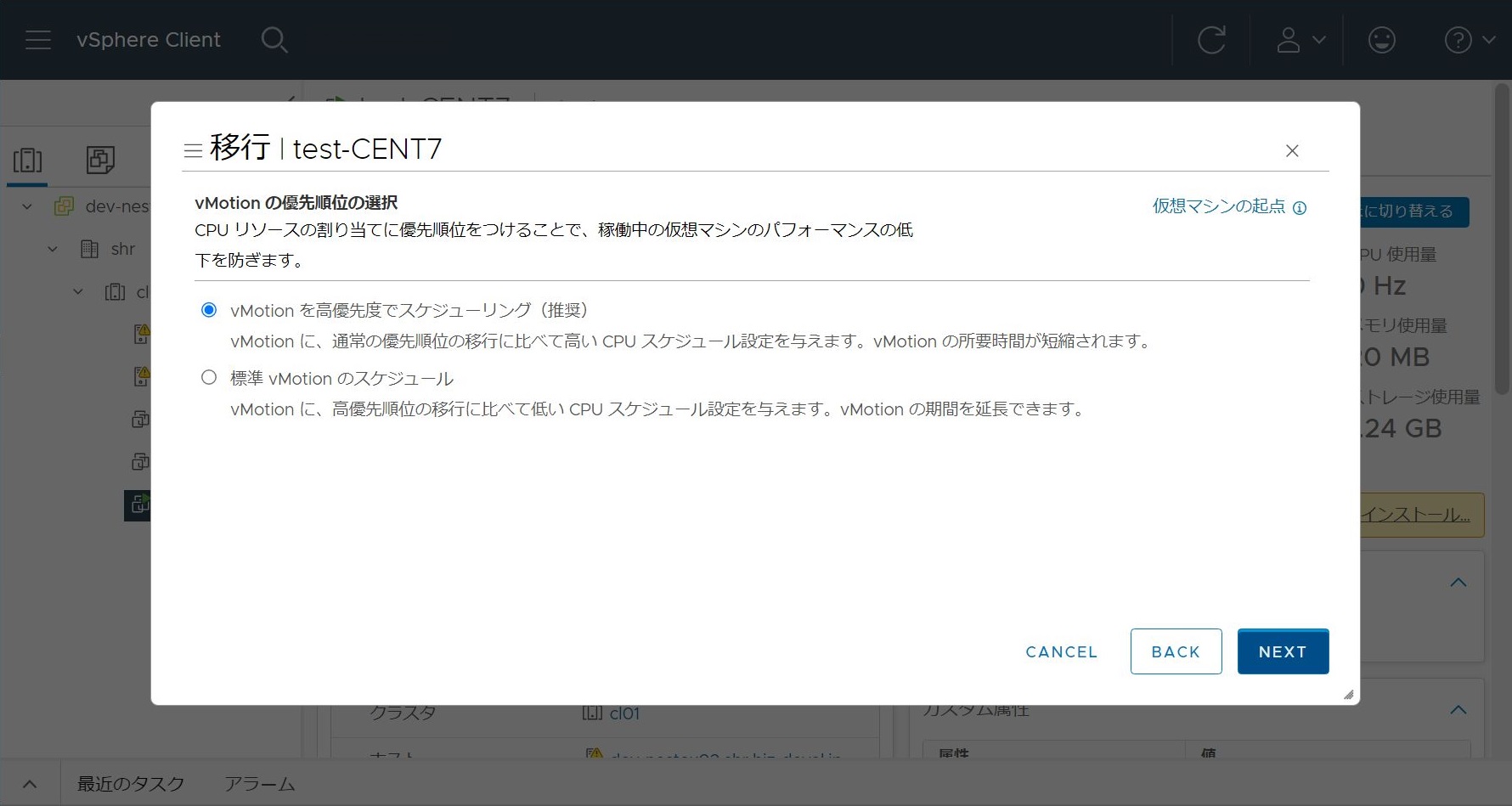
vMotionを高優先度でスケジューリングを選択してNEXTをクリックします。
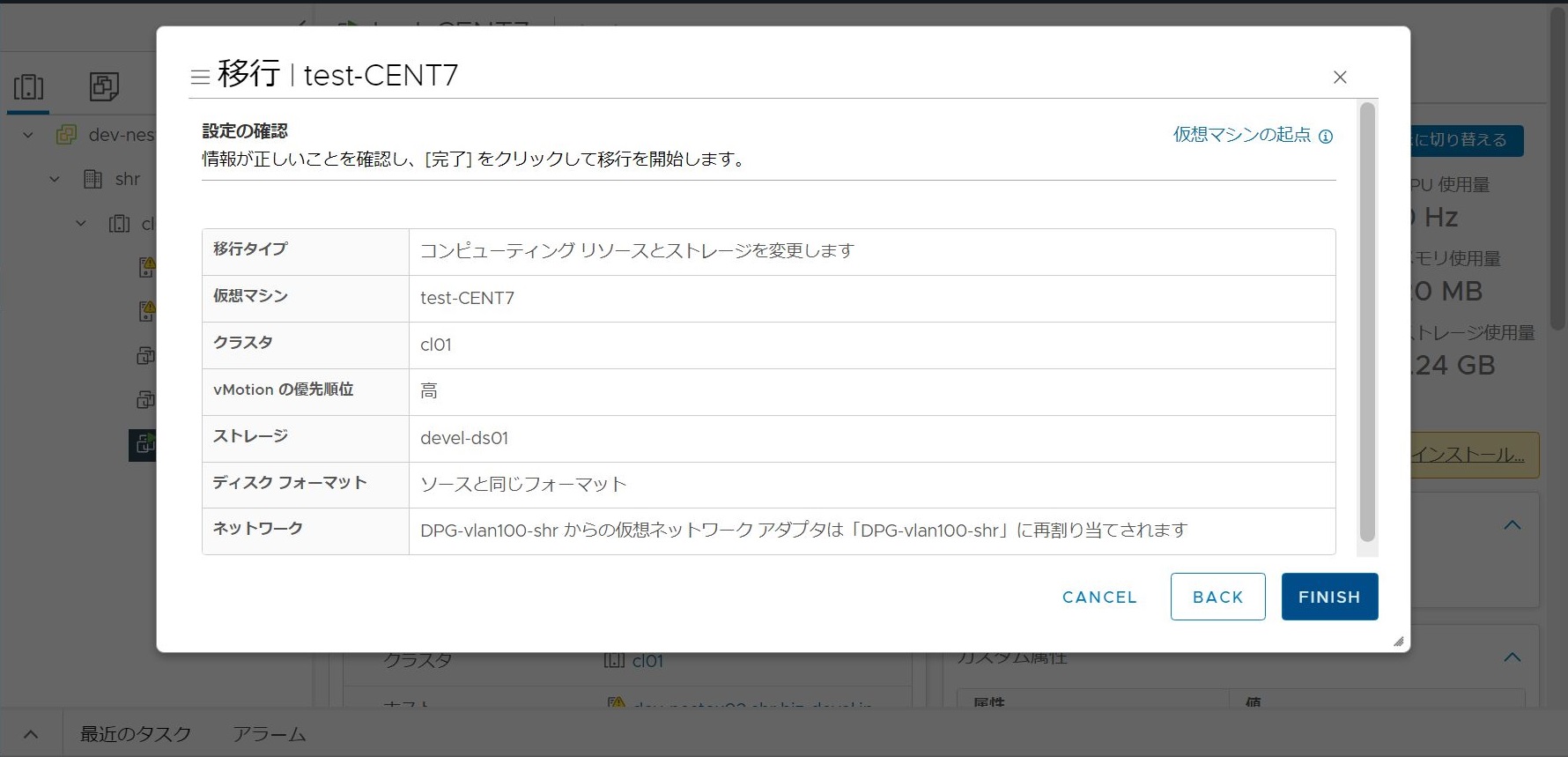
内容を確認してFINISHをクリックします。
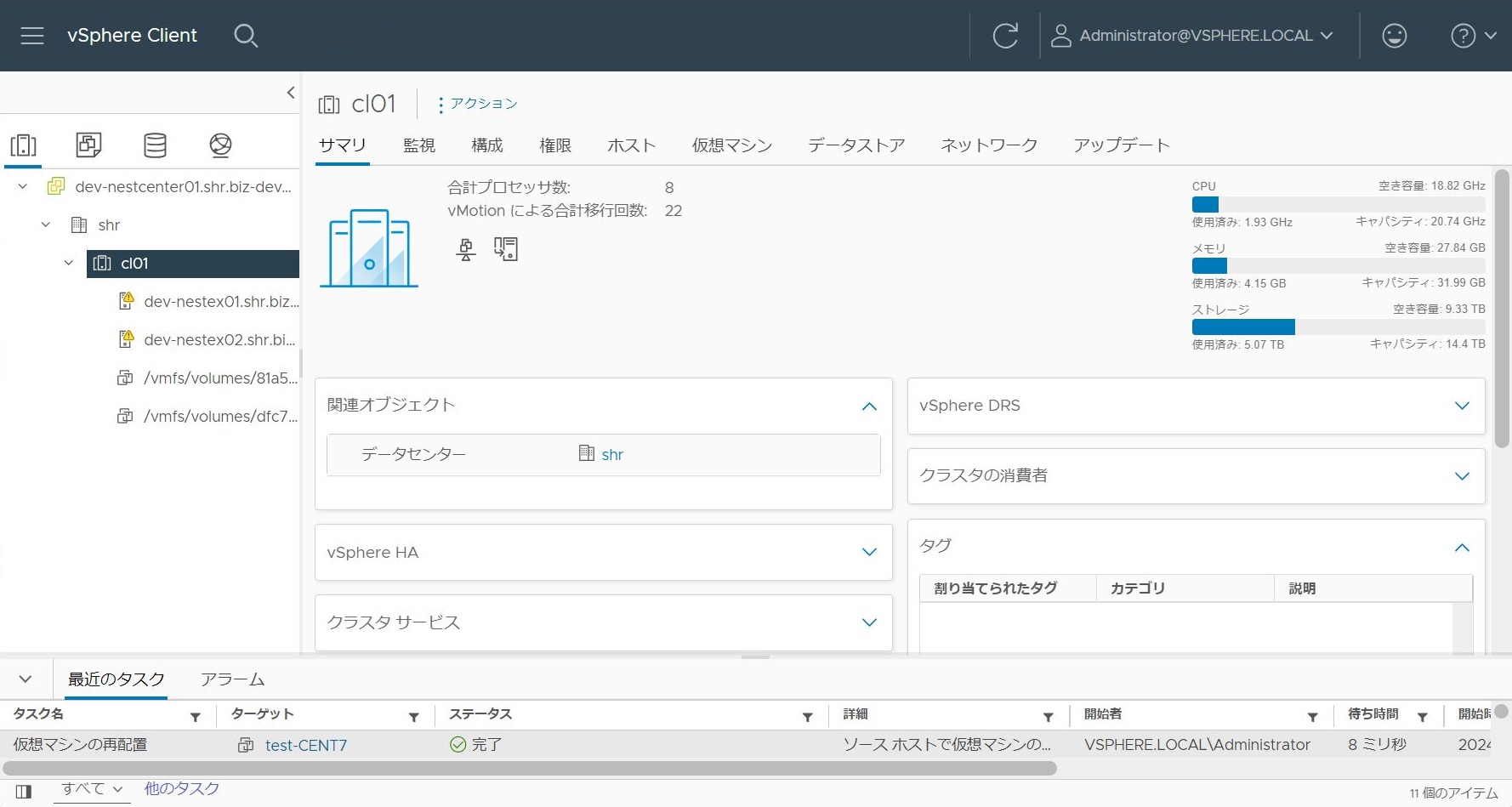
最近のタスクに仮想マシンの再配置が表示されます。
100%になると元のvCenterからは対象仮想マシンが消え、移行先のvCenterにて稼働している状態になります。
7.2 仮想マシンのインポート
こちらは別vCenter配下にある仮想マシンを操作中のvCenterへ移行する手順です。
インポート先のvCenterにログインし、クラスタを選択します。
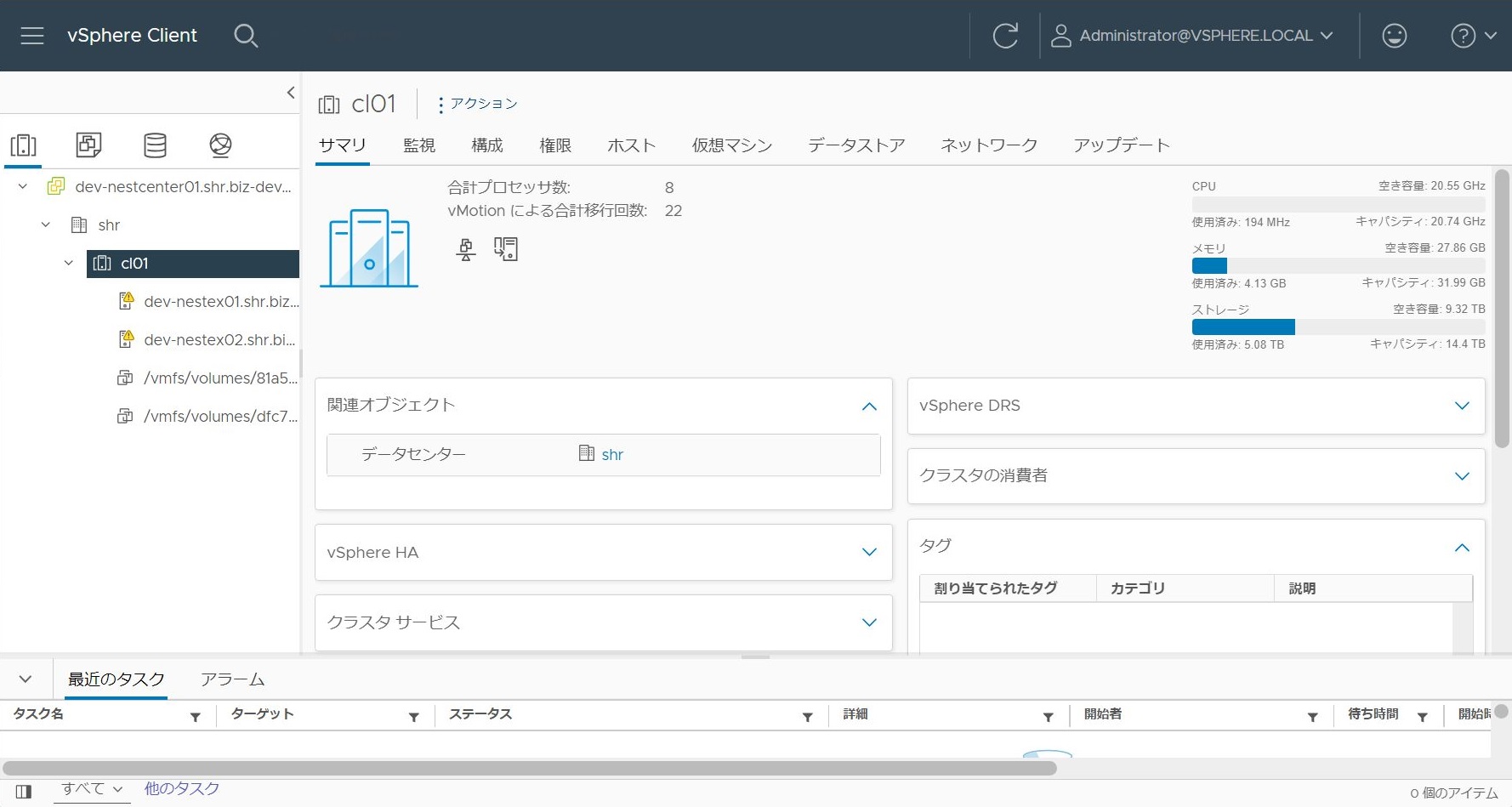
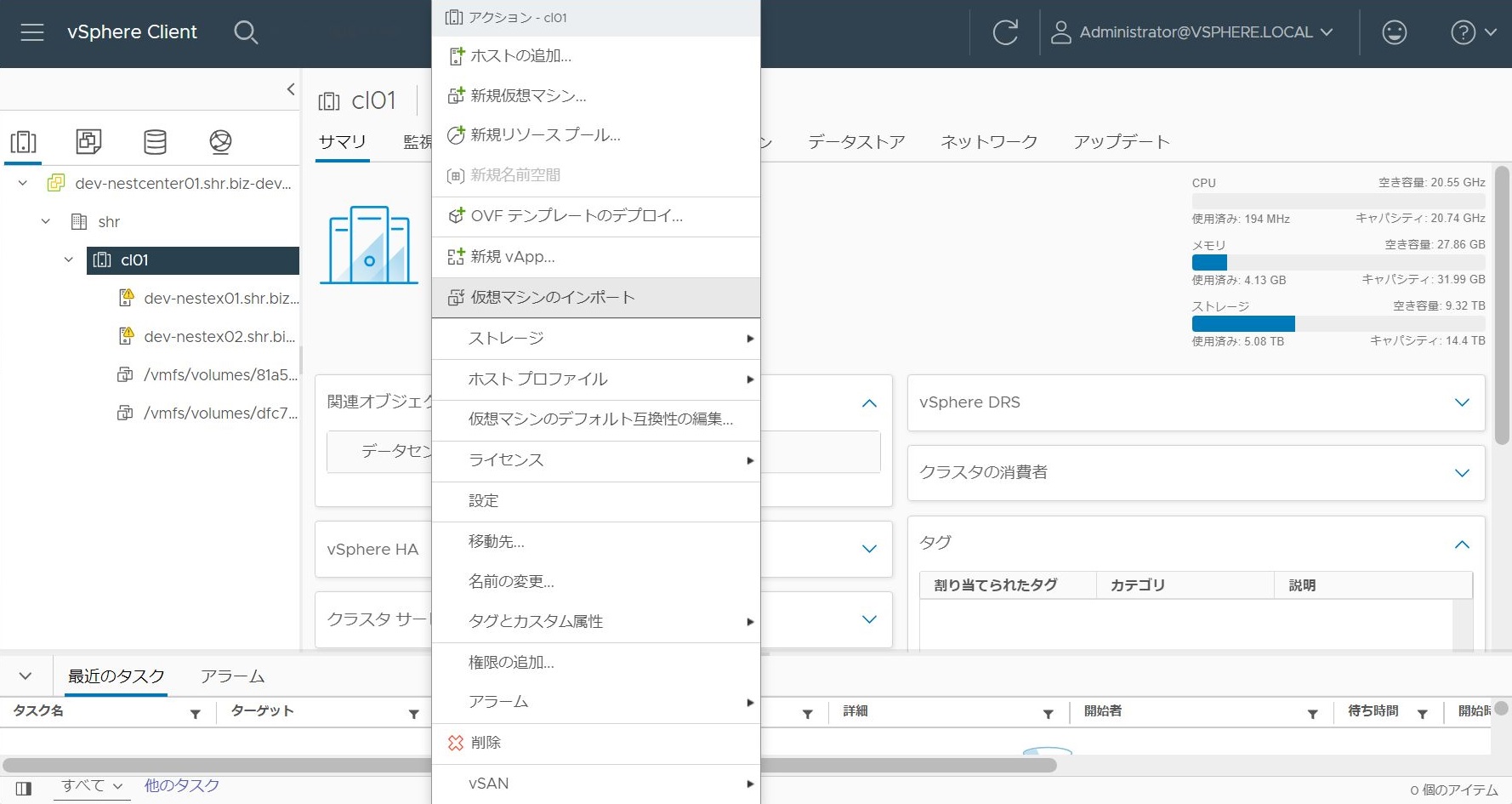
アクション>仮想マシンのインポートをクリックします。
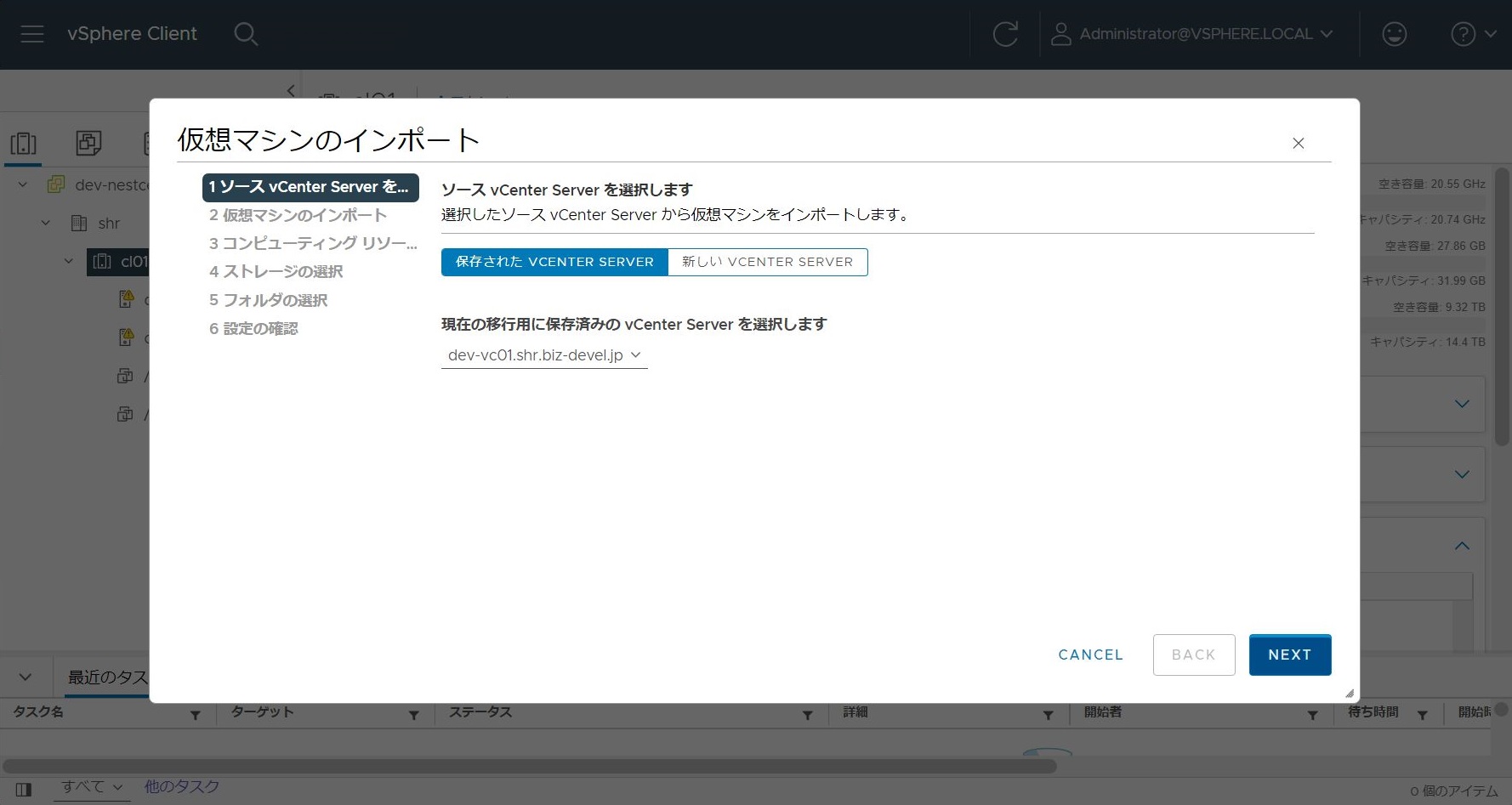
保存された VCENTER SERVER対象仮想マシンがあるvCenterを選択した状態でNEXTをクリックします。
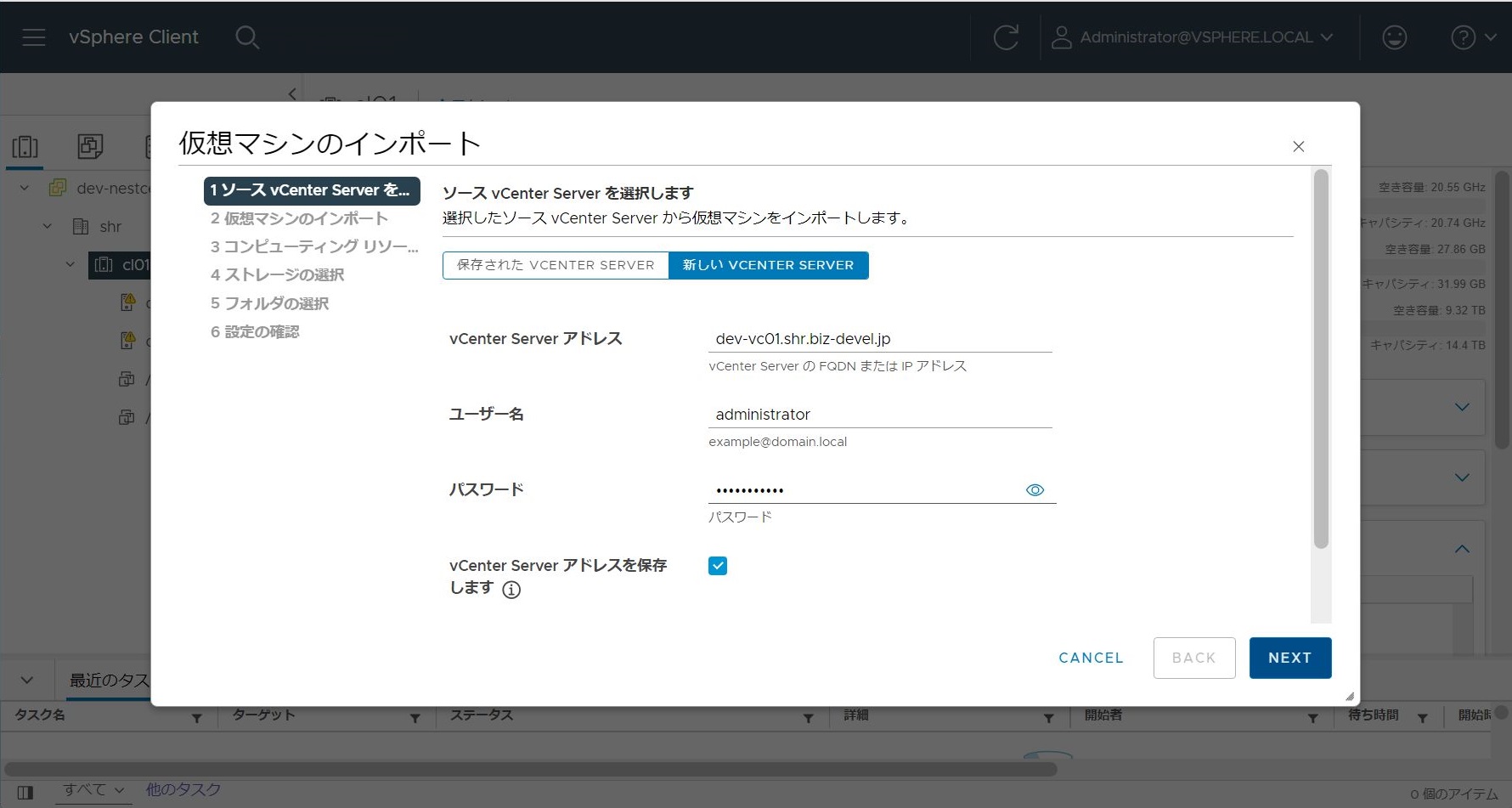
※新しい VCENTER SERVERを利用する場合
新しいVCENTER SERVERでvCenter Server アドレス、ユーザ名、パスワードに移行先のvCenterの情報を入力します。
vCenter Server アドレスを保存しますにチェックを入れます。ログインをクリックします。
セキュリティアラートが表示されたらはいをクリックします。
(対象仮想マシンを移行したvCenter名) に正常に接続しました。と表示されたらNEXTをクリックします。
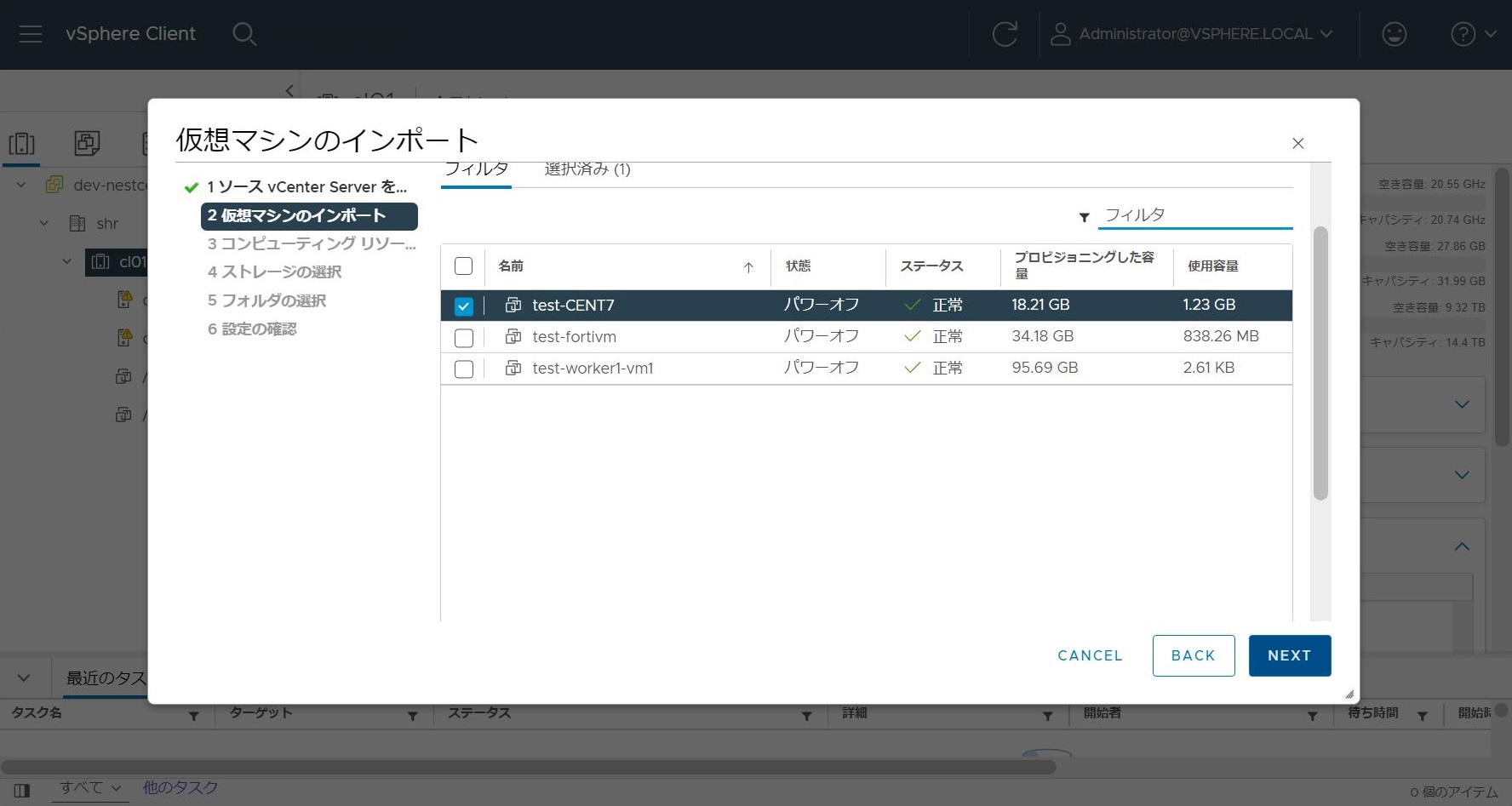
インポート対象の仮想マシンにチェックを入れてNEXTをクリックします。
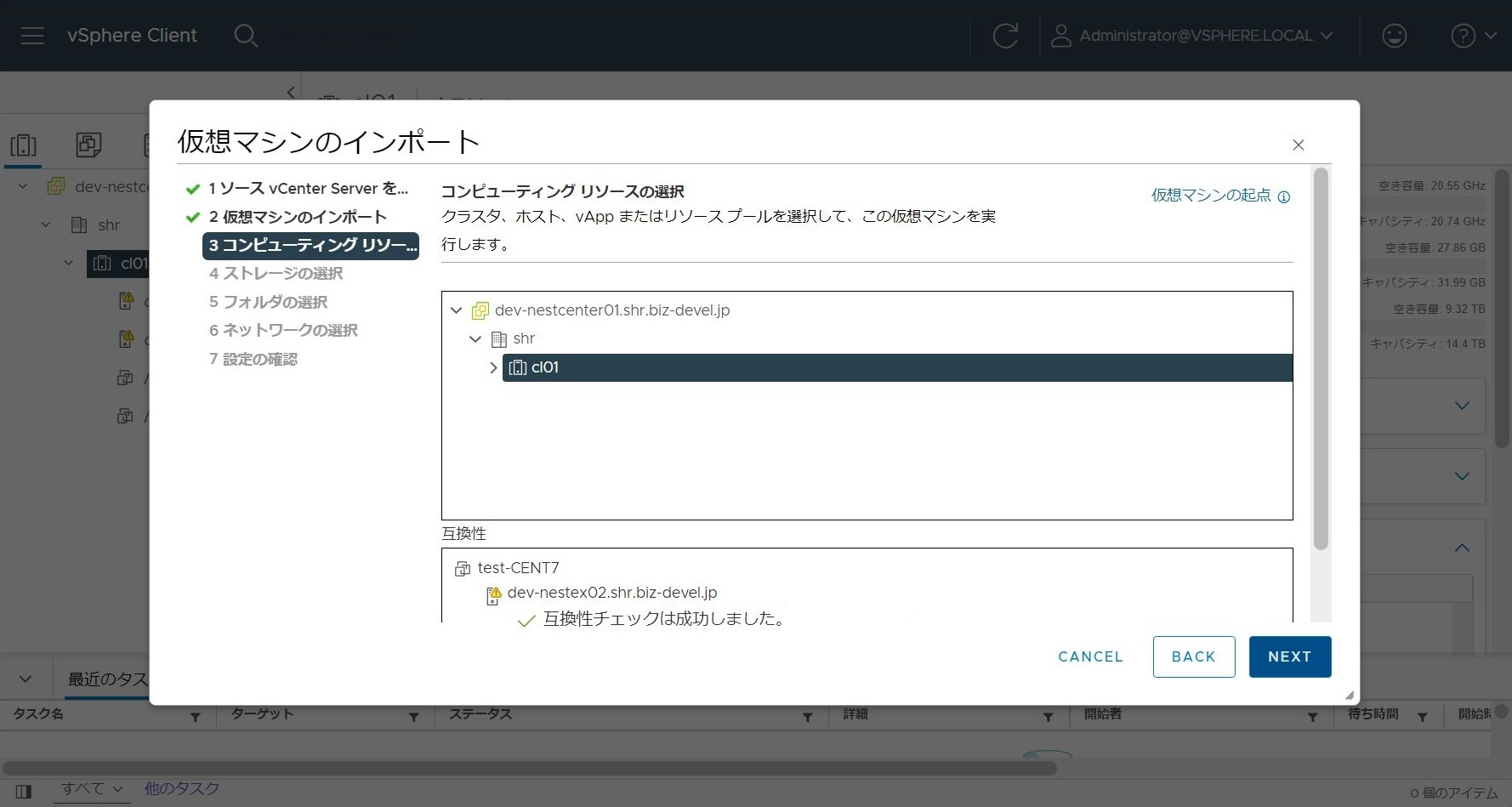
インポート先のクラスタ または ESXiを選択してNEXTをクリックします。
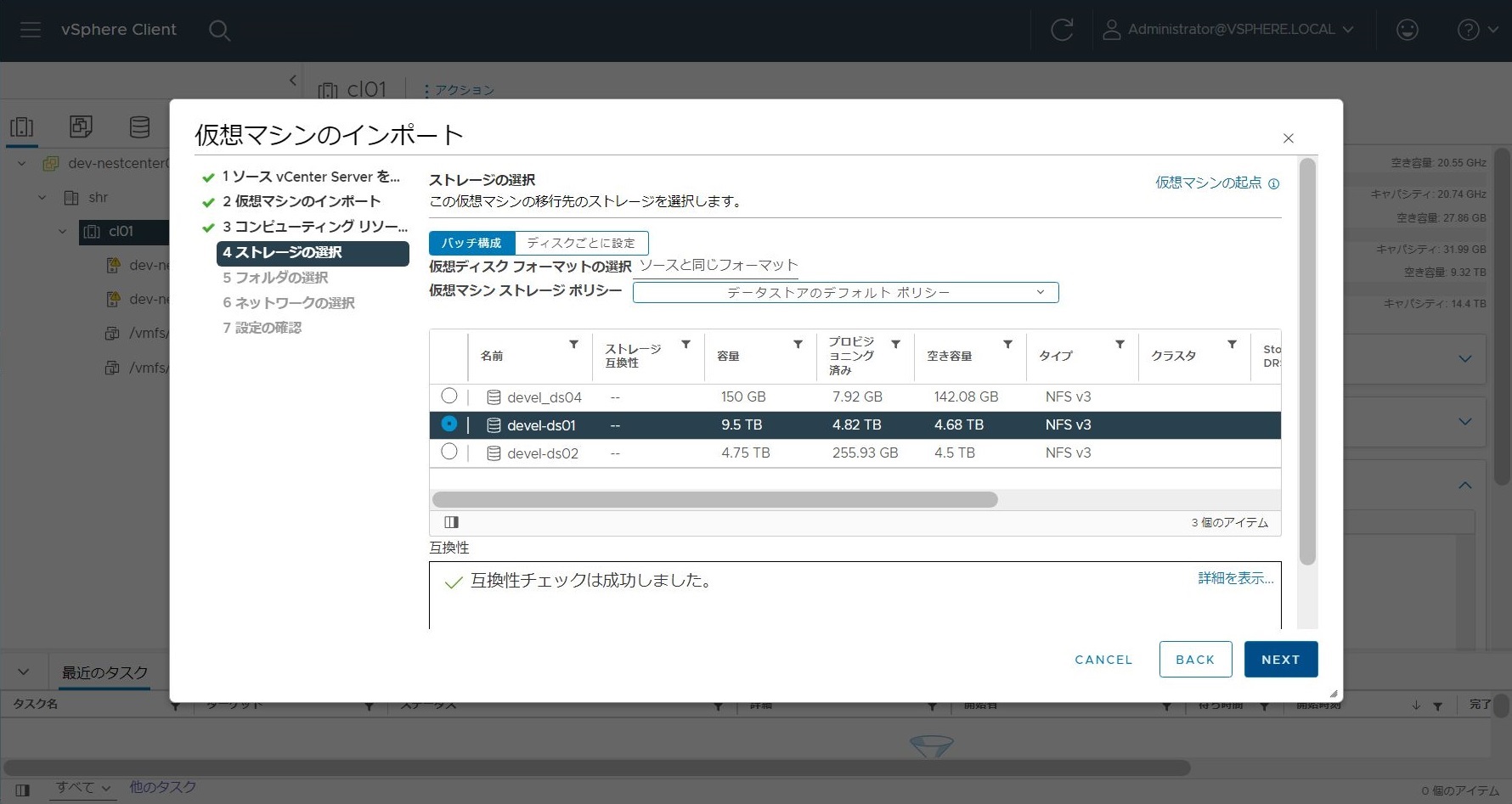
インポート先のデータストアを選択してNEXTをクリックします。
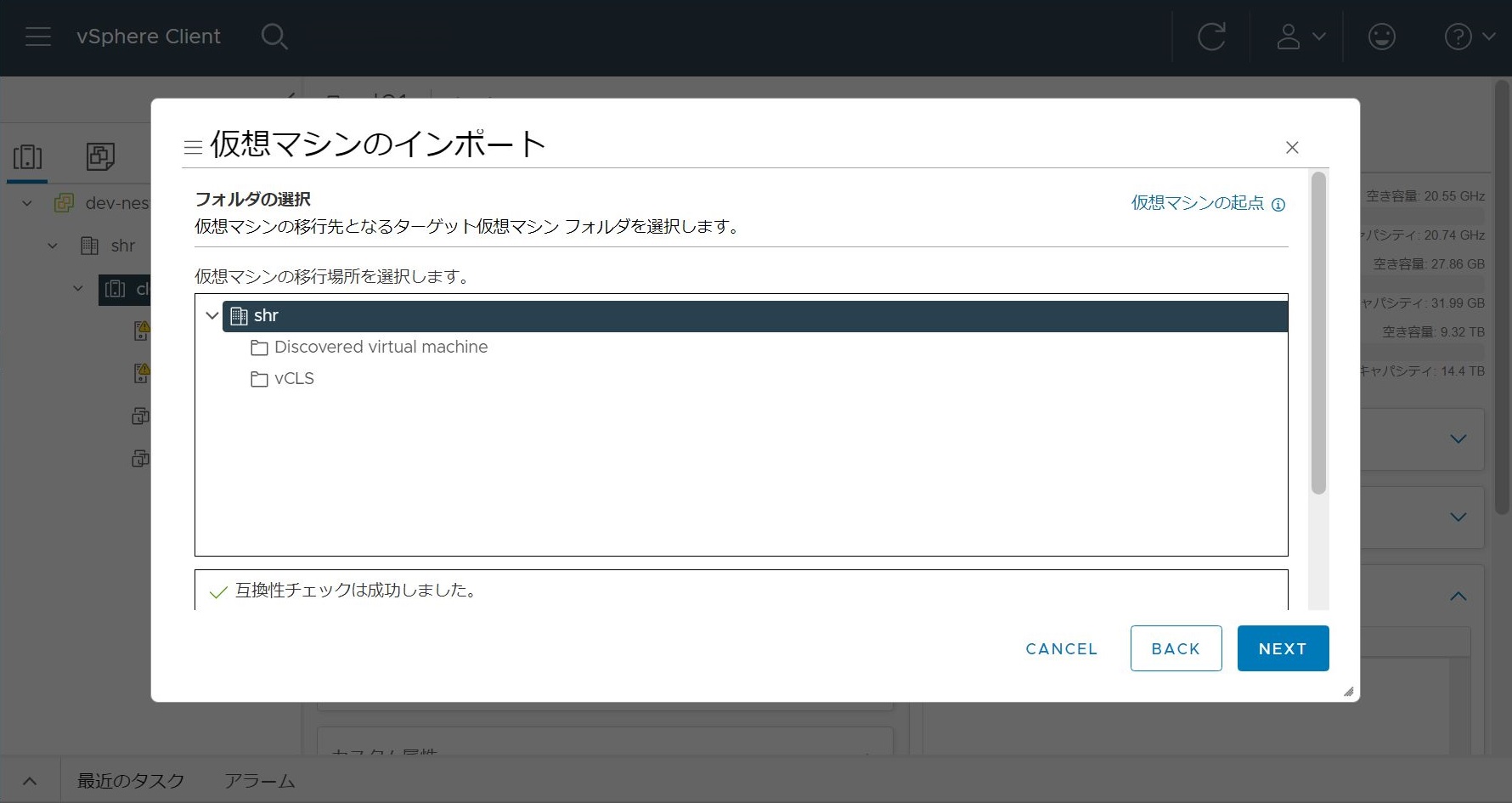
インポート先のデータセンター または 仮想マシンフォルダを選択してNEXTをクリックします。
インポート先でのネットワークアダプタを選択してNEXTをクリックします。
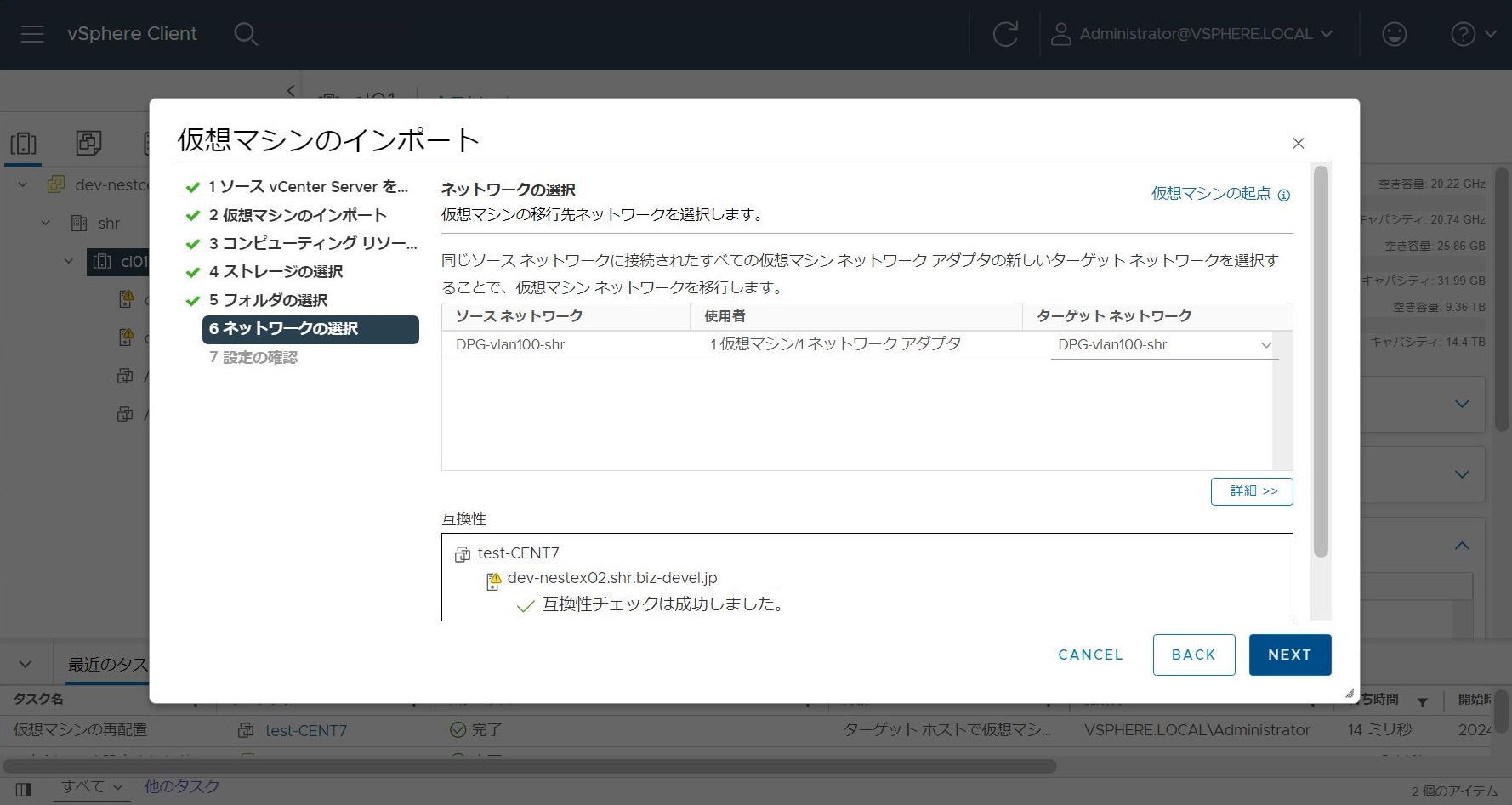
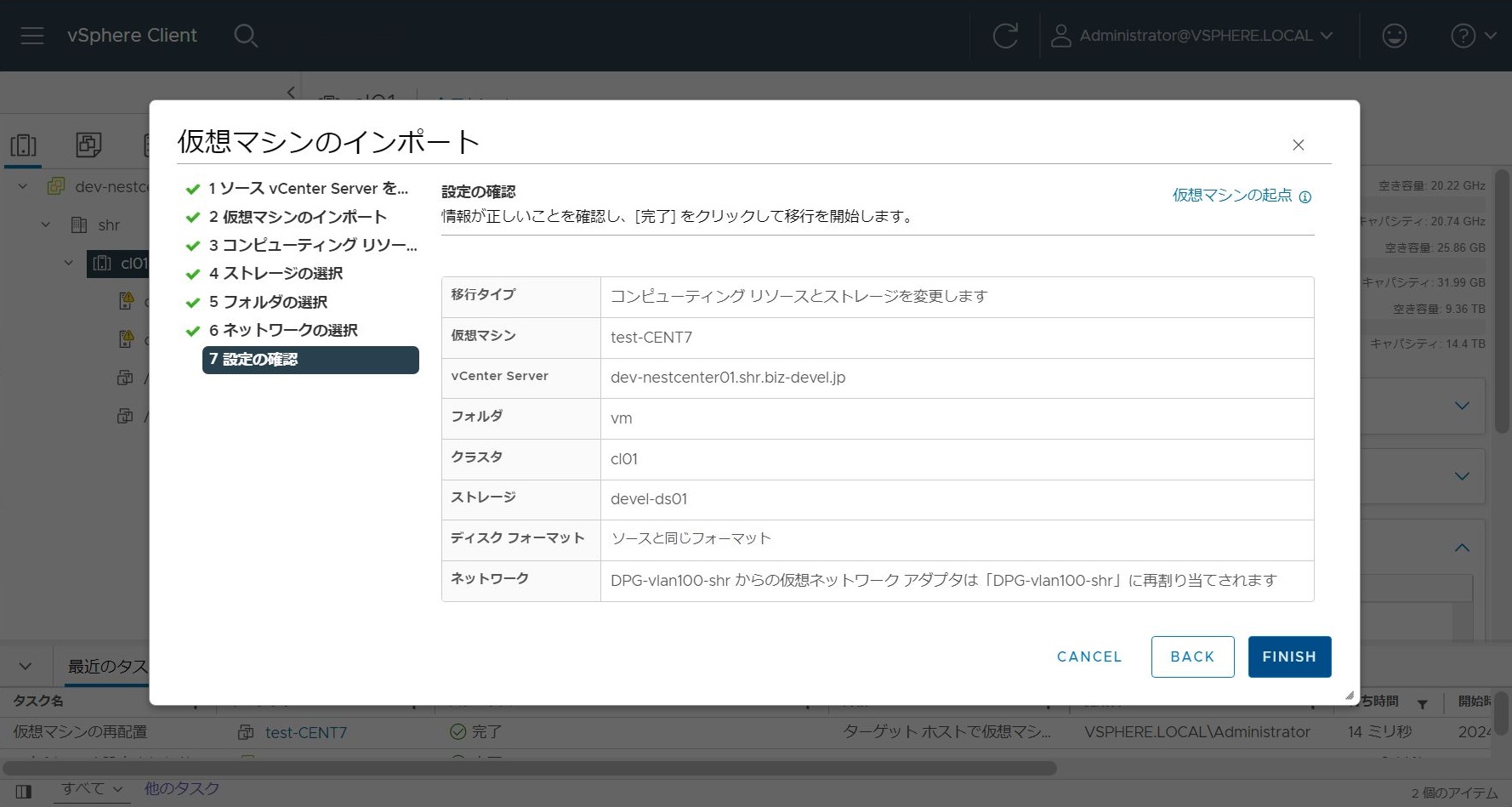
内容を確認してFINISHをクリックします。
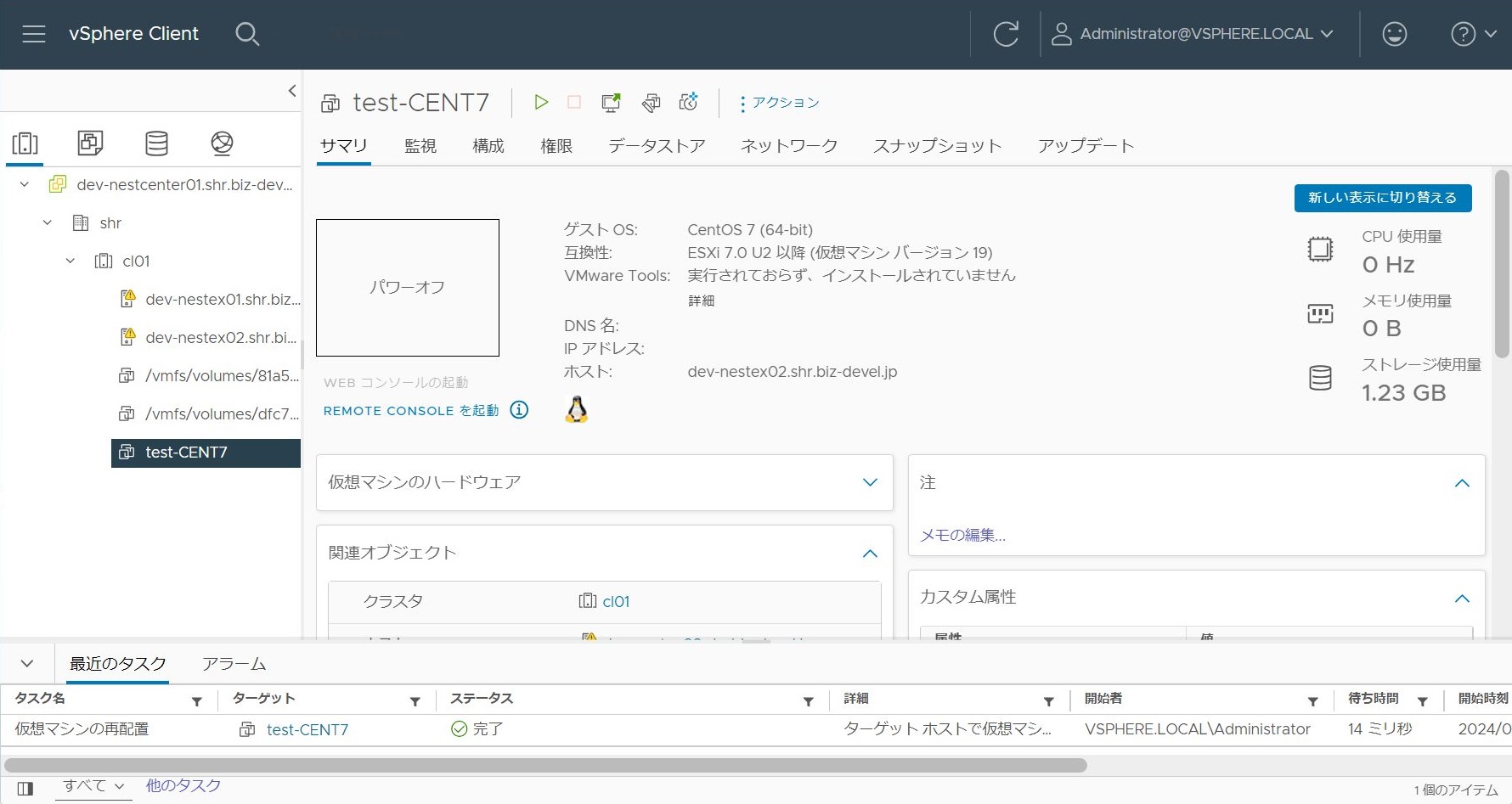
最近のタスクに仮想マシンの再配置が表示されます。
100%になると別vCenterからは対象仮想マシンが消え、操作中のvCenterにて稼働している状態になります。
8. ライセンス認証
ライセンスオプションをご契約される各種有償OSについて、ライセンス認証方法をご説明します。
8.1 Windows Serverの場合
仮想マシンの作成後、ライセンス認証を実施いただく必要がございます。
8.1.1 インターネットへ接続する場合
自動的にライセンス認証が実施されます。
8.1.2 管理機能NWへ接続する場合(2023年7月3日以降に新規お申込み、もしくは移行が完了された方向け)
Proxy設定を行うことで認証が実施されます。
Warning
- 仮想マシンが管理機能NW(DPG-{tenant_id}-MFN)に接続されている必要があります。
-
Administratorとして対象の仮想マシンにログインします。
-
コマンドプロンプトで下記コマンドを実行します。
-
コマンドプロンプトで下記コマンドを実行します。
-
ダイアログが表示され「製品は正常にライセンス認証されました。」となっていることを確認します。
-
コマンドプロンプトで下記コマンドを実行し、Proxy設定を初期化します。
8.1.3 インターネット・管理機能NWに接続しない場合
別途インターネット接続可能なPCにて代理認証を実施いただく必要がございます。
1. ライセンス認証を行う仮想マシンにAdministratorでログインします。
2. コマンドプロンプトを起動します。
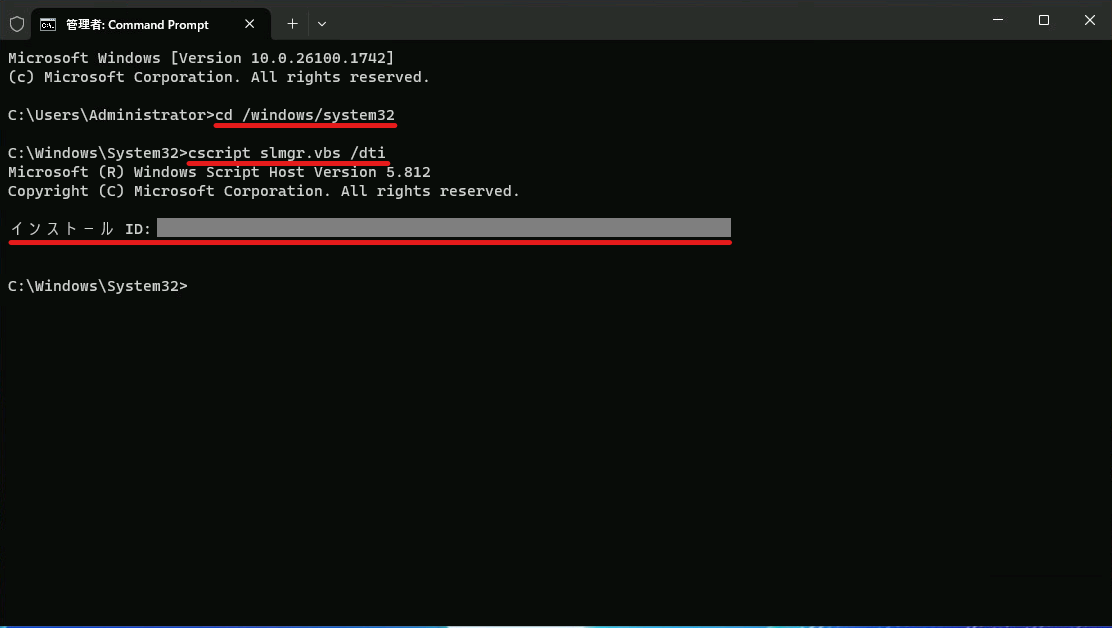
3. コマンドプロンプトで下記コマンドを実行します。
4. インストールIDが表示されるのでメモします(実際は数字が並んでいます)
- インターネットが接続可能なPCに管理者権限を持ったユーザでログインします。(例:Administrator)
- ブラウザを起動して https://aka.ms/aoh に接続します。
-
画面の指示に従いセキュリティの検証を実施します。
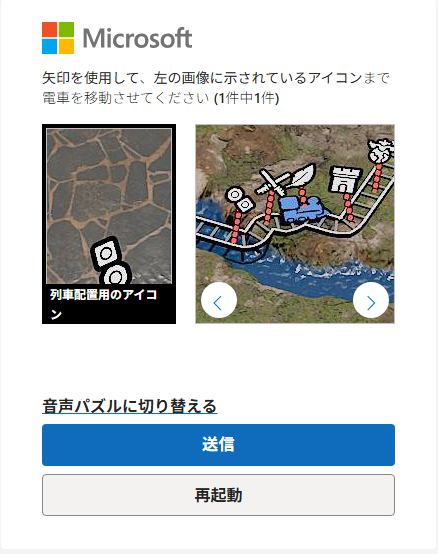
-
「サインインに進む」を選択します。
- お客様のマイクロソフトアカウントでログインします。
- 「Microsoft 製品のライセンス認証を行う」を選択します。
- 「Windows Server」を選択します。
- 該当するWindowsバージョンを選択します。
-
先程メモしたインストールIDを入力します。(画像は入力例です)
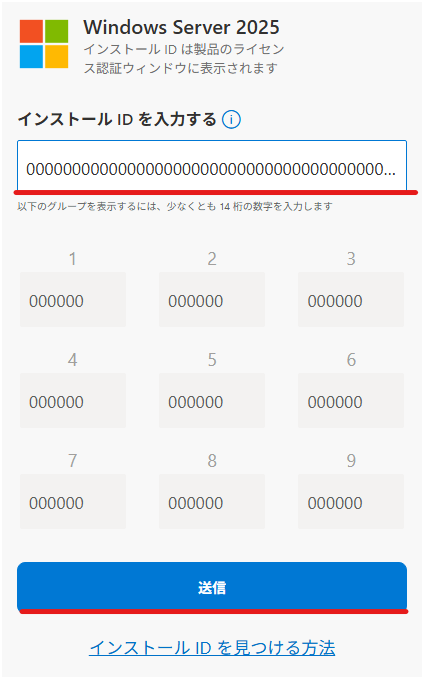
-
「送信」を選択します。
-
確認IDが表示されるのでメモします(実際は数字が並んでいます)
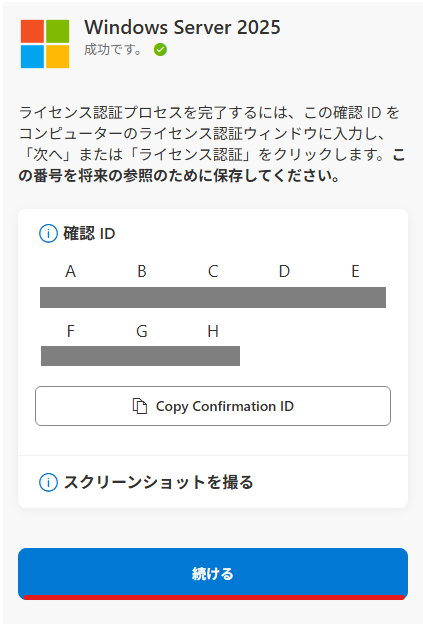
-
「続ける」を選択します。
- 「はい」を選択します。
- ライセンス認証を行う仮想マシンにAdministratorでログインします。
- コマンドプロンプトを起動します。
- コマンドプロンプトで下記コマンドを実行します。
-
「確認IDは正常に登録されました。」と表示されたことを確認します。
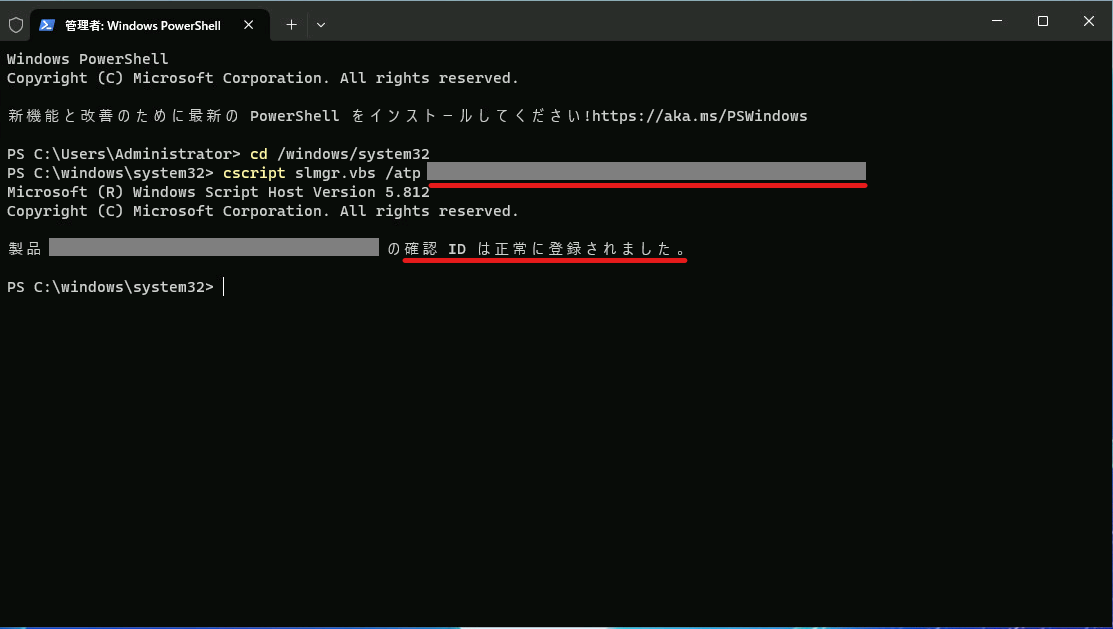
-
コマンドプロンプトで下記コマンドを実行します。
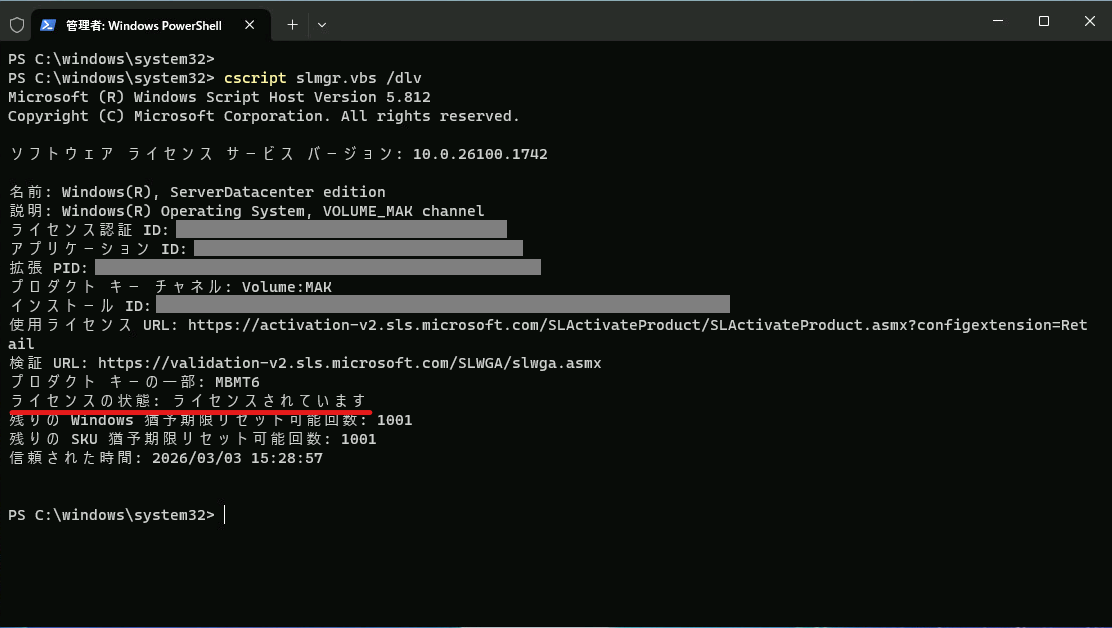
- 「ライセンスの状態」が「ライセンスされています」であることを確認します。
8.2 RHELの場合
8.2.1 Red Hat Update Infrastructureへ接続する(2023年7月3日以降に新規お申込み、もしくは移行が完了された方向け)
仮想マシン作成後、Red Hat Update Infrastructure(以下、RHUI)へ接続することで、パッケージ取得を行うことができます。
Warning
- 仮想マシンが管理機能NW(DPG-{tenant_id}-MFN)に接続されている必要があります。
- 仮想マシンへの設定用ISOファイルの接続
仮想マシン作成後、コンテンツライブラリ内にあるrhui_setup.isoを接続します。
- 仮想マシンでのマウント
仮想マシンにroot権限でログインし、以下のコマンドを実行します。
[root@localhost ~]# mount -t iso9660 /dev/cdrom /mnt
mount: /dev/sr0 is write-protected, mounting read-only

[root@test-RHEL7 ~]# ls /mnt
rpm/      setup.sh
- セットアップスクリプトの実行
以下のコマンドを実行し、セットアップスクリプトを実行します。
[root@localhost ~]# bash /mnt/setup.sh
Start settings to connect to Red Hat Update Infrastructure (RHUI).

1. Add RHUI host information to the /etc/hosts file ... Finish

2. Add package for RHUI access ... Start Installation
Loaded plugins: product-id, search-disabled-repos, subscription-manager
This system is not registered with an entitlement server. You can use subscription-manager to register.
Examining /mnt/rpm/rhel7-scp-s-v2-1.0-1.noarch.rpm: rhel7-scp-s-v2-1.0-1.noarch
Marking /mnt/rpm/rhel7-scp-s-v2-1.0-1.noarch.rpm to be installed
Resolving Dependencies
--> Running transaction check
---> Package rhel7-scp-s-v2.noarch 0:1.0-1 will be installed
--> Finished Dependency Resolution

Dependencies Resolved

=================================================================================================================================================================================================================
 Package                                            Arch                                       Version                                    Repository                                                        Size
=================================================================================================================================================================================================================
Installing:
 rhel7-scp-s-v2                                     noarch                                     1.0-1                                      /rhel7-scp-s-v2-1.0-1.noarch                                      12 k

Transaction Summary
=================================================================================================================================================================================================================
Install  1 Package

Total size: 12 k
Installed size: 12 k
Downloading packages:
Running transaction check
Running transaction test
Transaction test succeeded
Running transaction
  Installing : rhel7-scp-s-v2-1.0-1.noarch                                                                                                                                                                   1/1
  Verifying  : rhel7-scp-s-v2-1.0-1.noarch                                                                                                                                                                   1/1

Installed:
  rhel7-scp-s-v2.noarch 0:1.0-1

Complete!

All settings are complete.
- パッケージ取得の確認
パッケージ取得が行えるようになったか確認するため、以下のコマンドを実行します。
(例:RHEL 7の場合)
[root@localhost ~]# yum repolist
Loaded plugins: product-id, search-disabled-repos
rhui-rhel-7-server-rhui-optional-rpms                                                                                                                                                     | 3.2 kB  00:00:00
rhui-rhel-7-server-rhui-rpms                                                                                                                                                              | 3.5 kB  00:00:00
rhui-rhel-server-rhui-rhscl-7-rpms                                                                                                                                                        | 3.5 kB  00:00:00
(1/9): rhui-rhel-7-server-rhui-optional-rpms/7Server/x86_64/group                                                                                                                         |  22 kB  00:00:00
(2/9): rhui-rhel-7-server-rhui-optional-rpms/7Server/x86_64/updateinfo                                                                                                                    | 3.0 MB  00:00:00
(3/9): rhui-rhel-7-server-rhui-rpms/7Server/x86_64/group                                                                                                                                  | 631 kB  00:00:00
(4/9): rhui-rhel-7-server-rhui-optional-rpms/7Server/x86_64/primary_db                                                                                                                    |  10 MB  00:00:00
(5/9): rhui-rhel-7-server-rhui-rpms/7Server/x86_64/updateinfo                                                                                                                             | 4.2 MB  00:00:00
(6/9): rhui-rhel-server-rhui-rhscl-7-rpms/7Server/x86_64/updateinfo                                                                                                                       | 1.3 MB  00:00:00
(7/9): rhui-rhel-server-rhui-rhscl-7-rpms/7Server/x86_64/primary_db                                                                                                                       | 7.1 MB  00:00:00
(8/9): rhui-rhel-7-server-rhui-rpms/7Server/x86_64/primary_db                                                                                                                             |  94 MB  00:00:01
(9/9): rhui-rhel-server-rhui-rhscl-7-rpms/7Server/x86_64/group                                                                                                                            |  124 B  00:00:01
repo id                                                                                repo name                                                                                                           status
rhui-rhel-7-server-rhui-optional-rpms/7Server/x86_64                                   Red Hat Enterprise Linux 7 Server - Optional from RHUI (RPMs)                                                       23,885
rhui-rhel-7-server-rhui-rpms/7Server/x86_64                                            Red Hat Enterprise Linux 7 Server from RHUI (RPMs)                                                                  33,761
rhui-rhel-server-rhui-rhscl-7-rpms/7Server/x86_64                                      Red Hat Software Collections RPMs for Red Hat Enterprise Linux 7 Server from RHUI                                   14,520
repolist: 72,166
- 仮想マシンでのアンマウント
セットアップ用のISOファイルをアンマウントするため、以下のコマンドを実行します。
- 仮想マシンからの設定用ISOファイルの切断
仮想マシンに接続されているrhui_setup.isoを切断します。
8.2.2 Red Hat Satelliteへ接続する(2023年7月2日以前に新規お申込みされた方向け)
仮想マシン作成後、Red Hat Satellite(以下、Satellite)へ接続し、ライセンス認証を実施いただことでパッケージ取得を行うことができます。
注意事項
- 利用には
rhsmcertdの起動が必須となります。 - RHEL の再インストール、及びRHEL がインストールされた仮想マシンを削除する際は、必ず「利用終了時」の手順に従いライセンス認証の解除を行ってください。
解除されない場合、利用ライセンス数に反映されず、その後のライセンス認証ができなくなる場合があります。
8.2.2.1 利用開始時
- 名前解決の設定
お申し込み時に指定いただいた「Red Hat Satelliteアクセス用IPアドレス」についてSatelliteホスト名への名前解決ができる必要があります。
hostsファイルにて設定を行う方法は以下の通りです。
例:「Red Hat Satelliteアクセス用IPアドレス」に192.168.0.30/24を指定した場合
-
Satellite 接続用パッケージのダウンロード
curl -k https://rhel-satellite01.biz-pf.jp/pub/katello-ca-consumer-latest.noarch.rpm -O
を入力し、Satellite より接続用パッケージをダウンロードします。
-
Satellite 接続用パッケージのインストール
ダウンロード完了後yum localinstall katello-ca-consumer-latest.noarch.rpmを実行します。
なお、パッケージの依存性に問題がなければ、「Is this ok [y/d/N]:」と確認されますので「y」を入力してインストールを行います。
「完了しました!」と表示されればインストール完了です。
[root@localhost ~]# yum localinstall katello-ca-consumer-latest.noarch.rpm 読み込んだプラグイン:product-id, search-disabled-repos, subscription-manager This system is not registered with an entitlement server. You can use subscriptionmanager to register. katello-ca-consumer-latest.noarch.rpm を調べています: katello-ca-consumer-smcl-rhsm001.smcl.local-1.0-1.noarch katello-ca-consumer-latest.noarch.rpm をインストール済みとして設定しています 依存性の解決をしています --> トランザクションの確認を実行しています。 ---> パッケージ katello-ca-consumer-smcl-rhs-m001.smcl.local.noarch 0:1.0-1 を インストール --> 依存性解決を終了しました。 依存性を解決しました ===================================================================================== Package アーキテクチャー バージョン リポジトリー 容量 ===================================================================================== インストール中: katello-ca-consumer-smcl-rhs-m001.smcl.local noarch 1.0-1 /katello-ca-consumer-latest.noarch 16 k トランザクションの要約 ===================================================================================== インストール 1 パッケージ 合計容量: 16 k インストール容量: 16 k Is this ok [y/d/N]: y Downloading packages: Running transaction check Running transaction test Transaction test succeeded Running transaction インストール中 : katello-ca-consumer-smcl-rhs-m001.smcl.local-1.0-1.noarch 1/1 検証中 : katello-ca-consumer-smcl-rhs-m001.smcl.local-1.0-1.noarch 1/1 インストール: katello-ca-consumer-smcl-rhs-m001.smcl.local.noarch 0:1.0-1 完了しました! [root@localhost ~]# -
ライセンス認証時
subscription-manager register --org="BIZ-PF" --activationkey="<アクティベーションキー>"
を実行し、ライセンス認証を実施します。
例ではtest-e000-3WRPla7dW0qnys01がアクティベーションキーとなります。
アクティベーションキーは開通通知書をご確認ください。
-
リポジトリ情報確認
yum clean allを実行し、リポジトリ情報を一度リセットします。
その後yum repolistを実行し、最新のリポジトリ情報を取得します。
例の様に「レポジトリ―ID」「レポジトリ名」「状態」が表示されれば成功です。
[rootlocalhost ~]# yum clean all
読み込んだプラグイン:product-id, search-disabled-repos, subscription-manager
リポジトリーを清掃しています: rhel-7-server-optional-rpms rhel-7-server-rpms
Other repos take up 798 M of disk space (use --verbose for details)

[root@localhost ~]# yum repolist
読み込んだプラグイン:product-id, search-disabled-repos, subscription-manager
rhel-7-server-optional-rpms                                      | 1.8 kB 00:00:00
rhel-7-server-rpms                                               | 2.0 kB 00:00:00
rhel-7-server-optional-rpms                                     21059/21059
rhel-7-server-rpms                                              28773/28773
リポジトリー ID  リポジトリー名  状態
!rhel-7-server-optional-rpms/7Server/x86_64  Red Hat Enterprise Linux 7 Server -
Optional (RPM 21,059
!rhel-7-server-rpms/7Server/x86_64  Red Hat Enterprise Linux 7 Server (RPMs)
28,773
repolist:  49,832
8.2.2.2 利用終了時
subscription-manager unregister
を実行し、ライセンス認証を解除します。
[rootlocalhost ~]# subscription-manager unregister
登録の解除中: rhel-satellite01.biz-pf.jp:443/rhsm
システムの登録は解除されました。
8.2.3 リポジトリ設定(Red Hat Satelliteご利用のお客様)
8.2.3.1 EUSリポジトリを利用する場合
- バージョンの確認
現在のRHELのバージョンを確認します。
- バージョン指定
前手順で確認したバージョンを設定します。
例:バージョンを8.1に指定する場合
- BaseOS、AppStream、CodeReady Builderのリポジトリを無効化
[root@localhost ~]# subscription-manager repos --disable rhel-8-for-x86_64-baseos-rpms リポジトリー 'rhel-8-for-x86_64-baseos-rpms' は、このシステムに対して無効になりました。 [root@localhost ~]# subscription-manager repos --disable rhel-8-for-x86_64-appstream-rpms リポジトリー 'rhel-8-for-x86_64-appstream-rpms' は、このシステムに対して無効になりました。 [root@localhost ~]# subscription-manager repos --disable codeready-builder-for-rhel-8-x86_64-rpms リポジトリー 'codeready-builder-for-rhel-8-x86_64-rpms' は、このシステムに対して無効になりました。 -
BaseOS EUS、AppStream EUS、CodeReady Builder EUSのリポジトリを有効化
[root@localhost ~]# subscription-manager repos --enable rhel-8-for-x86_64-baseos-eus-rpms リポジトリー 'rhel-8-for-x86_64-baseos-eus-rpms' は、このシステムに対して有効になりました。 [root@localhost ~]# subscription-manager repos --enable rhel-8-for-x86_64-appstream-eus-rpms リポジトリー 'rhel-8-for-x86_64-appstream-eus-rpms' は、このシステムに対して有効になりました。 [root@localhost ~]# subscription-manager repos --enable codeready-builder-for-rhel-8-x86_64-eus-rpms リポジトリー 'codeready-builder-for-rhel-8-x86_64-eus-rpms' は、このシステムに対して有効になりました。 -
現在利用しているリポジトリがBaseOS EUS、AppStream EUS、CodeReady Builder EUSであることを確認
[root@localhost ~]# yum clean all
Updating Subscription Management repositories.
XX ファイルが削除されました

[root@localhost ~]# yum repolist
Updating Subscription Management repositories.
メタデータの期限切れの最終確認: XX:XX:XX 時間前の XXXX年XX月XX日 XX時XX分XX秒 に実施しました。
repo id                                        repo の名前                                                                         状態
codeready-builder-for-rhel-8-x86_64-eus-rpms   Red Hat CodeReady Linux Builder for RHEL 8 x86_64 - Extended Update Support (RPMs)  1,929
rhel-8-for-x86_64-appstream-eus-rpms           Red Hat Enterprise Linux 8 for x86_64 - AppStream - Extended Update Support (RPMs)  9,510
rhel-8-for-x86_64-baseos-eus-rpms              Red Hat Enterprise Linux 8 for x86_64 - BaseOS - Extended Update Support (RPMs)     4,551
8.2.3.2 EUSリポジトリの利用を停止する場合
デフォルトではEUSリポジトリを利用しない設定となっています。
前手順でEUSを有効にした後、設定をもとに戻す場合に以下手順を実施してください。
- バージョン指定を解除する
- BaseOS EUS、AppStream EUS、CodeReady Builder EUSリポジトリを無効化
[root@localhost ~]# subscription-manager repos --disable rhel-8-for-x86_64-baseos-eus-rpms リポジトリー 'rhel-8-for-x86_64-baseos-eus-rpms' は、このシステムに対して無効になりました。 [root@localhost ~]# subscription-manager repos --disable rhel-8-for-x86_64-appstream-eus-rpms リポジトリー 'rhel-8-for-x86_64-appstream-eus-rpms' は、このシステムに対して無効になりました。 [root@localhost ~]# subscription-manager repos --disable codeready-builder-for-rhel-8-x86_64-eus-rpms リポジトリー 'codeready-builder-for-rhel-8-x86_64-eus-rpms' は、このシステムに対して無効になりました。 -
BaseOS、AppStream、CodeReady Builderリポジトリを有効化
[root@localhost ~]# subscription-manager repos --enable rhel-8-for-x86_64-baseos-rpms リポジトリー 'rhel-8-for-x86_64-baseos-rpms' は、このシステムに対して有効になりました。 [root@localhost ~]# subscription-manager repos --enable rhel-8-for-x86_64-appstream-rpms リポジトリー 'rhel-8-for-x86_64-appstream-rpms' は、このシステムに対して有効になりました。 [root@localhost ~]# subscription-manager repos --enable codeready-builder-for-rhel-8-x86_64-rpms リポジトリー 'codeready-builder-for-rhel-8-x86_64-rpms' は、このシステムに対して有効になりました。 -
現在利用しているリポジトリがBaseOS、AppStream、CodeReady Builderであることを確認
[root@localhost ~]# yum clean all
Updating Subscription Management repositories.
XX ファイルが削除されました

[root@localhost ~]# yum repolist
Updating Subscription Management repositories.
Red Hat Enterprise Linux 8 for x86_64 - BaseOS (RPMs)     72 MB/s |  65 MB     00:00
Red Hat CodeReady Linux Builder for RHEL 8 x86_64 (RPMs)  34 MB/s | 8.9 MB     00:00
Red Hat Enterprise Linux 8 for x86_64 - AppStream (RPMs)  57 MB/s |  59 MB     00:01
メタデータの期限切れの最終確認: XX:XX:XX 時間前の 20XX年XX月XX日 XX時XX分XX秒 に実施しました。
repo id                                   repo の名前                                               状態
codeready-builder-for-rhel-8-x86_64-rpms  Red Hat CodeReady Linux Builder for RHEL 8 x86_64 (RPMs)   6,401
rhel-8-for-x86_64-appstream-rpms          Red Hat Enterprise Linux 8 for x86_64 - AppStream (RPMs)  30,844
rhel-8-for-x86_64-baseos-rpms             Red Hat Enterprise Linux 8 for x86_64 - BaseOS (RPMs)     15,527
9. VMware Toolsのインストール・アップグレード
9.1 Windows Serverの場合
テンプレートからインストールされたWindows ServerについてはVMware Toolsがインストールされた状態です。
以下の手順で、仮想マシンにインストールされたVMware Toolsのアップグレードが可能です。
-
仮想マシンを「パワーオン」します。仮想マシンを右クリックし、「電源」-「パワーオン」をクリックします。
-
「web コンソールの起動」をクリックします。
-
準備画面になりますのでしばらく待ちます。
-
Administrator のパスワードを新規で登録し、登録したパスワードを入力します。
-
OS にログインして、VMware のバージョンを確認にします。
「コントロールパネル」-「プログラム」で、「プログラムと機能」画面を表示します。
(例では、VMware Tools のバージョンは、「11.3.5.18557794」です)
-
VMware tools が最新版になっていることを確認します。
-
最新バージョンになっていない場合は、仮想マシンを右クリックし、「ゲストOS」-「VMware Tools のアップグレード」をクリックしてください。
VMware Tools のアップグレードで「自動アップグレード」を選択し、アップグレードを実施します。
9.2 Linuxの場合
OSインストール後、open-vm-toolsをインストールしてください。
open-vm-toolsのインストールやアップグレードについては、vSphere Web Clientからではなく、OS側のパッケージマネジャー(yumなど)を使用します。
例えばyumを使用する場合、下記コマンドを実行することでインストールが可能です。
また、下記コマンドを実行することでアップグレードが可能です。
10. その他の設定
10.1 ユーザ権限について
ユーザの仮想マシンへのアクセス権限を制限する方法をご説明します。
例では、上位の権限を持つ「smc-useradmin」にて仮想マシン「vce-001WIN」のアクセス権限を変更し、「smc-user2」に見せ
ないように設定します。
-
「smc-useradmin」でログインし、仮想マシン(例ではRHEL-vm)をクリックします。
右クリックして、「権限の追加…」をクリックします。
-
「ユーザー/グループ」の検索BOXに「smc-user2」と入力し、「ロール」を「システム管理者」から「アクセスなし」に変更し、「OK」をクリックします。
-
「smc-user2」が「アクセスなし」になっていることを確認します。
-
「smc-user2」でログインをしなおし、「vce-001WIN」が見えないことを確認します。
10.2 vCenter アラームの利用設定について
例では、データストア使用率を閾値としてメールを発報するvCenterアラームの設定をします。
-
画面上部の「メニュー」-「インベントリ」-「ストレージ」をクリックします。
-
対象のデータストア(例ではdevel-ds01)を選び、「構成」-「アラーム定義」-「追加」をクリックします。
-
アラーム名(例ではtest_alarm)を入力し次へをクリックします。
-
IF にアラームルール(例ではディスクの使用率が90%より大きい場合)、THEN に表示する重要度(例では重大として表示)とアクション(例ではEメール通知を送信)を選び、Eメールの宛先を入力して次へをクリックします。
-
メールの送信先はグローバルネットワークから到達可能なアドレスに限ります。
-
リセット時のアクション(例ではEメール通知を送信)を選び、Eメールの宛先を入力して次へをクリックします。
-
設定を確認し、作成をクリックします。
11. 付録1. 用語の解説
本文中で利用する用語について以下に解説します。
| 用語 | 解説 |
|---|---|
| ノード | ハイパーバイザーをインストールした物理サーバー1台単位のこと。 |
| クラスタ | 複数台のノードを仮想化技術により1つのグループとしてまとめたもの。 |
| データストア | データを決められた形式で記憶装置に永続的に保存・蓄積する論理的なストレージのこと。 |
| 閉域網 | 特定の通信事業者で閉じられたネットワークのこと。 |
| スナップショット | ある時点のファイルシステムのイメージを保持したもの。 |
| OSテンプレート | 新しい仮想マシンの作成に使用できる仮想マシンのマスターコピーのこと。 |